

Wie kann ich Kopfgrafik kleiner (schmaler) machen.
http://ts-berlin.gramberg.de/index.html
Bei den erweiterten Einstellungen des Layouts sehe ich keine Stelle,
Bei der Logografik gibt es passende Werte,
die ich anpassen könnte.

Wie kann ich Kopfgrafik kleiner (schmaler) machen.
http://ts-berlin.gramberg.de/index.html
Bei den erweiterten Einstellungen des Layouts sehe ich keine Stelle,
Bei der Logografik gibt es passende Werte,
die ich anpassen könnte.
Hallo,
bei diesem Layout ist die Größe der Kopfgrafik fest vorgegeben. Die Breite entspricht immer der des Inhaltsbereichs und die Höhe der Kopfgrafik ist 44% deren Breite.
Wenn Sie da ein schmaleres Bild möchten, bleibt Ihnen nur, die Kopfgrafik zu löschen und stattdessen evtl. ein ganz normales Bild-Widget einzusetzen.
doof, das macht das Layout "wertlos" für mich, wenn ich die Kopfgrafik nicht beeinflussen kann.
Also muss ich mir ein anderes Layout suchen.
Problem:
Ich möchte die bisher handgeschnitzte Homepage
http://www.telefonseelsorge-berlin.de/
auf ZP in responsive umsetzen.
Sonst eine Idee, welches responsive Layout
mit eine schmale Kopfgrafik erlaubt?
Menüs links wäre sinnvoll, weil viele Menüpunkte
Und was rechts steht, würde ich gerne
in einen Fußbereich packen
Hallo,
ich rege hier intern mal an, dass wir in Version 13 die Breite/Höhe der Kopfgrafik in Kommunal Responsive bearbeitbar machen.
Hallo,
ich sehe auf der Seite telefonseelsorge-berlin.de/ überhaupt keine Kopfgrafik. Den roten Bereich oben könnten Sie vermutlich mit dem Banner-Bereich lösen…
Serviervorschlag: 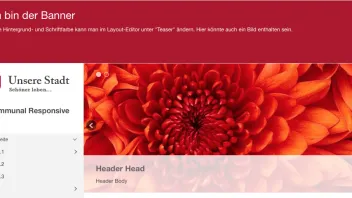
Danke,
muss ja die Wortwahl lernen: ja, Banner sieht gut aus, weil soll ja
die ganze Seite breit sein, ist sogar besser als nur in einem Teil.
Werde ich heute Abend ausprobieren.
Hallo,
ich rege hier intern mal an, dass wir in Version 13 die Breite/Höhe der Kopfgrafik in Kommunal Responsive bearbeitbar machen.
Hallo,
ich würde es befürworten, wenn es in der neuen Version des Zeta Producer grundsätzlich (also unabhängig vom gewählten Layout) möglich wäre, mehr und leichter Einfluss auf die Darstellung einer damit erstellten Website zu nehmen. Beispielsweise die Änderung der Breite des Inhalts-/Newsbereich durch eine Art "Anfasser" oder das Ändern des Menü-Icons für die mobile Variante einer Website.
Mit dem Zeta Producer arbeite ich sehr gerne, würde mich aber dennoch freuen, wenn die nächste Version mehr Features beinhalten würde, die auch ohne Programmierkenntnisse einsetzbar sind und auch weitere moderne, responsive Layouts beinhaltet.
Ausgang:
https://community.zeta-producer.com/www.ts-berlin.de
Aktueller Stand:
http://ts-berlin.gramberg.de/aktuelles.html
Jetzt habe ich oben eine Grafik gemacht (Bild eingefügt), aber den Begriff: Banner habe ich in dem Layout nicht gefunden .
Ist das der Banner, von der sie oben sprachen?
Jetzt habe ich zwei Probleme:
1. Die Grafik (ist kein Banner) erscheint nicht auf den anderen Seiten
2. Das Loch (wo der Suchbuttom war) bekomme ich nicht farbig.
ich stelle auf ... keine Suchbottom anzeigen ...
aber den freien Platz bekomme ich nicht farbig.
Ich jammere etwas, ich bin bisher froher Kunde,
aber der Umstieg der bisherigen TS-Homepage erweist sich als schwieriger als geplant
Hallo,
im Layout "Kommunal Responsive" gibt es definitiv einen Banner. Den sehen Sie am einfachsten, wenn Sie mal mit F8 in die Spaltenansicht umschalten. Da sehen Sie dann eine Spalte mit dem Titel "Banner". Dort fügen Sie einfach einen Text-Artikel ein und dieser erscheint dann quasi über den anderen Inhalten.
Damit ein Artikel auf allen Seiten erscheint, muss er vererbt (Artikeleinstellung [über Mischpult-Icon]: "Auf allen Seiten anzeigen") werden: http://docs.zeta-producer.com/inhalte-vererben.html
Hallo,
ich sehe auf der Seite telefonseelsorge-berlin.de/ überhaupt keine Kopfgrafik. Den roten Bereich oben könnten Sie vermutlich mit dem Banner-Bereich lösen…
Serviervorschlag:
Hallo Herr Seiz,
bei dem Banner hatte ich eine Idee aus Ihrer Email von Dienstag, 10:17 aufgenommen,
Aus Ihrem Serviervorschlag war ich davion ausgegangen, dass dies eine .. Banner-Lösung ist,
Also Wunsch nach Verbesserung, warum sollte es nicht einen Banner geben bei dem Layout?
Hallo,
ich befürchte, ich verstehe nicht ganz was Sie meinen. Ich hatte Sie so verstanden, dass Sie im Layout keinen Banner-bereich gefunden haben. Jetzt sehe ich, dass Sie die Grafik aber bereits in den Banner Bereich eingefügt haben.
Damit dies nun auf allen Seiten angezeigt wird, müssen Sie den Artikel im Banner-Bereich, wie ich es beschrieben habe noch vererben. Die Grafik scheint noch eine ungenügende Auflösung zu haben. Die pixelt auf jeden Fall sehr. Da könnten Sie aber z.B. den Satz "Telefonseelsorge Berlin e.V." aber auch als Text einfügen, und nur den schrägen Text links als Bild. Das hat dann eine bessere Qualität.
Ich vermute mit "Loch" meinen Sie den grauen Bereich rechts unter der Navigation? Da können Sie im Layout-Edito die Farbe entsprechend z.B. auf "transparent" einstellen.
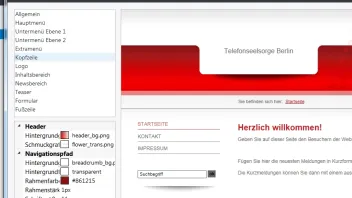
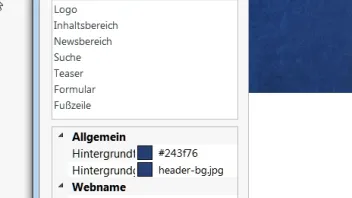
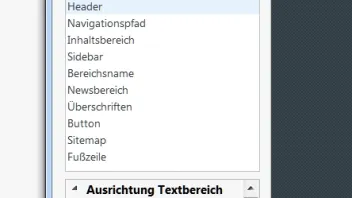
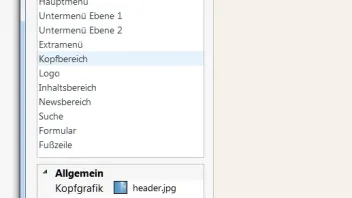
Zum Kopfbereich: (Oberster Bereich)
Ich habe mir dazu einmal verschiedene Layouts angesehen,
und festgestellt, dass es unterschiedliche Benennungen gibt
Es gibt Header / Topline / Kopfzeile / Kopfbereich / Hintergrund - oder auch gar nichts
Manchmal kann man die Kopfgrafik angeben , manchmal kann man die Höhe angeben, manchmal auch die Breite
Manchmal heisst die Kopfgrafik auch .. Hintergrund grafik Oder Bild (Breite+Höhe)
-----------
Aktuell habe ich ein Objekt (Grafik) dort oben hin plaziert,
(was dann gleich einen Abstand hat.
Was ich gerne hätte bei , wäre bei dem "Kopfbereich"
die Angabe: Bild: Kopfgrafik / Breite / Höhe
-------------------------
Aktuell ist das Problem, wenn ich oben eine Grafik einfüge,
dass dies auch gleich einen großen Abstand zur weiteren Seite nach sich zieht,
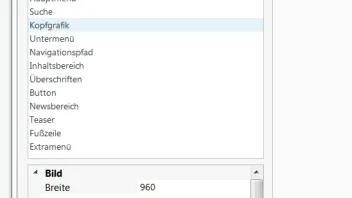
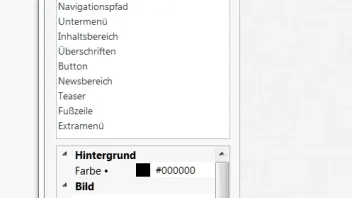
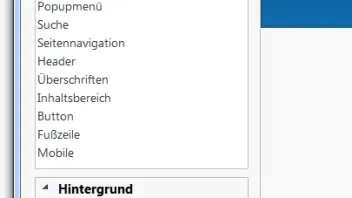
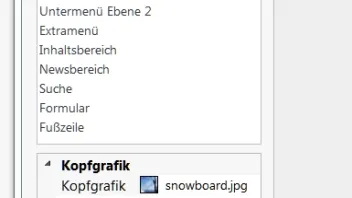
Noch zu dem Problem, oben ein Grafikobjekt einzufügen,
bei dem ich die Höhe bestimmen kann.
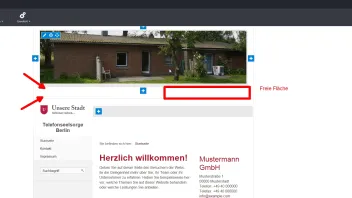
Aktuell ist das Problem, wenn ich oben eine Grafik einfüge,
dass dies auch gleich einen großen Abstand zur weiteren Information auf der Seite nach sich zieht
Da gibt es einen großen Rand, der störend ist.
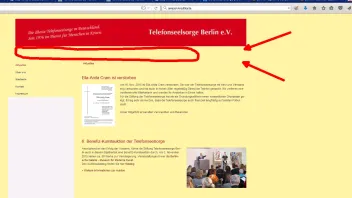
Noch mal im zeta-Programm selber:
Wunsch: Kopfgrafik quer über allem (Eng an dem Menü dran)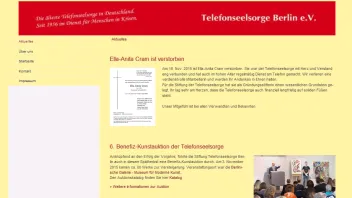
Oder (Hilfsweise) Grafik über dem Informationsteil: 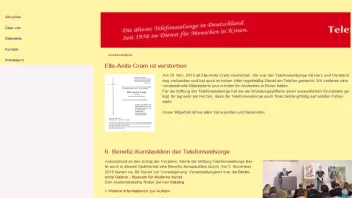
Hallo,
das mit den Abständen unter dem Banner lässt sich mit etwas angepasstem CSS auch hinkriegen:
Anschließend müssen Sie evtl. Ihre Seiten neu erstellen (Erweitert > Erstellen > Alle Seiten erstellen) und ggf. veröffentlichen.
Hallo .....
ich stelle auf ... keine Suchbottom anzeigen ...
aber den freien Platz bekomme ich nicht farbig.
..... muss ich bestätigen.
Auch ich finde hier nirgends eine Möglichkeit im Layoutdesigner etwas zu ändern. Stelle ich das Menue beispielsweise auf "weiß" wird der Menuehintergrund auch weiß dargestellt. Der Part mit dem Suchfeld unterhalb des Menue bleibt jedoch grau, als wenn das Feld in einer separaten Spalte dargestellt wird. Diese Spalte bleibt in der Hintergrundfarbe grau.
Verhält sich übrigend genauso, wenn ich die Textgrößen Option dazuschalte. Auch dieser Hintergrundwert lässt sich nicht ändern - es sei denn man nutzt hier zusätzliches CSS.
Ich habe alles mögliche an Variationen jetzt durchprobiert aber eine Lösung zumindest im Layoutdesigner für dieses Template nicht gefunden.
Ich hoffe, ich habe nichts übersehen.
Ok, danke @ThM! Das scheint dann ein Fehler zu sein. Wird in einer künftigen Version korrigiert!
Hallo nochmal,
ist doch nicht wirklich ein Fehler.
Öffnen Sie den Layout-Editor, klicken Sie dann ggf. unten links auf "Farb-Assisten anzeigen" und ändern Sie dort die Farbei bei "Menü:". Das ist nicht ganz offensichtlich, funktionierte aber in meinen Tests gut.
Asche über meine Haupt .....
danke Herr Seiz. Da fummelt man jetzt schon so lange mit Zeta Producer umher und vergisst dann doch immer wieder mal die einfachsten Sachen.....
Um nun noch die Top und die Bottom Linie zu entfernen hoffe ich, dass es per eigenem CSS der richtige Weg wäre.
Hallo Her Gramberg,
ich habe einmal versucht, dass so in etwa nachzustellen was Sie vorhaben (oder wie Sie sich es vorstellen, wenn ich diesen Thread richtig interpretiere). Als vorläufiges Endergebnis bin ich bis hierher gekommen. Es sind einige kleinere Anpassungen notwendig, das gröbste davon hatte aber Herr Seiz auch schon angemerkt.
http://www.zp-widgets.de/test/index.html#
Wenn Sie "damit leben könnten" und es selbst nicht hinbekommen, biete ich Ihnen gerne meine Unterstützung an ....
@Müller,
Hallo Herr Müller
danke für Ihre Bemühung, dann werde ich mich nächste Woche mal mit beschäftigen.
Ich bin ja nur ehrenamtlichen Schatzmeister in dem Laden,
deshalb geht es nur in der Freizeit in kleinen Schritten voran.
Aber auf jeden Fall schon mal danke für die bisherigen Bemühungen.
Gruß Bernhard Gramberg
Sie haben noch kein Benutzerkonto auf unserer Seite? Registrieren Sie sich kostenlos und nehmen Sie an unserer Community teil!
Wenn Sie neu bei uns sind, hilft Ihnen unsere Hilfe-Seite dabei, sich im Forum zurechtzufinden. Dort erfahren Sie alles Wichtige, von der Registrierung bis hin zur Erstellung eigener Themen (Fragen).
Ohne Programmierkenntnisse gleich mit Zeta Producer loslegen. Layout auswählen, Text eingeben – fertig. Kostenloser Support und über 99% zufriedene Kunden. Überzeugen Sie sich selbst!