Beiträge von Mario

    Hallo Norbert,

    wie ich dir im anderen Forum schon vor ein paar Tagen geschrieben habe hast du den CSS-Code "Nach Oben" doppelt eingebunden. Damals war der Code allerdings noch nicht auf der Seite zu sehen. Ein solcher Fehler kann eigentlich nur von falsch gesetzten <style></style> oder<script></script> kommen.

    Sehr gute Idee vom Thomas.

    Das hat mich noch einen Schritt weiter geführt. Man könnte auf die gleiche Weise den Artikel der Sidebar ausblenden und stattdessen als ersten Artikel einblenden.

    Hier ein Beispiel.

    So kann man das umsetzen.

    Den Artikel aus der Sidebar kopieren und als ersten Artikel in dem Inhaltsbereich einfügen.

    Unter Einstellungen > CSS folgendes einfügen und je nach Layout und Seitenbreite anpassen.

    Code
    <style>
    @media (min-width: 768px) {
    .news-inhalt{
    display: none;
    }}
    @media (max-width: 767px) {
    .news-sidebar{
    display: none;
    }}
    </style>

    Anschließend erhält der Artikel der Sidebar die CSS-Klasse: news-sidebar und der Artikel im Inhaltsbereich die CSS-Klasse: news-inhalt.

    Hallo Christine,

    die Layouts von Zeta-Producer sind Responsive (aktuell die Modernste Form der Darstellung). Das Layout passt sich hier automatisch der Bildschirmgröße an. Du kannst das gut nachvollziehen in dem du das Browserfenster in der Breite verkleinerst. Sobald der Platz nicht mehr ausreicht springt der Inhalt der Sidebar unten. Eine 2. Variante für Mobile gibt es nicht und somit auch keinen Link.

    Für wichtige Infos könntest du das Widget Reservierungs-Popup verwenden. Wenn du dich etwas mit HTML und CSS auskennst eventuell auch eine externe Lösung wie DIESE.

    Grunsätzlich verhält sich das folgendermaßen.

    Du hast im CSS die Klasse rahmen definiert. Im Widget gehst du unten auf das Mischpult und dann auf mehr. Hier gibst du unter CSS-Klasse rahmen an. Manchmal wird ein Code nicht übernommen hier kann man mit !important nachhelfen. Das sieht dann ungefähr so aus: border-color: #7d6a55 !important;

    PS: Ich nehme an der oben angeschnittene Code soll den Rahmen der Formularfelder ändern. So wie oben angegeben würde es sich aber auf den Rahmen des gesammten Formulars beziehen.

    Hallo Bernd,

    ich bin gerade im Urlaub und kann deine Seite nur mit dem Smartphone aufrufen.

    Somit kann ich deine Seite nicht genau untersuchen. Aber ich bin mir ziemlich sicher das du ganz unten auf der Seite einen Code eingefügt hast der dafür verantwortlich ist. Die drei Flaggen und das Männlein welches nach rechts zeigt sind nicht Responsive. Deshalb wird die ganze Seite nicht mehr Responsive. Der Menü Button rutscht soweit nach rechts wie es dein Code vorgibt. Der Text im Header geht auch davon aus das deine Seite diese Breite hat. Deshalb wird der Text einfach abgeschnitten.

    Wenn du also deine Flaggen und dein Männlein entweder mit Bordmitteln oder mit einem Responsiven Code einbindest sollte alles passen.

    Liebe Grüße von hier aus Kenia

    Hallo loci,

    Ich will dir mal unter die Arme greifen. Deine Bilder haben eine Größe von 1100x734px. Eines davon ist als PNG-Datei eingefügt (1.5MB groß) mit Transparenz wozu? BILD

    Ich würde eine Mindestgröße von 1920x1080 empfehlen. Als JPG kommst du dann auch weit unter die bisherige Dateigröße.

    1. Öffne im Bildbearbeitungsprogramm die Profiaufnahmen in der vollen Auflösung. Diese skalierst und beschneidest du auf eine Größe von 1920x1080px, komprimierst sie soweit das sie noch knackig scharf sind speicherst sie als JPG-Datei ab.
    2. Öffne Zeta Producer, gehe auf Layout > Kopfgrafik, hier gibst du unter Breite und Höhe 1920 und 1080 an.
    3. Nun kannst du die neuen Bilder in deinem Header einfügen.

    PS: Sobald der Bildschirm eine höhere Auflösung als 1920x1080px hat werden die Bilder wieder gestreckt. Ich selbst nutze für bildschirmfüllende Bilder eine Größe von 2200x1238px. Ordentlich komprimiert kommt man hier mit der Dateigröße noch ganz gut zurecht.

    Hallo nemessis,

    Frames sind out, das stimmt. Ist eventuell wegen der Bezeichnung etwas irreführend, aber iFrames haben mit Frames eigentlich gar nichts zu tun. Selbst Google stellt ja nach wie vor einen iFrame-Code zum einbinden einer "Mapps Seite" zur Verfügung.

    Nachteilig ist die Bedienung deines Buchungsmodules am Smartphone.

    Alternativen wären:

    1. Wie von Stefan S schon beschrieben, könnte es sein das dein Partner einen Code zur Verfügung stellt den man in die Seite einbauen kann.
    2. Oder so BEISPIEL. Hier wird die externe Seite auf kleinen Bildschirmen in einem neuen Tab geöffnet.

    So könntest du zB. vorgehen.

    • Erstelle im Windows-Explorer an beliebiger Stelle einen Ordner zB. "haus1" darunter einen Ordner "wohnzimmer" und einen Ordner "kueche".
    • Wenn dein Pano "wohnzimmer" soweit fertig ist gehst du in PanoramaStudio auf Datei > als interaktives Panorama speichern, benennst es "index", nimmst weitere letze Einstellungen in dem Fenster vor und speicherst es in dem Ordner "haus1/wohnzimmer".
    • Mit dem Pano "kueche" gehst du genau so vor und speicherst es im Ordner "haus1/kueche".
    • Mit dem FTP-Programm erstellst du einen Ordner "panoramen". In diesen lädst du den kompletten Ordner "haus1"

    Nun sollten die Panoramen unter folgenden URLs erreichbar sein:

    Alternativ sollten auch folgende URLs (ohne "index") funktionieren:

    PS: Die Gänsefüsschen weg lassen. Dient nur zur besseren lesbarkeit.

    Hallo Marcus,

    das ist sicher machbar, aber sehr viel aufwendiger.

    Du müsstest die panoStudioViewer.js, die _controls.json, die .json und den Ordner _tiles extern auf den Server laden.

    Anschließend den Quelltext aus der .html (alles zwischen <body> und </body>) mit dem Widget Quelltext in Zeta einbinden. Hier musst du noch Verlinkungen der panoStudioViewer.js, der panoStudioViewer.insert und der .json anpassen,. Nun hast du noch ganz viele Verlinkungen in der .json, auch diese müssen angepasst werden.

    Ich würde dir empfehlen die erstellten Panoramen mit einem FTP-Programm wie zB: FileZilla auf den Server zu laden und dann in ZP zu verlinken.

    Ich selbst habe das vor ca. 3 Jahren ähnlich gemacht. Allerdings habe ich die Panoramen damals per iFrame in der Seite eingebunden.

    Mittlerweile stitche ich die Panoramen noch mit PanoramaStudio. Anschließend erstelle ich mit Kolor Panotour eine Tour. Welche ich dann in Zeta verlinke.

    Hier ein paar Beispiele: HOME  GASTHOF  FERIENHAUS

    Ja das geht.

    1. Einfach das Widget einfügen. Im Widget vergibst du eine Breite die höher ist als die angenommenen Bildschirmbreiten. ZB: 5000 Pixel. Anschließend im Widget unten links auf das Mischpult, dann auf Mehr. Hier vergibst du die CSS-Klasse: zpBreakout
    2. Als Header geht auch. BEISPIEL Hierzu als erstes Widget auf der Seite "Google Maps". Die Einstellungen wie eben beschrieben. Zusätzlich trägst du unter Inline-CSS noch folgenden Wert den du eventuell noch etwas anpassen musst. margin-top: -62px;

    Oder kann man das in ZP besser umsetzen?

    Siehe Post 2 und Post 3 (Funktion "Bei klick vergrößern")

    Hallole,

    ich frage (mich und euch) immer noch, warum der Code der Seite (s. #4) zwar auf meiner alten Page funktioniert, aber in ZP nicht.

    Alle meine Versuche sind ergebnislos verlaufen...

    Da du nicht verraten hast WAS du GENAU WO eingebunden hast Kann das auch niemand beantworten. So wird das zum Ratespiel.

    • Der Weg führt ganz sicher über die von Websven vorgeschlagene Art und Weise.
    • Mit dem Widget Quelltext kann man problemlos die Funktionen des Widgets Hinweisbox nachstellen.
    • Wenn du das Widget einmal hochladen kannst und einen Link dazu postest, oder zumindest einen Screenshot davon mit deinen Angaben unter „Darstellung“ postest kann ich dir gerne den Code für das Widget Quelltext zur Verfügung stellen.

    PS: Die von Hanabi angefragte Info wäre auch von Vorteil. Manchmal ergeben sich viel einfachere Wege.

    Hier einmal meine CSS. Eventuell hilft das weiter.

    Ich weiß jetzt allerdings nicht mehr genau ob es "Einstellungen > CSS" in 12.5 schon gab. Ansonsten ist "mobile_script" Global "für alle Seiten" schon richtig.

    Sollte auf jeden Fall funktionieren. Wie der Name zella12.5.css schon sagt hatte ich diese Datei bereits unter dieser Version im Einsatz.

    Hallo Norbert, ich verstehe wieder mal nicht so recht was genau du vor hast.

    Wenn ich nun die beiden Bilder im Text als Bilder einfüge, sind die zwar da, aber das Hover funktioniert nicht.

    Das könntest du mit folgendem Code recht einfach umsetzen. Dieser würde für alle Bilder im Projekt gelten die mit dem Widget Text eingefügt wurden.

    Code
    <style>
    .zpwText img {
    transition: transform 0.2s;
    }
    .zpwText img:hover {
    transform: scale(1.1, 1.1);
    }
    </style>

    Möchtest du den Code nicht für alle Text-Widget im Projekt anwenden, hilft folgendes CSS.

    Hierbei muss das entsprechende Widget die CSS-Klasse zoom erhalten.

    Code
    <style>
    .zoom img {
    transition: transform 0.2s;
    }
    .zoom img:hover {
    transform: scale(1.1, 1.1);
    }
    </style>


    PS: In deinem geposteten Code hast du die CSS-Klasse dem "Verweis" vergeben. Wenn dieser auf die Bilder angewendet werden soll musst du diese Klasse dem "img tag" geben.

    Hier müsstest du im Quelltext der Klasse "singleImage" deine Klasse hinzu fügen.

    Aus:

    <img title="[$=project.imageDescription(3076, 'plain')$]" class="singleImage" alt="[$=project.imageAltText(3076)$]" src="http://localhost:12885/get-file/C:%5C…1c4b65b0029.jpg">

    Wird:

    <img title="[$=project.imageDescription(3076, 'plain')$]" class="singleImage thumb" alt="[$=project.imageAltText(3076)$]" src="http://localhost:12885/get-file/C:%5C…1c4b65b0029.jpg">

    Hallo Albi1,

    zu wenig Infos um helfen zu können.

    Am besten mal den verwendeten Code posten und das verwendete Layout. Wenn möglich hilft auch ein Link zur Seite wo das eingebunden ist.

    So könntest du das umsetzen. Hier die BEISPIELSEITE

    • Gehe zur Wurzelseite (vermutlich die Startseite).
    • Füge dort wo hin gescrollt werden soll das Widget Quelltext mit folgendem Inhalt ein.
    Code
     <span id="ziel"><span>
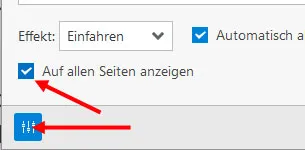
    • Dieses vererbst du dann auf die anderen Seiten. Unten auf das Mischpult > auf allen Seiten anzeigen.

    • Am Ende der Seite fügst du wieder per Widget Quelltext folgendes ein:
    Code
    <p style="text-align:center;"><a class="scroll" href="#ziel"><img alt="" src="https://www.zella.de/bilder/up.png"></a></p>
    
    <script type="text/javascript">
    jQuery(document).ready(function($) {
    $(".scroll").click(function(event) {
    event.preventDefault();
    $('html,body').animate( { scrollTop:$(this.hash).offset().top-200 } , 600);
    } );
    } );
    </script>
    • Der Wert 600 ist die Scroll-Geschwindigkeit, der Wert -200 gibt an wie weit über das Ziel hinaus geschossen wird bevor brav zum Ziel zurück gescrollt wird.
    • Auch diesen Artikel vererbst du auf die anderen Seiten.

    Hinweis:

    • Der Artikel mit dem Ziel ist in der Live-Vorschau nicht mehr greifbar. Hierzu mit der Taste F8 in den Spaltenmodus wechseln.
    • Bei der Vererbung wird unter Umständen die Reihenfolge der Artikel nicht korrekt übernommen. Um dies zu kontrollieren und anzupassen ebenfalls in den Spaltenmodus wechseln.

    Ihr könnt das auch mit Inline-CSS lösen. BEISPIEL

    Einfach die Linkbox wie gewünscht (Ohne Überschrift) erstellen. Anschließend das Textfenster auf HTML umstellen und dem Quelltext folgendes voranstellen und anpassen.

    Code
    <div style="padding-bottom: 15px; padding-top: 15px; padding-left: 15px; margin: -25px; padding-right: 15px; background-color: #660000; text-align: center"><span style="color: #ffffff; font-size: x-large"><strong>Beispiel</strong></span></div>

    Hierbei den Wert margin: -25px; an den Wert Optionen > Innenabstand anpassen.

    Die Begriffe sind vermutlich etwas verwirrend. Die "Kopfgrafik" heißt in ZetaProducer "Header".

    Wenn du schreibst "in dem neu entstandenen Feld über der Kopfgrafik" ist der Header also die Kopfgrafik scheinbar schon vorhanden. Wobei dieses neu entstandene Feld eigentlich unter der Kopfgrafik erscheinen müsste und nicht darunter.

    Du kannst auch mit der Taste F8 in den Spaltenmodus wechseln und in dem Feld "Header" deine Kopfgrafik anlegen oder bearbeiten.

    So sollte das für die Seite http://www.restaurant-altstadtzimmer.de/ passen.

    • Hier die Beispielseite.
    • Am Desktop wird die Telefonnummer angezeigt.
    • Ab einer Seitenbreite von 879 Pixeln wird diese ausgeblendet und dafür ein klickbarer Button eingeblendet.
    • Immer wenn kein Platz im Logo-Bereich ist springt der Button nach unten in den Header. Sobald wieder Platz ist blenden wir ihn wieder dort ein.

    Einstellungen > CSS

    Am Ende der Seite Widget > Quelltext, und diesen auf alle Seiten vererben.

    Code
     <div class="fon">☏ 012345/6789</div>
    <div class="fon-mobil"><a href="tel:+49123456789"><img src="https://www.zella.de/bilder/button/telefon.jpg" alt="telefon" /></a></div>


    HINWEIS:

    • Das Ergebnis ist in der ZP-Live-Vorschau nicht zu sehen. In der Browser-Vorschau schon.
    • Das Widget Quelltext welches am Ende der Seite eingefügt wurde ist nur über die Listenansecht "F8" zu öffnen.
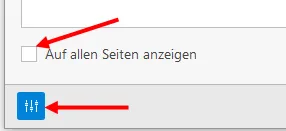
    1. Öffne den Header auf der Wurzelseite (vermutlich die Startseite).
    2. Gehe unten links auf das Mischpult.
    3. Nimm den Haken (auf allen Seiten anzeigen) raus.

    Jetzt kannst du auf allen Seiten einen Eigenständigen Header einfügen.

    Hallo Mandy,

    am Desktop würde das wenig Sinn machen weil dort meistens kein Telefonprogramm /app installiert ist am mobilen Gerät hingegen schon.

    Ich würde das so lösen das am Desktop die Telefonnummer und am mobilen Gerät ein verlinkter Button eingeblendet wird.

    Schau mal auf meine SEITE dort habe ich das so gelöst (einfach das Browserfenster in der Breite verkleinern, so kannst du das beobachten).

    Wenn du möchtest kann ich das heute Abend für deine Seite anpassen.

    1. Ist bekannt und wird wohl im nächsten Update behoben. Es gibt HIER auch eine Vorabversion. Ich würde aber an deiner Stelle auf das offizielle Update warten. Die Inhalte sind ja keine echten Widgets sondern nur eine Anordnung der verfügbaren Widgets. Sollte also problemlos nachzubauen sein.
    2. Wann genau wird denn die Fehlermeldung angezeigt? Beim öffnen der Seite mit Version 13? Beim öffnen eines Widgets? Bitte einmal genauer beschreiben, auch wie du die Berechnungen eingefügt hast.

    Mit diesen Infos wird dir leider niemand weiter helfen können.

    Besonders wichtig wäre welches Layout benutzt wird sowie ein Link zur Seite oder zumindest ein Screenshot vom Fehler.

    "Responsive Vorlage" sind eigentlich alle Layouts in ZP.

    1. Betrifft das alle Widgets oder nur die Widgets unter dem Reiter Inhalte?
    2. Öffnen > Durchsuchen "C:\Users\Benutzername\Documents\Zeta Producer 13\Projects". Hier den Ordner deines Projektes öffnen und die Datei deinprojekt.zpproject öffnen.