Beiträge von Drcymbal

    Hallo Eberhard,

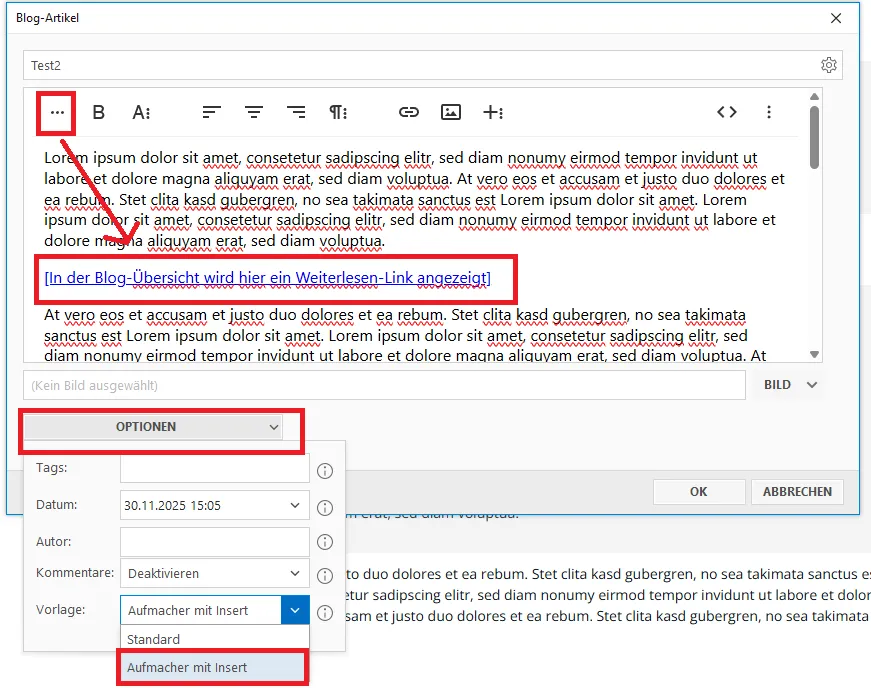
    die Struktur scheint mir in Ordnung. Die von Dir angesprochenen Darstellungsmöglichkeiten legst Du für jedem Blog-Artikel, also auf der Seite „Blog_Beiträge“, individuell fest, also nicht in der Blog-Übersicht auf der Seite „Blog“.

    Vielleicht hilft auch der folgende Screenshot

    Viele Grüße

    Tom

    Nur als Denkanstoß …

    Wenn ich ein neues Projekt mit Tweet Responsive anlege, so sind die Zusatzlinks nur sichtbar, wenn in den Layout-Einstellungen die Sitemap aktiviert ist. Die Zusatzlinks finden sich somit am Ende der Seite.

    Wie Günter es geschafft hat, auf zwei Seiten Zusatzlinks im oberen Bereich der Seite einzubauen, erklärt das allerdings nicht. Vermutung: Entweder sind das überhaupt keine echten Zusatzlinks oder die betroffenen Seiten wurden vielleicht ursprünglich mit einem anderen Layout erstellt und die Zusatzlinks wurden beim Wechsel auf Tweet Responsive irgendwie übernommen.

    Viele Grüße

    Tom

    Hallo FrankenImmo,

    ich würde so vorgehen:

    Zunächst mit ZP ein neues Projekt anlegen und mit diesem die Seite „Under construction“ erstellen. Das Projekt besteht also nur aus einer Seite (index.html). Die Zugangsdaten sollten natürlich die gleichen wie für Deine eigentliche Seite sein.

    Im nächsten Schritt löscht Du Deine gegenwärtige Website auf dem Server. Hierfür musst Du ein FTP-Programm wie bspw. FileZilla nutzen.

    Anschließend kannst Du Dein neues Projekt „Under Construction“ mit ZP veröffentlichen.

    Wenn Du dann irgendwann wieder Deine ursprünglich Seite veröffentlichen willst, löscht Du auf dem Server zunächst die Dateien des Projekts „Under construction“ und veröffentlichst anschließend Deine alte/neue Website wieder mit ZP.

    Viele Grüße

    Tom

    Hallo Uli,

    ja, theoretisch müsstest Du den Inhalt von „hamsteronline“ nach „UlrichWiest“ verschieben. Vorher aber sicherstellen, dass Letzterer leer ist. Nicht dass da dann plötzlich Dateien Deiner WordPress-Seite liegen.

    Deine FTP-Konfiguration erklärt das Problem meiner Meinung nach nicht (ganz). Ich hatte erwartet, dass hier vielleicht fälschlicherweise „hamsteronline“ als Zielordner angegeben war. Allerdings erschließt sich mir der Zielordner als solches nicht ganz. Wenn Du auf Deinem Webspace mehrere Seiten betreibst, dann würde ich erwarten, dass im Falle von ZP der Zielordner „/UlrichWiest“ und nicht nur „/“ heißt. Ich bin nicht bei IONOS und kann daher nur spekulieren.

    Viele Grüße

    Tom

    Hallo Uli,

    ohne Einblick in die Verzeichnisse zu haben, lässt sich schwer entscheiden, ob das Kunst ist oder ob das weg kann.

    Wenn ich nach „clickandbuilds“ google, komme ich auf IONOS und WordPress.

    Als ich nach „hamsteronline“ gesucht habe, war der erste Treffer eine Seite namens http://hamsteronline.de/, unter der sich Deine Webseite bzw. deren Inhalt findet. Ich vermute, dass Deine ZP-Dateien irgendwie in diesen Ordner verschoben wurden.

    Irritierend finde ich zudem, dass es zweimal einen Ordner namens „ZP-Server“ auf zwei unterschiedlichen Ebenen gibt. Normalerweise sollte es den Ordner nur einmal geben und er sollte in dem Verzeichnis liegen, in dem sich auch alle übrigen ZP-Dateien und Ordner finden.

    Auch ZP hat Ordner namens „assets“ und „media“, ob die im Screenshot gezeigten zu ZP gehören, kann ich nicht sagen.

    Wie sehen denn Deine FTP-Einstellungen in ZP aus? Welcher Zielordner ist hier angegeben?

    Erwarten würde ich, dass der korrekte Ordner eigentlich „UlrichWiest“ heißt.

    Viele Grüße

    Tom

    Hallo Lupo,

    Du machst Dir das meiner Meinung nach unnötig kompliziert.

    Weder im Slider- noch im Header-Widget gibt es einen „statischen“ Übergang zwischen Bildern. Mit Überblenden oder Einfahren musst Du also leben, sofern mehr als ein Bild ausgewählt wurde.

    Das Slider-Widget lässt sich sowohl randlos als auch mit Rand nutzen. Beim Header-Widget hängt das vom gewählten Layout ab. In Deinem Layout, Flat Responsive, ist das Header-Widget immer randlos. In anderen Layouts, z. B. Top Responsive, kann das Header-Widget nur mit Rand genutzt werden.

    Warum nutzt Du nicht auf allen Deinen Seiten das viel flexiblere Slider-Widget? Du kannst das Slider-Widget doch auch nur für ein einziges Bild nutzen. Da ist dann das Bild statisch, und es finden keinerlei Überblendungen o. Ä. statt.

    Der Vorteil des Slider-Widgets ist, dass Du für jede Seite eine fast beliebige Breite wählen kannst, sofern der Slider nicht auf randlos gestellt ist. Und die Höhe des Sliders passt sich der Größe des Bildes an. Beim Header hingegen, müssen alle Bilder auf der gesamten Interneteite das gleiche Seitenverhältnis haben, damit es vernünftig aussieht, da die Größe des Headers ("Kopfgrafik") in den Layout-Einstellungen global festgelegt wird.

    Viele Grüße

    Tom

    Hallo Carola,

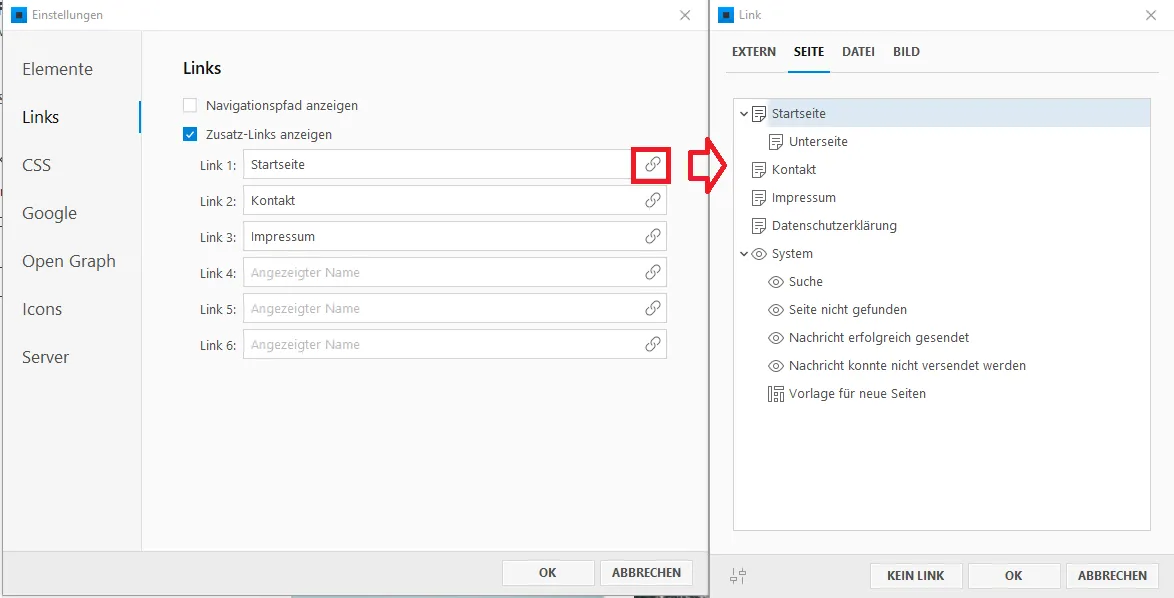
    alle drei Zusatz-Links (Startseite, Kontakt, Impressum) führen auf die Seite „System“. Bitte überprüfe mal, dass die Verknüpfungen wirklich richtig sind: „Einstellungen > Links“ und dann hinter den jeweiligen Einträgen auf das Link-Symbol klicken und überprüfen, dass hier wirklich die richtigen Seiten ausgewählt sind. Ich vermute, dass hier gegenwärtig in allen drei Fällen eben die Seite „System“ statt „Startseite“, „Kontakt und „Impressum“ ausgewählt wurde.

    Viele Grüße

    Tom

    Hallo Uli,

    der jetzt dargebotene Inhalt ist jedenfalls nicht mit ZP erstellt worden. Ich vermute daher, dass Deine ZP-Dateien, aus welchen Gründen auch immer, gelöscht und durch die gegenwärtigen Dateien ersetzt wurden. Im Seitenquelltext findet sich übrigens ein Hinweis auf ein „'IONOSParkingDE'“.

    Ich würde mich mit FileZilla auf den Server einwählen, sämtliche Daten in dem Verzeichnis, in dem sich eigentlich nur die mit ZP erstellten Daten finden sollten, löschen und anschließend die komplette Webseite mit ZP erneut veröffentlichen.

    Dateien, die Du selber mittels FileZilla auf den Server geladen hast, z. B. eine .htaccess, solltest Du nicht löschen bzw. Du solltest nicht vergessen, diese nach dem Löschen erneut hochzuladen.

    Viele Grüße

    Tom

    Hallo Szabo,

    wenn das Klicken auf „Jetzt verbessern“ keine Wirkung zeigt, dann gehe doch einfach in die Bilderverwaltung, öffne hier die Eigenschaften der betreffenden Bilder und füge hier die ALT-Texte hinzu. Die Schaltfläche „Jetzt verbessern“ macht ja letztlich nichts anderes, als eben die Eigenschaften der Bilder zu öffnen.

    Viele Grüße

    Tom

    Hallo Marion,

    das Logo kann nur rechts oder links platziert werden. Um den Raum um das Logo so weit als möglich zu verkleinern, solltest Du zunächst die Grafik auf die Größe des eigentlichen Logos beschneiden. Dann fällt schon mal viel weiße Fläche weg, und der Inhalt sollte weiter nach oben rutschen.

    Ich habe Dir hier mal das Logo auf 114 x 126 beschnitten angehängt. In den Layout-Einstellungen zunächst die neue Größe festlegen, 114 x 126, und dann das beschnittene Logo importieren.

    Vielleicht sieht die ganze Sache aber noch besser aus, wenn Du das beschnittene Logo nochmals auf die Hälfte verkleinerst: 57 x 62.

    Damit das Logo nicht alleine steht, würde ich unter „Einstellungen > Elemente“ vielleicht auch noch einen Website-Namen vergeben. Dann könnte das so aussehen:

    Viele Grüße

    Tom

    Hallo Marc,

    ziehe mal Dein Bild-Widget um eine Spalte nach rechts auf, dann sollte der ungewollte Umbruch verschwinden. So verhält es sich zumindest auf meinem Rechner mit Deinem Quelltext.

    Wenn dann das Bild bei Dir allerdings ungewollt größer wird, dann vielleicht nach dem Doppelpunkt mit <br> einfach einen Umbruch erzeugen.

    Viele Grüße

    Tom

    Hallo Kai,

    gerade bei Fragen zu CSS ist es immer sehr hilfreich, wenn bekannt ist, mit welchem Layout gearbeitet wird. Lass uns Dein Layout wissen, und dann kann Dir sicherlich geholfen werden.

    Die Angabe der verwendeten Version von ZP hat auch noch nie geschadet, auch wenn sie in diesem Fall vermutlich nicht ganz so wichtig scheint.

    Zu Deinen weiteren Fragen:

    Etwaige CSS-Änderungen nimmst Du in ZP unter „Einstellungen > CSS“ vor. Diese Angaben werden dann im Quelltext ausgegeben.

    Meinem gefährlichen Halbwissen nach, musst Du keine neue Klasse vergeben. Vielmehr musst Du die verwendete Klasse einfach um einen entsprechenden Eintrag ergänzen.

    Viele Grüße

    Tom

    Hallo Stefan,

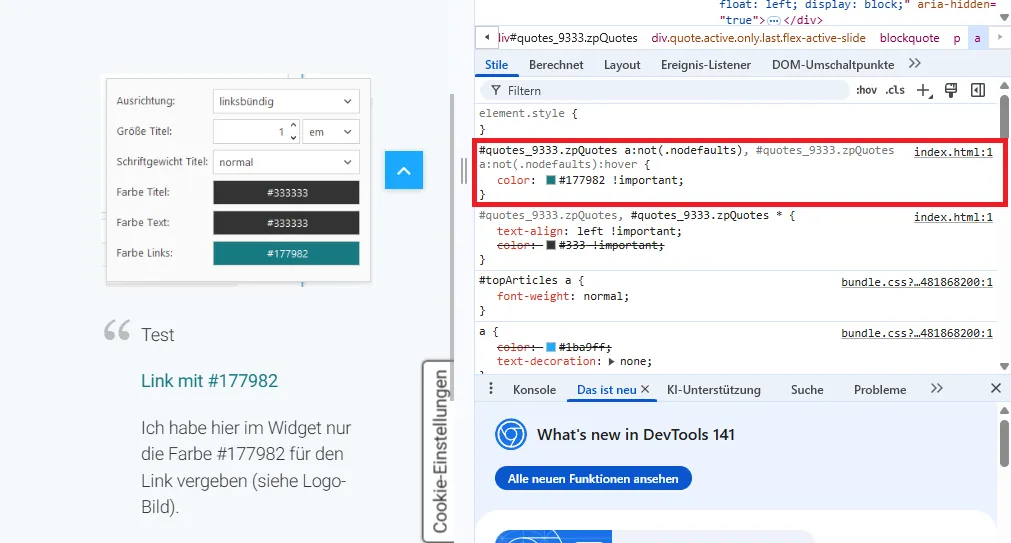
    nicht ich, sondern das Widget vergibt die gleiche Farbe für den Normalzustand und das Mouseover.

    Screenshot aus einem frischen Top Responsive:

    Egal ob ich nun nur das Mouseover mit CSS gestalte oder auch nochmals den Normalzustand hinzunehme, es bleibt alles wirkungslos.

    Die einfachste Lösung wäre vielleicht, dem Widget noch eine Einstellung fürs Mouseover zu spendieren.

    Viele Grüße

    Tom

    Hallo Stefan,

    vielen Dank fürs Testen. Was Sie beschreiben, konnte ich auch in den Entwickler-Werkzeugen nachstellen. Nur leider hilft mir das nicht so richtig weiter.

    Warum funktioniert das CSS nicht, wenn ich es unter „Eigenes CSS“ eintrage?

    Ich habe auch in einem frisch angelegten Top Responsive getestet, um anderes eigenes CSS als Fehlerquelle auszuschließen. Aber auch hier ändert der Link seine Farbe beim Drüberfahren nicht. Die ID des Selektors habe ich selbstverständlich angepasst.

    Viele Grüße

    Tom

    Hallo allerseits,

    ich verwende das Widget „Animierte Zitate“. Innerhalb des Textes habe ich einen (externen) Link. Dessen Farbe, #177982, habe ich in den Einstellungen („Text-Optionen“) des Widgets festgelegt. Nun würde ich dem Link aber auch gerne eine Hover-Farbe, bspw. #3A3A3D, zuweisen. Eine entsprechende Einstellung bietet das Widget jedoch nicht.

    Hier ein Beispiel: https://www.trpercussion.com/kastagnettenma…ml#quotes_16254

    Jegliche Versuche dies mittels eigenem CSS zu erreichen, sind bislang gescheitert.

    Die Entwicklerwerkzeuge sagen mir:

    CSS
    #quotes_16254.zpQuotes a:not(.nodefaults), #quotes_16254.zpQuotes a:not(.nodefaults):hover
       {
      color: #177982 !important;
    }

    Beide Selektoren bekommen hier also von Hause aus die gleiche Farbe.

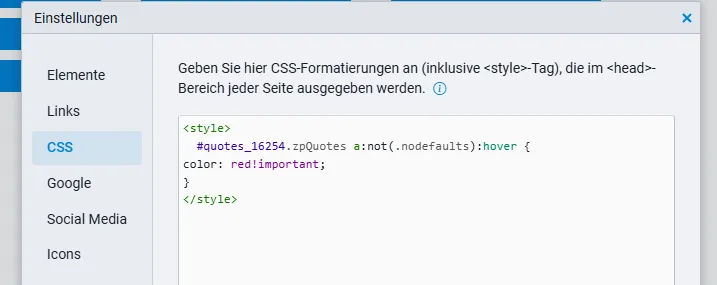
    Meine gescheiterten Versuche sahen so aus:

    CSS
    <style>
     #quotes_16254.zpQuotes a:not(.nodefaults):hover
       {
      color: #3A3A3D !important;
    }
    </style>

    bzw.

    CSS
    <style>
    .zpQuotes a:not(.nodefaults):hover
       {
      color: #3A3A3D !important;
    }
    </style>

    Über die eine oder andere Anregung würde ich mich freuen.

    Viele Grüße

    Tom

    Hallo Günter,

    öffne Deine Seite, auf die Du verlinken willst im Browser. Gehe jetzt zu dem betreffenden Artikel, mache einen Rechtsklick auf den Artikel und wähle „Untersuchen“. Jetzt öffnen sich die Entwickler-Werkzeuge des Browsers. In diesen Werkzeugen wird Dir jetzt unter „Elemente“ die DIV-ID des betreffende Artikels angezeigt, bspw. „a13419“. Hinter die URL der Seite mit dem Artikel setzt Du nun eine Raute (#) gefolgt von der DIV-ID.

    Das könnte so aussehen: https://www.meine-seite.html#13419

    Der Link sollte jetzt direkt auf den entsprechenden Artikel führen.

    Viele Grüße

    Tom

    Hallo Norbert,

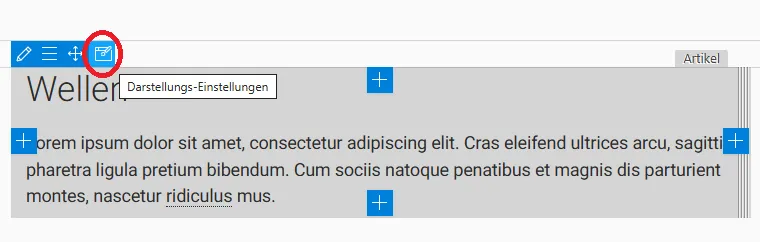
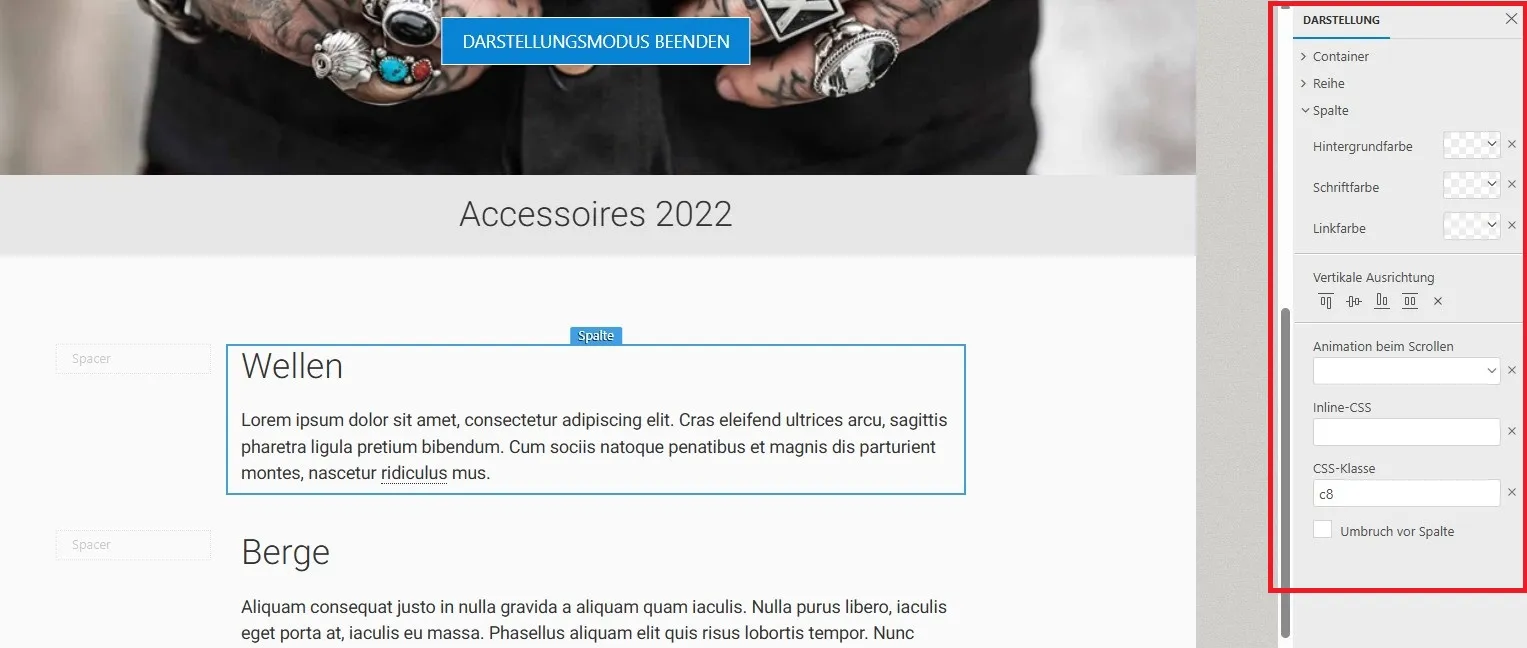
    das hast Du damals über den "Darstellungsmodus" gemeistert. Du klickst einfach auf das Widget und wählst "Darstellung-Einstellungen". Anschließend kannst Du Dich in der rechten Spalte bei Container, Reihen (diese wirst Du am meisten brauchen) und Spalten austoben.

    Viele Grüße

    Tom

    Drcymbal
    26. Juli 2025 um 08:40

    Das ist in der Tat besser. Da funktioniert dann auch die Rundung beim Hover. Damit die vergrößerten Bilder ebenfalls abgerundet sind, so denn gewünscht, müsstest Du dann aber zusätztlich das bereits erwähnte #fancybox-img bemühen.

    Viele Grüße

    Tom

    Hallo Ela,

    die Vorschaubilder und das in der Lightbox vergrößerte Bild kriege ich mit

    Code
    <style>  
    .zpflexgalfocal  {              /* abgerundete Ecken Bilder im Bilderalbum */  
      border-radius: 15px;
      }
    
      
    #fancybox-img {                 /* angerundete Ecken für Bilder in Lightbox */
      border-radius: 15px;
      }
    </style>

    abgerundet. Die Animation, das leicht vergrößerte Bild bei Hover, habe ich bislang noch nicht geschafft, abzurunden. Vielleicht nutzt Du die Animation aber auch gar nicht ...

    Viele Grüße

    Tom

    Hallo Matthias,

    .imagedescription ist ein CSS-Selektor, genauer ein Klassen-Selektor. Bei Letzteren kann der Name beim Anlegen der Klasse frei gewählt werden, daher ergibt das Erstellen einer Liste wenig Sinn, da hier jeder Entwickler seine eigene Handschrift hat.

    Vielleicht bringt https://wiki.selfhtml.org/wiki/Selektoren_in_CSS/Einstieg etwas Licht ins Dunkel.

    Den Namen des Selektors kannst Du aber mit Hilfe der Entwickler-Werkzeuge im Browser herausfinden.

    Viele Grüße

    Tom

    Hallo Matthias,

    Wie kann ich Bildunterschriften formatieren? Gibt es da Boardmittel in Zeta?

    Das könntest Du mit eigenem CSS realisieren („Einstellungen > Einstellungen > CSS“):

    Code
    <style>
    .imagedescription {
    font-size: 8pt;
    line-height: 1.5;
    }
    </style>

    Damit würden alle Bildbeschreibungen eine Schriftgröße von 8pt erhalten. Eine einfache Möglichkeit das Copyright gleichzeitig auf 9pt zu setzen sehe ich nicht. Warum das Copyright größer sein soll als die eigentliche Bildbeschreibung, erschließt sich mir auch nicht. Ich kann jetzt auch nicht sagen, wie sich das CSS mit Deinem HTML vertragen wird. Vermutlich wirst Du das HTML entfernen müssen und nur reinen Text als Bildunterschrift eingeben. Das wäre dann auch die sauberste Lösung.

    Von der Einheit „pt“ würde ich allerdings Abstand nehmen. Besser wäre „rem“ oder „em“. 8pt wären 0.7rem, wenn ich mich nicht irre. Ich beziehe mich damit auch auf die gesamte Seite und nicht nur auf die Bildunterschrift. Im responsive Webdesign sollte man sich idealerweise auf die Einheiten (r)em, px und % beschränken.

    Die Zeilenhöhe habe ich mal zur Sicherheit mit aufgeführt, vermutlich kannst Du aber auf diese Zeile verzichten. Einfach mal ausprobieren.

    Lässt sich das Editierfeld der Bildunterschriften vergrößern? Denn um den HTML Code zu editieren ist es doch recht klein.

    Nein. Aber mit obigen CSS wirst Du hoffentlich auch keinen HTML-Code mehr für die Bildunterschrift editieren müssen.

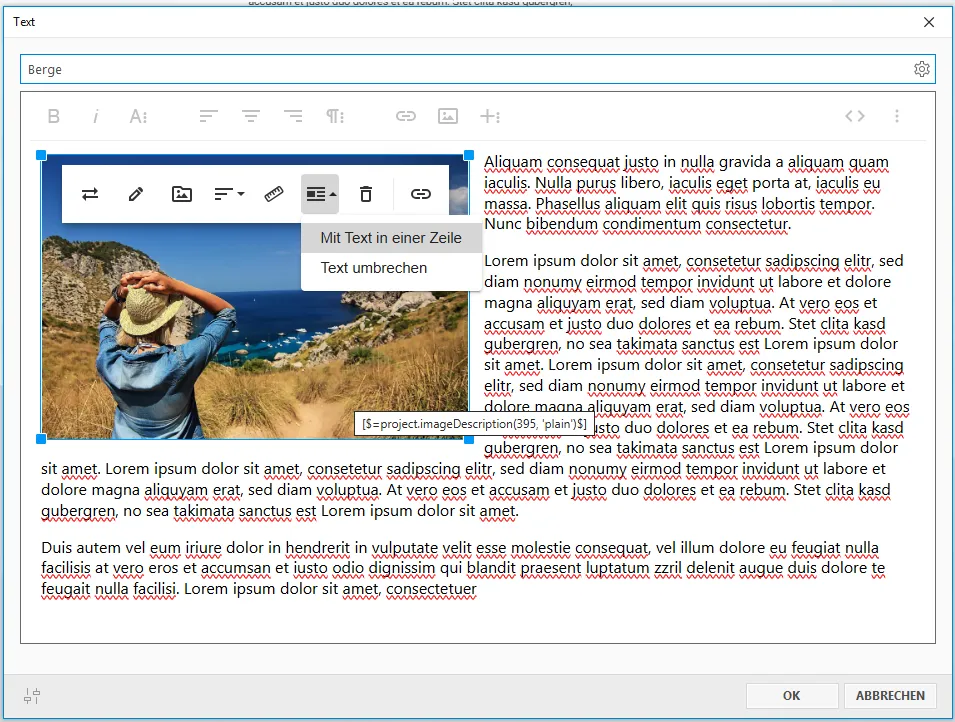
    Ist es möglich, Text um Bilder herum fließen zu lassen?

    Ja, dann musst Du das Bild aber direkt in das Text-Widget einfügen.

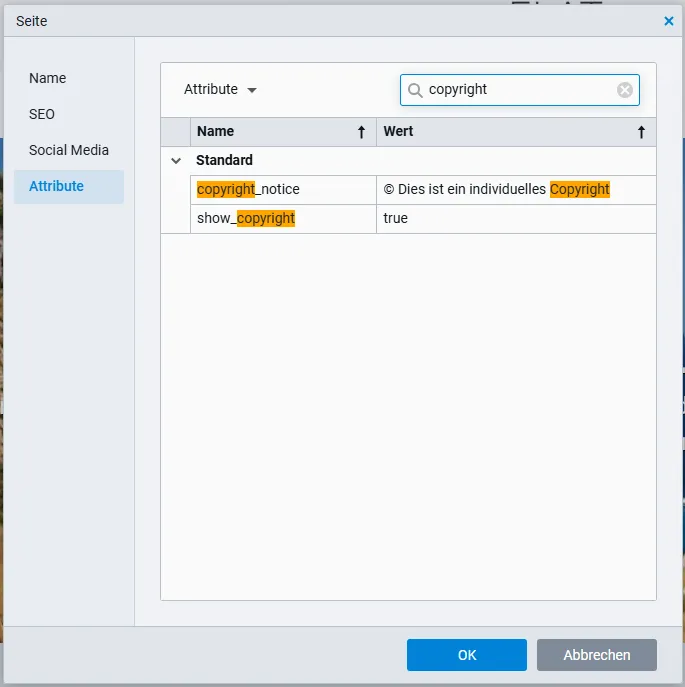
    Lässt sich das Copyright für jede Seite individuell setzen?

    Ja und zwar über das entsprechende Attribut auf Seitenebene. Dazu musst Du in den Eigenschaften der jeweiligen Seite „Attribute“ auswählen und hier dann nach „copyright“ suchen. Jetzt kannst Du für das Attribut „copyright_notice“ den gewünschten Text angeben.

    Siehe auch: https://docs.zeta-producer.com/attribute.html

    Lässt sich die Reihenfolge des Menüs unter "Klick auf Bild" anpassen, da ich momentan meistens "Klick Adresse öffnen" nutze, hätte ich dies gerne als "Standard".

    Meines Wissens ist das nicht möglich.

    Edit ist noch was eingefallen, -lässt sich in die Bilder Schrift einfügen? Denn die Buttons unter den Fotos sind ein "Bild" als Vorlage.

    Ich glaube, ich stehe hier gerade auf dem Schlauch.

    Viele Grüße

    Tom

    Hallo EBKS,

    da fallen mir drei Möglichkeiten ein.

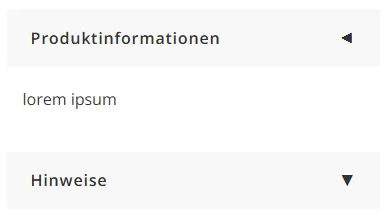
    Sofern Du auf eine "Animation" (Pfeil zeigt nach oben bei offenem Akkordion bzw. nach unten bei geschlossenem Akkordion) verzichten kannst, kannst Du hinter der Überschrift einfach einen Unicode-Pfeil einfügen. Unter https://symbl.cc/de/collections/arrow-symbols/ findest Du diverse.

    Zweite Möglichkeit wäre eigenes CSS. Ich hatte mir da kürzlich selber etwas gebastelt, richtig glücklich war ich damit allerdings nicht. Hier gibt es dann unterschiedliche Pfeile für „offen“ und „geschlossen“. Folgendes einfach unter „Einstellungen > CSS“ eingeben und an Deine Bedürfnisse anpassen:

    Schlussendlich lassen sich auf Mario und Phils Seite https://www.widget-zp.de/widgets.html vier entsprechende Widgets finden (Suchbegriff: „Accordion“). Das scheint mir gegenwärtig die beste Lösung.

    Ich fände es ebenfalls schön, wenn das hauseigene Widget die Pfeile bereits mitbrächte. Ich meine, das auch schon mehrmals als Wunsch geäußert zu haben, aber da hat sich bislang leider nichts getan.

    Viele Grüße

    Tom

    Hallo Dennis,

    versuche mal, den beiden Buttons eine identische Breite zu geben. Möglicherweise behebt das bereits das Problem mit der Ausrichtung in der mobilen Ansicht. Und wenn nicht, sehen gleichgroße Buttons in jedem Fall besser aus. 😉

    In den Einstellungen der _beiden_ Buttons unten links auf das Schieberegler-Symbol klicken und dann „Mehr“ auswählen. Unter „Inline-CSS“ „min-width: 200px“ eingeben. Vielleicht brauchst Du auch 250px. Einfach mal ein wenig mit den Werten spielen.

    Viele Grüße

    Tom

    Hallo Sven,

    Du könntest mal folgendes CSS probieren („Einstellungen > CSS“):

    Desktop und Tablet brauchen einen Einzug von ca. -40px, beim Smartphone sollten es ca. -20px sein. Mit den Werten musst Du vielleicht noch etwas experimentieren.

    Viele Grüße

    Tom