Hallo Ela,
der Ansatz wäre mir nie in den SInn gekommen. Einfach und effektiv. Top!
Viele Grüße
Tom
Hallo Ela,
der Ansatz wäre mir nie in den SInn gekommen. Einfach und effektiv. Top!
Viele Grüße
Tom
Hallo Thefresh,
in den Header kannst Du keinen Button einfügen. Theoretisch könntest Du unterhalb des Headers einen Button einfügen und dessen oberen Außenabstand so weit reduzieren, bis sich der Button auf dem Header findet. Da musst Du dann aber sehr wahrscheinlich mit einem höheren z-Index arbeiten, und wie sich das dann alles in der mobilen Ansicht verhält ...
Vielleicht erstellst Du mal eine neue Webseite mit dem Layout „Campfire Responsive – Innovation“ und schaust Dir da mal an, wie hier die Startseite gestaltet wurde. Scheinbar handelt es sich um einen Header mit H1/Text/Button/Text, tatsächlich sind es aber individuelle Widgets, die ein gemeinsames Hintergrundbild auf Container-Ebene haben. Vielleicht wäre das auch in Deinem Fall ein brauchbarer Ansatz.
Viele Grüße
Tom
Hallo Lepo777,
das Problem kenne ich nicht und habe da auch noch keine Idee.
Welche ZP-Version setzt Du denn ein und mit welchem Layout arbeitest Du?
Falls Du der Meinung bist, dass ein oder zwei Screenshots das Problem verdeutlichen könnten, dann erstelle bitte welche und poste sie hier.
Viele Grüße
Tom
Hallo Thefresh,
die mobile Browservorschau bei Campfire Responsive hat so ihre Tücken. Entweder in der Browservorschau bis ganz nach unten scrollen, etwas Geduld und dann im Browser die Ansicht, gegebenenfalls mehrmals, aktualisieren. Dann sollte das (Burger)-Menü korrekt dargestellt werden. Wie gesagt, das ist ein Problem mit der ZP-Browservorschau. Wenn Du nicht die Browservorschau bemühst, sondern stattdessen die index.html direkt im Ordner „Output“ startest und das Browserfenster verkleinerst, solltest Du von Anbeginn die korrekte Darstellung sehen.
Viele Grüße
Tom
Hallo Lepo777,
die Möglichkeit, ein Dropdown in den Fließtext einzubauen, bietet das Text-Widget nicht. Was spricht denn dagegen, unterhalb des Text-Widgets FAQ-Widgets einzubinden? Im Screenshot sind ein Text-Widget, zwei FAQ-Widgets und ein weiteres Text-Widget zu sehen. Gegebenenfalls musst Du den Fließtext einfach auf mehrere Text-Widgets verteilen, wenn die FAQ quasi im Fließtext wie in meinem Beispiel erscheinen sollen.
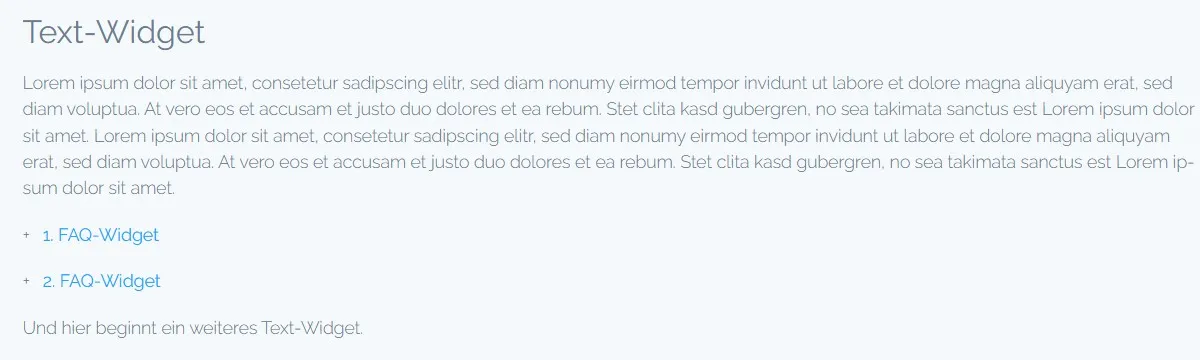
Viele Grüße
Tom
Hallo Herwart,
schön, dass es wieder läuft.
Deine Ausführungen zu den Speicherorten kann ich (noch) nicht nachvollziehen. Könntest Du das bitte mal anhand eines Beispiels etwas detaillierter erläutern?
Ich finde, dass die Kinderkrankheiten der Version 17 recht überschaubar waren, und so langsam weiß ich die Neuerungen auch wirklich zu schätzen. Und da ich nun, genau wie Du, nicht an Augenkrebs sterben werde, fühle ich mich mit der Version 17 richtig wohl.
Viele Grüße
Tom
Hallo Herwart,
da ist die genannte Datei entweder gelöscht oder verschoben worden. Es wäre auch denkbar, dass Sicherheitssoftware den Zugriff verweigert.
Als erste Maßnahme würde ich daher vorschlagen, dass Du Dir die aktuelle Version 17.0.2 herunterlädst und diese installierst. Sofern die Datei nur gelöscht bzw. verschoben wurde, sollte sich ZP bzw. das Projekt nach der Installation wieder öffnen lassen.
Viele Grüße
Tom
Hallo Christian,
ich vermute Folgendes: Du hast dem Kunden eine Seite erstellt und ihm das Projekt zugesandt. Das Projekt hast Du mit der Version 16.8.6 oder 16.8.7 erstellt, der Kunde selber hat auf seinem System allerdings noch eine Version < 16.8.6 installiert. Dann kann er das Projekt nicht öffnen, da die Version kleiner 16.8.6 mit der Datenbank 248, die mit 16.8.6 eingeführt wurde, nichts anfangen kann. Dein Kunde muss einfach die aktuelle Version 16.8.7 unter
https://www.zeta-producer.com/downloads/zp16-setup.exe
herunterladen und installieren. Dann sollte sich das Projekt auch öffnen lassen, sofern ich mit meiner Vermutung richtig liege.
Viele Grüße
Tom
Hallo Markus,
prinzipiell sollte ein Kopieren des Ordners „Widgets“ in das neue Verzeichnis „Zeta Producer 17“ reichen, sofern die Widgets auch die Version ZP 17 unterstützen. Wenn das, wie in Deinem Fall nicht reicht, könnte u. A. Folgendes helfen:
Letzte Möglichkeit: In ZP 17 unter „Programm > Einstellungen > Weiteres“ das „Entwickler-Menü anzeigen“ aktivieren und „OK“ klicken. Anschließend links auf „Entwickler“ und „Änderungen übernehmen“ klicken.
Wenn sich das Problem auf keinem dieser beschriebenen Wege beheben lässt, berichte dies bitte im entsprechenden Forum unter
Widget-Zeta Producer (WZP) Support-Forum
Ein Hinweis, um welche Widgets es sich konkret handelt, wäre auch hilfreich.
Viele Grüße
Tom
Hallo Marc,
ich kann beim besten Willen keinen zweiten Leerschlag in Deinem Beispiel erkennen. Für mich sehen beide Quellenangaben völlig identisch aus. Ich habe mal beide Zeilen aus Deinem Beitrag kopiert und eingefügt:
Etienne Delessert und Eleonore Schmid: Umschlag für "Die lange Reise der Tiere" (Büchler-Verlag, 1967).
Etienne Delessert und Eleonore Schmid: Umschlag für "Die lange Reise der Tiere" (Büchler-Verlag, 1967).
Ich vermute mal, dass Du da mit Copy & Paste gearbeitet hast und versehentlich den eigentlichen Fehler unterschlagen hast.
Laut Deiner Beschreibung könnte Folgendes gemeint sein:
Etienne Delessert und Eleonore Schmid: Umschlag für "Die lange Reise der Tiere" (Büchler-Verlag, 1967).
Etienne Delessert und Eleonore Schmid: Umschlag für "Die lange Reise der Tiere" _(Büchler-Verlag, 1967).
Wie Du schon richtig schreibst, sind sporadische Fehler eher unbeliebt. Um das Fehlerbild weiter einzugrenzen, könnten die folgenden Informationen hilfreich sein:
Welche ZP-Version nutzt Du? Dass Du Deine Projekt erfolgreich nach ZP 17 migriert hast, habe ich gelesen, aber auch hier hat es ja schon Updates gegeben.
Trat das Problem auch schon mit ZP 16 auf?
Welches Layout nutzt Du?
Gibst Du die Bildunterschrift wirklich über die Tastatur ein oder ist auch hier möglicherweise Copy & Paste im Spiel?
Falls Letzteres, tritt das Problem auch auf, wenn Du den kopierten Text unformatiert einfügst? Rechtsklick in das Textfeld und Auswahl von „Paste as plain text“ bzw. Tastenkombination „STRG+SHIFT+V“?
Viele Grüße
Tom
Nachtrag/neue Erkenntnis: Irgendwie werden hier zweite Leerzeichen wohl automatisch rausgeflext. Ich habe mal das zweite Leerzeichen als Unterstrich in meinem Beispiel eingefügt.
Hallo Ingo,
das kann man nicht ändern. Das ist ein bekannter Fehler in ZP 17, der mit dem nächsten Update wohl behoben werden soll.
Viele Grüße
Tom
Hallo Timm,
herzlich willkommen im Forum!
Nein, Du hast meiner Meinung nach nichts übersehen. Ich konnte das Problem auch nachstellen. Ich vermute, dass das Widget einen zu hohen z-Index hat. Eine temporäre Lösung könnte die Reduzierung des z-Index sein. Gehe in die Einstellungen des Widgets, klicke unten links auf das Schieberegler-Symbol und klicke dann rechts auf "Mehr". Unter "Inline-CSS" gibst Du dann "z-index: 1" (ohne Anführungszeichen) ein.
Jetzt sollte das Widget wieder hinter dem mobilen Menü liegen. So ist es zumindest in meinem Test-Projekt. Eventuell musst Du mit dem Wert noch etwas experimentieren, falls das Widget nun von anderen Widgets überlagert wird.
Viele Grüße
Tom
Servus Florian,
ich kenne mich mit Campfire nicht aus, und kann somit höchstens mit ein paar Anregungen dienen, eine Lösung für das eigentliche Problem habe ich allerdings nicht.
Das Problem mit dem Logo verstehe ich noch nicht, aber ich habe heute auch acht Stunden bei 35 °C gearbeitet.
Viele Grüße
Tom
Hallo Günter,
das wäre mein zweiter Vorschlag gewesen, es mit einer Grafik zu lösen. Hierzu noch zwei Hinweise: Es sollte "digitale" heißen, und Du müsstest in den Layout-Einstellungen die Logo-Größe noch auf die neue Grafik anpassen und diese anschließend nochmals einfügen. Im Screenshot sind die Buchstaben unten etwas beschnitten, weil die Höhe für das Logo wohl zu klein bemessen ist.
Ich will Dir aber meinen ursprünglichen Lösungsansatz nicht vorenthalten, falls es doch ohne Slogan geht.
Die folgende Vorgehensweise hat in meinem Test nur mit dem Web-Slogan funktioniert. Der Webseite-Name hingegen generierte einen Fehler in Bezug auf "color". Deshalb nutzen wir den Slogan für den farbigen Namen und lassen das Feld "Name" leer.
Jetzt erstellen wir den farbigen Namen mithilfe eines Text-Widgets. Füge irgendwo auf Deiner Seite ein neues Text-Widget ein. Schreibe jetzt den Namen und ändere die Farben der einzelnen Buchstaben wie gewünscht. Bitte die Schriftgröße und das Schriftgewicht nicht ändern. Jetzt klickst Du rechts oben im Widget auf die Quelltext-Ansicht ("<>"). Markiere den gesamten Text und kopiere ihn.
Der Quelltext sollte etwa so aussehen:
<p><span style="color: RGB(0, 130, 215);">Tr</span><span style="color: #D85C27;">an</span><span style="color: #EBEF10;">sp</span><span style="color: rgb(69, 198, 57);">ar</span><span style="color: #EBEF10;">eo</span><span style="color: rgb(216, 92, 39);">AG</span></p>Den kopierten Quelltext fügst Du jetzt in das Feld "Slogan" ein und klickst "OK". Jetzt sollte der Name farbig in der Browser-Vorschau angezeigt werden.
Im nächsten Schritt kannst Du nun noch die Schriftgröße und das Schriftgewicht in den Layout-Einstellung unter "Logo > Webslogan" anpassen.
Der Schriftzug wird jetzt aber etwas zu weit unten sitzen. Mit etwas CSS kannst Du ihn aber weiter nach oben bringen. Unter "Einstellungen > CSS" fügst Du folgende Anweisung ein:
Hier musst Du den Wert für "margin-top" sehr wahrscheinlich noch etwas anpassen bis Logo und Schriftzug wirklich auf einer Höhe sind. Das Ergebnis der CSS-Änderungen bitte auch immer direkt in der Browser-Vorschau überprüfen, nicht nur in ZP.
Abschließend noch ein paar Dinge, die mir auf Deiner Seite aufgefallen sind:
Der Seitentitel Deiner neuen Kontaktseite https://www.transpareo.com/kontakt.html lautet "Transparoe AG ..." statt "Transpareo AG ..."
Die Links zum Impressum und zur Kontaktseite im Footer finden sich nur auf der Startseite. Die solltest Du vielleicht noch mit allen übrigen Seiten verknüpfen. Der Link "Contact" ist auch schon auf der Startseite tot.
Last but not least: Ein "Imprint" gibt es nur in Büchern. "Legal Notice" oder "Site Notice" wäre die adäquate Übersetzung für "Impressum".
Herzliche Grüße
Tom
Hallo Günter,
das ist nicht ganz trivial, aber ich meine eine Lösung gefunden zu haben.
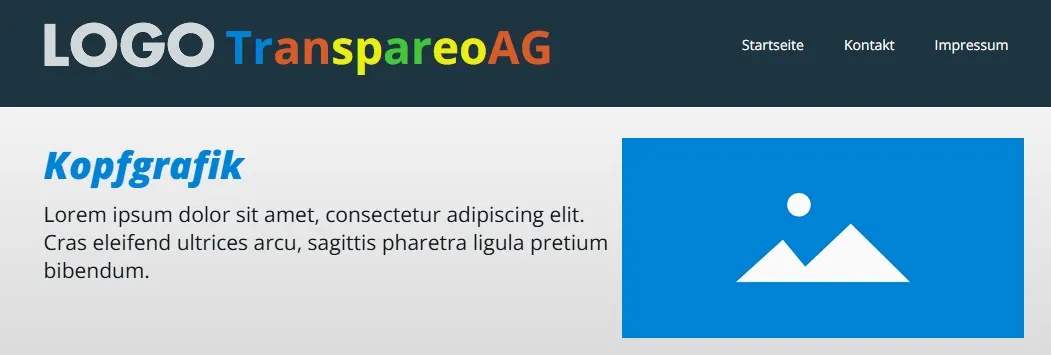
Ist das so, wie Du Dir das gedacht hast? Dann würde ich Dir eine Anleitung schreiben. Du müsstest dann aber auf den Webslogan verzichten.
Viele Grüße
Tom
Hallo Günter,
ja, aber bedingt durch das 12er-Gridsystem könnte dann jede Linkbox nur zwei Einheiten breit sein.
Besser wäre dann wohl eine zweireihige Anordnung, oben drei Boxen und zwei darunter, die Du dann zentrierst.
Damit das wirklich gut aussieht, solltest Du unbedingt alle fünf Bilder vorher auf identische Größe bringen.
Viele Grüße
Tom
Hallo Günter,
sofern Du Dich auf die Linkboxen von ZP beziehst, ist Deine Aussage nicht richtig. Die gesamte Box einschließlich Bild stellt einen einzigen Link dar. Egal wohin Du klickst, Du wirst sofort auf die entsprechende Seite oder den entsprechenden Abschnitt weitergeleitet.
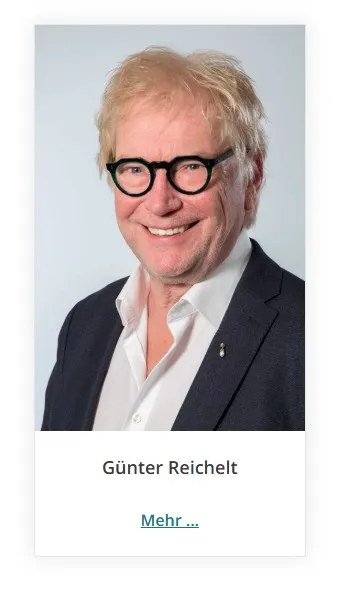
Du kannst sogar, wie in meinem Screenshot gezeigt, im Text selber weitere Links („Mehr ...“) vergeben. In Deinem Fall verlinkst Du aber die Box einfach auf Deinen Abschnitt unter „Team“.
Viele Grüße
Tom
Hallo Günter,
bei https://wellington-partners.com/team/ sind das Linkboxen. Die Linkboxen leiten dann einfach auf eine andere Seite um, im Fall von Dr. Strohmenger auf https://wellington-partners.com/port/dr-rainer-strohmenger/. Das ist eigentlich genau die Vorgehensweise, die ich Dir gestern vorgeschlagen habe.
Viele Grüße
Tom
Hallo Günter,
mir gefällt das mit den Bildern auf der Startseite eigentlich sehr gut, daher noch eine Anregung bzw. Ergänzung zu Michaels Vorschlag.
Erstelle eine Seite mit den fünf CVs (für jedes CV ein eigenes Text-Widget) oder erstelle für jedes Teammitglied eine eigene Seite. Anschließend blendest Du die Seite(n) im Menü aus, wenn Du dieses klein halten willst.
Behalte die Bilder auf der Startseite bei und verlinke diese dann auf die jeweilige Seite bzw. auf den jeweiligen Absatz, sofern Du nur eine Seite erstellt hast.
Anstelle des Bilderalbums (hier kannst Du keine Bilder verlinken) bieten sich das Bild-Widget oder das Linkbox-Widget an. Wichtig wäre wohl noch, dass Du allen fünf Bildern die gleiche Größe gibst, damit es wirklich gut aussieht.
Es wäre auch denkbar, das Anreißer-Widget mit Bild und aufklappbarem Text zu verwenden. Allerdings wird der Text natürlich nur so breit dargestellt wie das Widget selber ist und wäre für Deine recht umfangreichen Texte somit wahrscheinlich weniger geeignet. Oder Du machst das entsprechende Widget breiter.
Aber vielleicht ist eine eigenständige Seite „Team“ mit Bildern und Text doch die beste Lösung ...
Viele Grüße
Tom
Hallo Norbert,
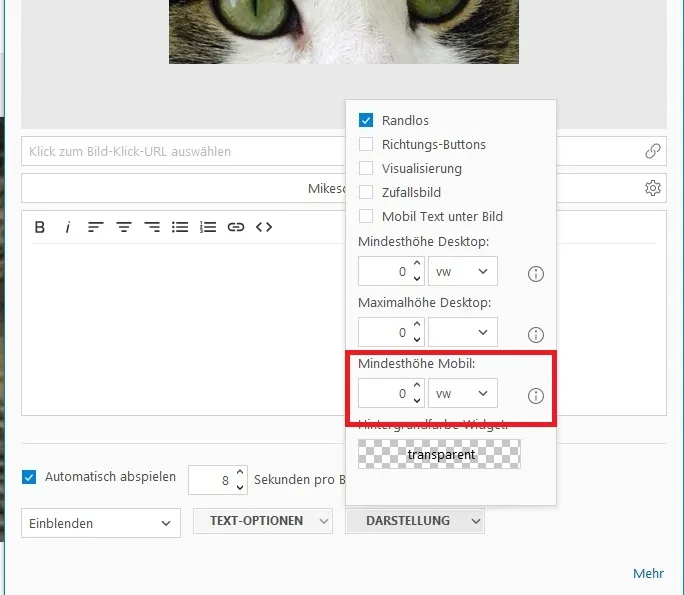
schön, dass Du wieder Oberwasser hast! Eine kleine Änderung solltest Du noch im Slider auf der Startseite vornehmen: Unter „Schieberegler > Darstellung > Mindesthöhe mobil“ solltest Du den Wert auf „0“ setzen. Dann wird auch in der mobilen Ansicht das ganze Bild angezeigt. Gegenwärtig ist nur ein Ausschnitt zu sehen.
Wenn Du den Slider dann auch auf weiteren Seiten einsetzt, wäre auch hier diese Einstellung meiner Meinung nach ratsam.
Herzliche Grüße
Tom
Hallo Norbert,
vielen Dank, aber Champagner vertrage ich nicht. Eine Dose Pfeifentabak mit viel Latakia lasse ich mir aber gefallen. Spaß beiseite, das Ergebnis stellt mich jetzt noch nicht so richtig zufrieden, und Du solltest vielleicht nicht kurz vor dem Ziel aufgeben.
Hier mal ein Screenshot wie es aussehen könnte:
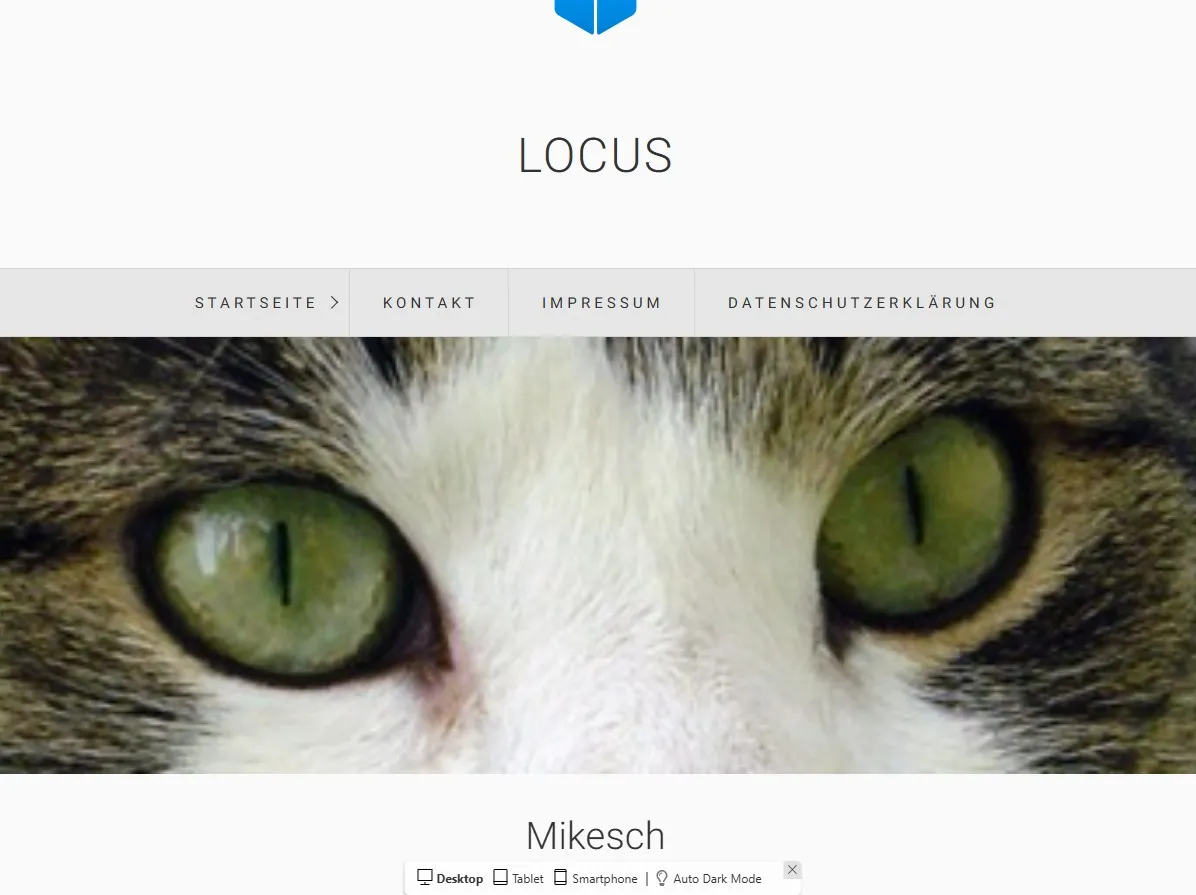
Den Navigationspfad habe ich deaktiviert („Einstellungen > Links > Navigationspfad“). Das solltest Du vielleicht auch tun, da ich keine Gefahr sehe, dass sich ein Besucher auf Deiner Seite verläuft.
Dein Bild habe ich im Slider vergrößert. Du nimmst, wie von Elch auch schon erwähnt, aber bitte ein Bild, das mindestens so breit wie Dein Inhaltsbereich ist, also mindestens 1200 px.
Den Slider habe ich randlos gesetzt und über den Darstellungsmodus mittels „-97 px“ nach oben versetzt, damit er mit der Navigation bündig abschließt. Dem Bild habe ich dann eine „Über“schrift „Mikesch“ gegeben, die ich mittels „Schieberegler > Text-Optionen > Position“ unter das Bild gesetzt habe.
Leerzeilen sind nun definitiv nicht das richtige Mittel, um Absätze zu positionieren. Auch hier hilft Dir der Darstellungs-Modus gerne.
Herzliche Grüße
Tom
Hallo Özkan,
das Problem mit dem Eintrag „Hakkimizda“ besteht jetzt aber immer noch in der mobilen Ansicht. Hierzu noch ein paar Anregungen. Ob und wie sie sich mit Deinem speziellen Konstrukt umsetzen lassen, musst Du herausfinden.
CSS statt HTML
Phil hatte mir für genau diese Problematik dankenswerterweise mal etwas gebastelt:
<style>
#navigation ul li.haschilds > a {
    pointer-events: none;
    cursor: pointer;
}
#navigation ul li.haschilds > a span {
    pointer-events: auto;
}
</style>
Die Selektoren musst Du natürlich noch anpassen und das Weiterleitungsziel „#“ entfernen.
Aus dem Hauptmenü entfernen
Sofern sich der Google Übersetzer mit mir keinen Spaß erlaubt hat, verbergen sich derzeit hinter den beiden Untereinträgen doch nur das Impressum und die Datenschutzerklärung. Sofern für die Zukunft also nicht weitere und vor allem interessantere Unterseiten für „Über uns“ geplant sind, würde ich die Links zu diesen beiden Seiten einfach in den Footer verbannen.
Und mache auch nicht den gleichen Gedankenfehler, den ich anfangs gemacht habe. Die „gesperrte“ Seite lässt sich natürlich weiterhin über ihre URL aufrufen, https://www.ruya-tabiri.de/hakkimizda.html. Demgemäß sollte die Seite nicht gänzlich leer sein. Wenigstens die Links zu den beiden Unterseiten sollten sich hier finden lassen. Am besten nutzt Du hierfür das Widget „Untermenü“. Dann musst Du Dich um nichts kümmern, wenn neue Seite hinzukommen oder Seiten entfernt werden.
Viele Grüße
Tom
Hallo Oezkan,
zwei Dinge, die mir aufgefallen sind:
Bei den Cookie-Einstellungen heißt es: „Auf dieser Website werden Cookies genutzt. Sie können alle Cookies akzeptieren oder nur bestimmte auswählen. Sie können diese Einstellungen jederzeit ändern.“ Mir wird aber nur „Alle akzeptieren“ und „Fenster schließen“ angeboten. Eine Möglichkeit der Auswahl sehe ich nicht.
Wenn ich mit der Maus auf den zweiten Eintrag von links („Hakkimizda“) im Hauptmenü gehe, öffnet sich das Dropdown-Menü. Der Versuch, eine der Unterseiten anzuklicken, scheitert allerdings, weil sich das Dropdown-Menü sofort wieder schließt. Erst ein erneuter beherzter Klick auf „Hakkimizda“ lässt mich die Unterseiten auswählen. Ich vermute, dass hier das „#“ irgendwie nicht ganz so wie gewünscht funktioniert.
Viele Grüße
Tom
Hallo Norbert,
sofern Du mit „Ich habe die Kopfgrafik gelöscht und neu eingefügt“ nur das Bild meinst, solltest Du mal testen, wie es sich verhält, wenn Du auch den Header selber löscht und diesen neu einfügst.
Ansonsten würde ich Dir empfehlen, Dir mal das Widget „Slider“ anzuschauen. Es bietet die gleiche Funktionalität wie der Header, lässt sich zudem randlos darstellen und hat meiner Meinung nach einen intuitiveren Bildzuschnitt.
Das Slider-Widget wird nicht im Header- sondern im Inhaltsbereich als erstes Widget eingefügt. Wenn Dir der Bereich zwischen Oberkante Slider und Unterkante Navigation zu groß erscheint, kannst Du das Widget über den Darstellungsmodus weiter nach oben verschieben („Reihe > Außenabstand oben“). Ein guter Wert scheint mir hier -97px.
Wenn Du das Widget zudem auf „randlos“ stellst (im Widget unten links auf das Schieberegler-Symbol klicken und dann unter „Darstellung“ „randlos“ wählen), erstreckt es sich über den gesamten Inhaltsbereich. Ich bin ziemlich zuversichtlich, dass Dir dieses Widget letztlich besser gefallen wird als der Header.
Viele Grüße
Tom
Hallo Norbert,
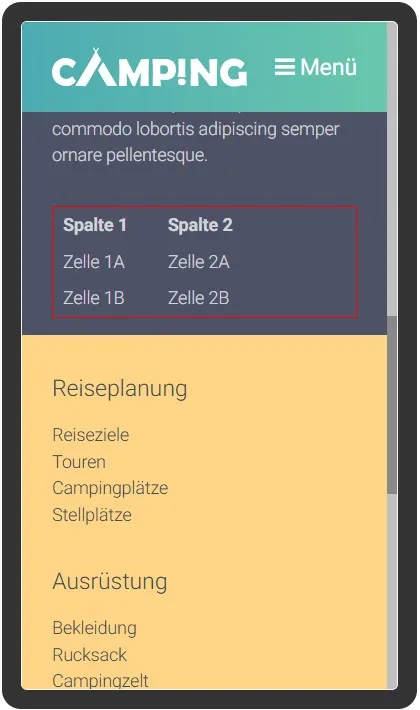
vielleicht kannst Du das Folgende ebenfalls reproduzieren. Es betrifft nur die mobile Ansicht. Ich habe das Problem mit einem frischen Top Responsive nachgestellt (für mein eigenes Projekt habe ich inzwischen eine normale Tabelle im Einsatz.)
In der mobilen Ansicht sieht es so aus, als wenn die zweispaltige Tabelle dreispaltig wäre. Man erkennt es gut, wenn das Widget über den Darstellungs-Modus zentriert gesetzt wird. Dann erscheint die Tabelle linksbündig zu sein. Ich habe im Widget mal einen roten Rahmen angelegt, damit man es noch deutlicher erkennt.
Viele Grüße
Tom
Hallo Janni,
Spacer sind seit Einführung des Darstellungs-Modus zum Zentrieren eigentlich gar nicht mehr nötig. Ich habe in meinem Projekt alle Spacer getilgt, und es funktioniert bestens.
Das Widget „Google Maps“ ist etwas irritierend, weil sich das Widget, aber eben nicht die Karte, über die gesamte Seite erstreckt, was einfach schlecht zu erkennen ist. Sobald man das Widget auf Kartengröße zusammen geschoben hat, reicht die Auswahl der horizontalen Spaltenausrichtung unter „Reihe“. Geschafft. Ganz ohne Spacer. 
Viele Grüße
Tom
Liebes ZP-Team,
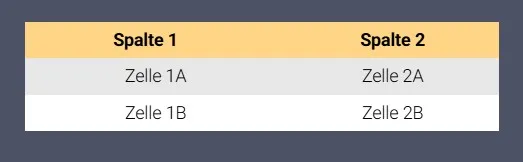
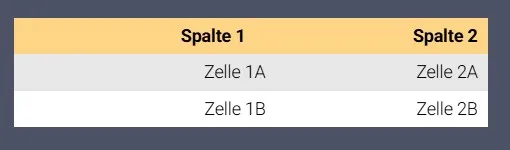
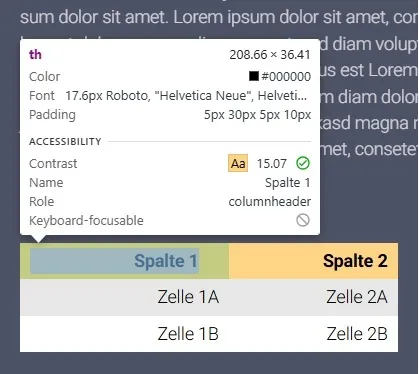
eben ist mir beim Zentrieren von Zellen im Widget „Tabellarische Daten“ aufgefallen, dass im Tabellenkopf die erste Zelle ein „padding-right: 30px“ hat, während alle übrigen Zellen nur 10px haben. Somit lässt sich die Überschrift der ersten Spalte nicht richtig zentrieren. Man sieht es noch deutlicher, wenn man alle Zellen rechtsbündig setzt.
Vielleicht kann man dieses klitzekleine optische Makel mal bei Gelegenheit beheben. Ich habe das bei mir jetzt mit eigenem CSS gelöst.
Vielen Dank und viele Grüße
Tom
Hallo Stefan,
die beschriebene Vorgehensweise (in Chrome die Einstellungen löschen) hat leider nicht geholfen.
Ich fasse mal meine Beobachtungen zusammen.
In ZP16 ein neues Projekt „Swiss Responsive – Clean“ angelegt: Browservorschau funktioniert einwandfrei in Chrome, Edge, Opera und Firefox.
In ZP17 ein neues Projekt „Swiss Responsive – Clean“ angelegt: Browservorschau hat in Chrome, Edge und Opera die beschriebenen Probleme. Firefox, mit einer anderen Engine, funktioniert hingegen einwandfrei.
In allen drei problematischen Browsern kann das Problem wie von Ihnen beschrieben durch Abschalten der ZP-Toolbar temporär behoben werden.
Weitere Beobachtungen in Chrome bei aktiver ZP-Toolbar:
Kann eine Seite nicht aufgerufen werden und aktualisiere ich diese, so ist nicht vorhersagbar, was passiert. Manchmal führt das Aktualisieren zum Laden der Zielseite, manchmal zum Laden der Abgangsseite.
Ändere ich in der Browservorschau der Startseite die URL manuell, z. B. auf „impressum.html“, kann das Impressum problemlos aufgerufen werden.
Die Seite „Kontakt“ kann immer aufgerufen werden. Gebe ich der Datenschutzerklärung auch ein Kontaktformular mit, kann auch diese Seite problemlos aufgerufen werden.
Jetzt etwas ganz Abstruses: Ich leite die Seite „Impressum“ intern auf die Seite „Datenschutzerklärung“ um und aktiviere „Neues Fenster“. Jetzt klicke ich in der Browservorschau der Startseite auf „Impressum“ und es öffnet sich die „Datenschutzerklärung“ in einem neuen Fenster und (!) die ZP-Toolbar ist verschwunden. Jetzt kann ich alle weiteren Seiten aufrufen, da auch auf diesen die ZP-Toolbar nicht mehr auftaucht.
Das hört sich alles recht verwirrend an, aber ich meine, das wirklich gründlich getestet zu haben (F6, Cache ...).
Viele Grüße
Tom
Hallo Kristin,
mit der Linie stoße ich gerade an die Grenzen meines gefährlichen CSS-Halbwissens und muss somit passen.
Meinem Verständnis nach ist das ja auch keine „Linie“ sondern ein „oberer Rahmen“ (border-top), und dessen minimale Breite wird natürlich zunächst durch die Breite des Elements bestimmt, den er umschließt.
Natürlich kann man die Breite des Elements (hier der Slogan) und somit dann auch die Breite des Rahmens mittels „width“ verringern, dann wird der Text aber zwangsläufig zwei- oder dreizeilig.
Vielleicht liege ich aber auch völlig falsch, und es gibt eine ganz einfache Lösung. Dazu müssen sich dann aber mal die CSS-Cracks dieses Forums äußern.
Viele Grüße
Tom
Hallo Norbert,
ich vermute, dass der unerwünschte Abstand zwischen einigen Header-Bildern und Breadcrumbs, durch die Bilder selber verursacht wird. Wenn Du die PNG-Bilder mal in einem neuen Tab öffnest, wirst Du sehen, dass die eigentlichen Bilder dreiseitig von großflächiger Transparenz umgeben sind, und diese Transparenz beansprucht natürlich auch entsprechenden Platz im HTML-Dokument.
Du müsstest die Bilder einfach mal neu zuschneiden und vielleicht auch besser als JPG-Datei speichern, da JPG keine Transparenz unterstützt, und solche Probleme dann eigentlich auch nicht unbemerkt entstehen können.
Das Logo (Dein Konterfei) meine ich, auf allen Seiten zu sehen.
Viele Grüße
Tom
Hallo Norbert,
das habe ich natürlich alles vorher getestet: erfolglos.
Viele Grüße
Tom
Hallo Esther,
bei der „umfangreichen Schriftartenliste“ handelt es sich nicht um Schriftarten von ZP, sondern um die „Google Fonts“. Erst wenn Du eine entsprechende Schriftart ausgewählt hast, wird diese vom Google-Server geladen und in Dein Projekt eingebunden. Daher halte ich es für unwahrscheinlich, dass es eine Möglichkeit gibt, sich alle Schriftarten aus ZP heraus ausdrucken zu lassen.
Natürlich lassen sich auch weitere Schriftarten einbinden, das kann aber recht kompliziert werden.
Ich würde daher an Deiner Stelle versuchen, einen passenden Google Font zu finden. Unter

findest Du alle Fonts mit einem Beispielsatz („Everyone has the right ...“). Wenn Du die Schriftart dann anklickst, wird sie Dir im folgenden Fenster in verschiedenen Gewichtungen und am Ende der Seite auch in Verbindung mit Absätzen gezeigt.
Ich denke auf diesem Wege sollte sich hoffentlich etwas Passendes finden lassen, ohne Toner oder Tinte bemühen zu müssen.
Viele Grüße
Tom
Randnotiz: Wenn ich unter ZP17 ein neues Projekt mit Swiss Responsive anlege, tritt bei mir auch das von Dieter beschriebene Problem auf. Andere neue Testprojekte mit anderen Layouts funktionieren hingegen einwandfrei.
Um sicherzugehen, dass meine Beobachtung allgemein zutreffend ist, lege bitte mal zwei neue Testprojekte an, eins mit „Swiss Responsive – Clean“ (Dein Layout) und dann vielleicht mit „Top Responsive“.
Wie verhält es sich nun bei den beiden neu angelegten Projekten?
Viele Grüße
Tom
Hallo Kristin,
mit dem folgenden CSS meine ich es, hinbekommen zu haben. Vielleicht hat aber jemand auch noch eine bessere Idee.
Einzutragen wäre das unter „Einstellungen > Website > Einstellungen > CSS“. Mit den Werten für den Viewport (560px) und fürs Padding oben und unten musst Du natürlich noch ein wenig experimentieren.
<style>
@media screen and (max-width: 560px) {
    #header>.topline {
    padding-top: 120px !important;
    padding-bottom: 10px !important;
}
}
</style>
Viele Grüße
Tom
Hallo Martinn,
mit welchem Layout und mit welcher ZP-Version arbeitest Du?
Viele Grüße
Tom
Hallo Heidi,
da ist das genannte Bild gelöscht worden. Wie kann ich nicht sagen. Mache einfach Folgendes:
Suche Dir auf Deinem Rechner irgendein Bild, das für Dich klar erkennbar nicht zu Deinem Projekt gehört, damit Du es später in der Bilderverwaltung leichter identifizieren kannst.
Jetzt gibst Du dem Bild oder dessen Kopie exakt den in der Fehlermeldung genannten kryptischen Namen (48807 … .jpg) und kopierst die Datei anschließend in das genannte Verzeichnis (c:\users\heidi\ … \media\images).
Jetzt sollte sich das Projekt ohne Fehlermeldung öffnen lassen. Gehe nun in die Bilderverwaltung und suche nach dem entsprechenden Bild. Wenn Du es gefunden hast, mache einen Rechtsklick auf das Bild und wähle „Mehr > Mit Ursprungsbild überschreiben“. Jetzt sollte eigentlich wieder alles in Ordnung sein.
Viele Grüße
Tom
Hallo Ela,
so könnte es funktionieren:
<style>
@media (min-width: 860px) {
#webtext a#webname {
margin-left: 200px !important;
}

#webtext #webslogan {
margin-left: 200px !important;
}
}
</style>Mit den Werten für den linken Einzug und der Bildschirmgröße müsstest Du vielleicht noch experimentieren.
Viele Grüße
Tom
Wenn Sie neu bei uns sind, hilft Ihnen unsere Hilfe-Seite dabei, sich im Forum zurechtzufinden. Dort erfahren Sie alles Wichtige, von der Registrierung bis hin zur Erstellung eigener Themen (Fragen).
Ohne Programmierkenntnisse gleich mit Zeta Producer loslegen. Layout auswählen, Text eingeben – fertig. Kostenloser Support und über 99% zufriedene Kunden. Überzeugen Sie sich selbst!