

Zumindest die URL zur Website sollten Sie uns nennen, damit wir helfen können.
Beiträge von Stefan S
-
-
Hallo,
die Umleitung richten Sie auf dem Webserver ein. Wo genau, kann ich Ihnen nicht sagen.
Woher die http://-URL in Ihrem Warenkorb stammt, ist mir schleierhaft. Diese Adresse wird eigentlich aus den FTP-Einstellungen gezogen und da haben Sie ja HTTPS bereits drin. Ich kann mir nur vorstellen, dass bestimmte Dateien nach einem neu Erstellen nicht komplett auf den Server geschrieben werden können, weil z.B. die Zugriffsrechte nicht stimmen. Ggf. mal per FTP den Webserver löschen (vorher Sicherungskopie erstellen) und alles neu veröffentlichen. Ansonsten ein Support-Ticket öffnen.
-
OK,
Online-Update ist raus und sollte so gegen 12:00 Uhr verfügbar sein. Ab 12:00 bitte mal auf "Extras > Updates suchen" klicken. Dann nach erfolgreichem Download der Online-Daten auf "Erweitert > Erstellen > Ausgewählte Seiten erstellen" klicken, die Option "Alle Vorlagendateien kopieren" aktivieren und auf den "Start"-Button klicken um das Shop-Widget neu zu erstellen. Danach auf "Veröffentlichen > Website online veröffentlichen" klicken.
-
Hallo,
Sie vermissen also die Optionen "Adresse" und "Rohdaten" im Menü "Absatz" des Editor des Online-CMS. In der neuen Version wurde der Editor aktualisiert und dabei haben sich vermutlich auch die Absatzformate geändert. Das ist normal und stellt kein Problem dar. "Rohdaten" heißt jetzt "Preformatted". Nutzen Sie für "Adresse" einfach das normale "Absatz"-Format.
Wenn Sie unbedingt die alte "Address" Formatierung benötigen, können Sie dies im HTML-Quelltext modus erreichen:
Adresse = <address>HIER IHR TEXT</address>
-
-
Pro Seite ist nur ein Online-CMS zugelassen. Mehr als eines geht aktuell nicht.
-
Im Formular in "Optionen" sind Erfolgs- und Fehler-URL festgelegt. Hierdurch werden die Seiten festgelegt, die nach dem Versenden angezeigt werden. Im Standard finden Sie diese Seiten unter "System > Nachricht erfolgreich gesendet" und können die Inhalte der Seiten ganz normal bearbeiten…
-
Ihre Website ist ja auch noch mit und ohne "www." erreichbar. Da sollten Sie – schon wegen "Duplicate Content" eine Umleitung von "ohne www." auf "mit .www" einrichten, damit die Site nur unter einer Adresse erreichbar ist.
-
OK, Ursache gefunden. Fehler im Shop-Code. In meinem Testprojekt trat das nicht auf, da ich Artikel mit Varianten genutzt habe Sie aber nicht.
Müssen wir korrigieren und können das dann als Online-Update rausbringen. Geben Sie uns etwas Zeit.
-
Hallo,
hier geht es nicht darum, ob ich Ihnen glaube, sondern darum genau zu verstehen, was Ihr Problem ist und wie der Shop konfiguriert ist. Nun habe ich ja Ihr Projekt und kann dies in Ruhe prüfen.
-
Und was denken Sie dann, warum diese Fehlermeldung erscheint? Versuchen Sie doch mit diesen Zugangsdaten einen FTP-Login mit einem Programm wie Filezilla. Wenn da eine ähnliche Fehlermeldung auftritt, wissen Sie, dass die Daten nicht stimmen. Bisher hatte unsere Fehlermeldung immer recht und die Daten hatten sich verändert oder der Provider hat auf ein anderes Protokoll umgestellt (z.B. sicheres FTP, wie das 1&1 getan hat…).
Es könnte auch sein, dass eine Firewall die Verbindung zum Server verhindert, das halte ich aber für sehr unwahrscheinlich, denn da wäre die Fehlermeldung dann eine andere.
-
Hallo,
Das hat mit der Lizenz nichts zu tun. Die Fehlermeldung ist doch eigentlich recht eindeutig. Benutzername oder Kennwort sind falsch. Bitte in den FTP-Einstellungenentsprechend korrigieren. Ggf. Beim Provider die korrekten Zugangsdaten erfragen.
-
Ich merke jetzt erst, dass TIK gar nicht der ursprüngliche Fragesteller ist. Falls es also dadurch zu Verwirrungen kommt, bitte ich das zu entschuldigen.
-
Ich verstehe, dass Sie Gründe haben, auf ein anderes Laufwerk zu installieren, aber ich verstehe nicht welche? Das würde mich mal interessieren, damit wir das besser verstehen können.
-
Das macht nichts. Sie können ja trotzdem die genannten Zeilen einfügen, oder?
-
Hallo,
im Hinweisfenster zu Updates steht klar und deutlich, dass es sich um ein kostenpflichtiges Update handelt ("Dieses Update ist kostenpflichtig"). Dazu noch werden die 13er Daten nicht verändert und verbleiben auf Ihrem Rechner im beschriebenen Ordner. So sollte es zumindest sein. Existiert bei Ihnen der Ordner Eigene Dokumente\Zeta Producer 13\Projects\nicht? Wie haben Sie denn dann das Projekt vom alten Rechner übertragen?
-
Die Schriftgröße ist dafür fest vorgegeben. Sie können das aber mit etwas angepasstem CSS erreichen:
- Klicken Sie im Menü Website auf "Einstellungen"
- Klicken Sie auf CSS
- Fügen Sie folgende Textzeilen (ohne Überschrift und ohne Zeilennummern – am besten über das Dokumente-Icon rechts oben im Quellcode-Kasten kopieren) in das Feld "CSS" ein und schließen Sie den Dialog dann mit Klick auf "OK"
CSS<style> .newsbox h2{ font-size: #val(menu1-font-size); color: #val(menu1-inactive-font-color); text-decoration: #val(menu1-inactive-decoration); text-transform: #val(menu1-text-transform); } </style>Anschließend müssen Sie evtl. Ihre Seiten neu erstellen (Erweitert > Erstellen > Alle Seiten erstellen) und ggf. veröffentlichen.
-
Hallo,
laut Ihren Angaben haben Sie keine Lizenz für Version 14, sondern nur für Version 13. Sie sollten daher auch Version 13 von Unserer Website laden und darin dann Ihre Lizenznummer eingeben. Version 13 finden Sie hier: https://www.zeta-producer.com/de/aeltere-versionen.html
Ihr 13er Projekt sollte auch noch auf Ihrem Rechner sein, unter "Eigene Dokumente\Zeta Producer 13\Projects\", das können Sie auch mit Version 13 öffnen. Ein bereits in Version 14 konvertiertes Projekt kann man nicht mit Version 13 öffnen.
-
In meinem Testprojekt ist das eben nicht so. Daher benötige ich den Screenshot um den ich Sie gebeten hatte. Am besten senden Sie mir auch gleich Ihr Projekt zur Prüfung:
- Öffnen Sie Ihr Projekt in Zeta Producer
- Gehen Sie auf das Menü "Extras"
- Klicken Sie auf den Button "Optionen"
- Klicken Sie auf "Aktionen"
- Klicken Sie rechts auf die Aktion "Projekt Senden" damit diese Markiert ist
- Klicken Sie unten auf den Button "Ausführen"
- Geben Sie im 1. Feld Ihre E-Mail-Adresse ein, damit wir Sie für Rückfragen kontaktieren können
- Geben Sie als Referenz ins Feld Bemerkungen den Link zu diesem Forum-Artikel ein(per Kopieren und Einfügen)
- Klicken Sie auf den Button "Senden"
Während wir an Ihrem Projekt arbeiten, sollten Sie bei sich keine Änderungen durchführen, denn sonst müssten Sie das ggf. nochmals im von uns modifizierten Projekt durchführen.
-
Nein, die Erklärung ist richtig. Eine Bestellung mit Status "offen" darf sich nicht auf aktuelle Bestandszahlen auswirken.
Ich bin aber nich nicht ganz sicher, ob ich Ihr Problem richtig verstehe. Sie sagen, dass der Artikel auch ohne die Stückzahl der Bestellung zu berücksichtigen aktuell immer noch einen Lagerbestand hat? Stimmt das und sind Sie da ganz sicher?
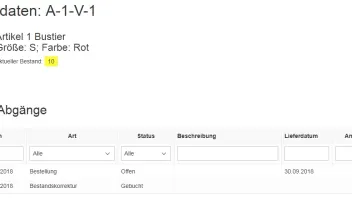
Gehen Sie doch mal aufs Backend auf die Startseite der Lagerverwaltung und klicken Sie auf die Artikelnummer dieses Artikels, damit wir nur dessen Zugänge/Abgänge sehen und machen Sie davon einen Screenshot.
Ich habe das eben folgendermaßen getestet:
In meinem Testshop hat ein Artikel noch einen Lagerbestand von 10. Danach füge ich im Backend eine Bestellung von 1000 Stück hinzu mit Status "offen" und Datum in der Zukunft. Der Artikel kann in meinem testshop immer noch bestellt werden.
-
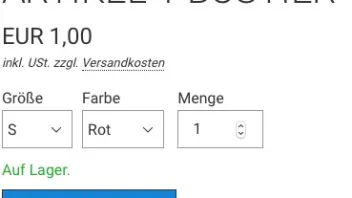
Eben! Daher wird auch im Shop kein Bestand angezeigt, und der Artikel ist nicht bestellbar, es wird aber eine Meldung angezeigt, dass am15.9. wieder Artikel erwartet werden. Damit die Bestellung in den Bestand gebucht wird, muss er auf "Gebucht" stehen (ggf. auch das Datum anpassen, das sollte nicht in der Zukunft liegen), nur dann wird die bestellte Anzahl dem aktuellen Lagerbestand hinzugebucht und der Artikel ist bei positivem Lagerbestand auch wieder bestellbar.
-
Auch aus dem Handbuch:
ZitatDen Status setzen Sie auf "Offen". Der aktuelle Bestand (Anzahl) wird somit nach dem Speichern noch nicht angepasst bzw. verbucht. Nach Erhalt der Lieferung wechseln Sie den Status dann einfach auf "Gebucht".
-

Beispielswiese hier. Davon gibt's noch genug. Ich habe ein paar in der Lagerbestandsverwaltung nachbestellt. Können Sie auch nur einen ordern?
Ich vermute, da haben Sie im Backend eine Bestellung mit voraussichtlichem Lieferdatum 15.9. eingegeben, aber den Status noch nicht von "Offen" auf "Gebucht" gestellt.
-
Hallo,
ich kann aus Ihrer Beschreibung leider immer noch keine wirklichen Informationen entnehmen, die uns Helfe würden, Ihnen zu helfen. Ich verstehe zum Beispiel überhaupt nicht, was Sie mit "mit der vorhandenen Lizenznummer zu laden" bedeuten soll. Daher ist in unserer Anleitung die Bitte nach Beschreibung, was genau getan wurde in Punkt 4 enthalten.
Mir ist auch nicht klar, ob Sie z.B. die essentiell wichtigen Daten aus "Eigene Dokumente\Zeta Producer 14\Projects" vom alten Rechner auf den neuen übertragen haben…
Also bitte genauer und Schritt für Schritt beschreiben, wie Sie vorgegangen sind und was genau passiert (inkl. Fehlermeldungen, ggf. Screenshots etc.).
-
Das ist Absicht, damit man bei Interesse die "Diaschau" pausieren kann. Wenn man mit dem Mauszeiger über dem Header ist, kann man aber mit den Tasten Pfeil-Rechts / Pfeil-Links die Bilder wechseln.
-
Um die Seite zu bearbeiten, muss Sie über eine spezielle URL geöffnet werden. Die URL wird Ihnen angezeigt, wenn Sie das Widget Online-CMS zum bearbeiten öffnen: https://docs.zeta-producer.com/seiten-online-bearbeiten.html
-
Danke für das Feedback.
Nur aus Interesse: Warum installieren Sie das Programm nicht am Vorgegebenen Installationsort?
-
Hallo,
zusätzliche Info: Google geht es hier nicht um die Bildgröße im Sinne der Ausmaße, sondern nur um den Komprimierungsgrad.
ZP speichert die Bilder in Originalgröße immer mit dem Zusatz "-large". Das sollte Sie nicht stören. Wenn Sie so ein -large-Bild ansehen, hat es genau die Maße, die Sie für den header angegeben haben.
Bei Bildern im Inhaltsbereich wird zusätzlich zum "-large" (das z.B. bei Klick aufs Bild verwendet wird) eine Kopie ohne den Zusatz "-large" erstellt, bei der die Bildmaße abhängig von der Spaltenbreite des platzieren Bilds im Inhaltsbereich angepasst werden. Bei Headern ist dies unnötig, weil man die Standard-Layout-Header nicht in der Breite anpassen kann
-
Um Ihnen helfen zu können, benötigen wir mehr Informationen.
Wenn Sie Fehler / Probleme melden oder Fragen haben, seien Sie bitte so spezifisch wie möglich. "Funktioniert nicht" ist zum Beispiel für uns sehr schwer einzuschätzen. Wir wissen nicht, was Sie erwarten haben und was Sie getan haben, um das Erwartete zu erreichen. Es ist daher notwendig, alles genau zu beschreiben:
1 Welche Zeta Producer Version nutzen Sie?
2 Welches Layout nutzen Sie? Z.B.: "Smart Responsive" (Hilfe > Programminfo > Support-Informationen)
3 Was möchten Sie erreichen?
4 Was haben Sie gemacht? Beschreiben Sie Schritt für Schritt, welche Vorgänge Sie in Zeta Producer durchgeführt haben.
5 Welches Resultat haben Sie erwartet?
6 Was ist stattdessen passiert?
7 Wie ist die URL zur Website des veröffentlichten Projekts?
8 Falls etwas falsch aussieht, zeigen Sie uns das anhand eines Screenshot und teilen Sie uns die direkte URL der entsprechenden Seite mit.
9 Falls Sie eine Fehlermeldung erhalten, nutzen Sie die im Fehlerdialog enthaltene Option uns den Fehler zu berichten (unten links auf den Pfeil klicken). Alternativ klicken Sie die Option "Fehlerdetails" an posten den Text hier. Nur so erhalten wir genügend Details zur Fehlermeldung.
-
Hallo,
nach Umstellung einer Website auf HTTPS müssen Sie einfach in den FTP-Einstellungen des Projekts im Feld Web-Adresse zu Beginn auch das Protokoll https:// eingeben. Wenn Ihre Web-Adresse z.B. http://www.example.com ist, sollte dann nach der Eingabe entsprechend https://www.example.com im Feld stehen. Danach dann die Website veröffentlichen.
-
Ggf. ZP Beenden, Rechner neu Starten und das Update von unserer Website laden und installieren.
-
Die Fehlermeldung stammt nicht von "Zeta", sondern von Fussball.de, das eine Verwendung auf dem lokalen Webserver nicht erkennt und nicht zulässt (localhost)

-
Sie haben für die meisten Seiten die Option "Im Navigations-Menü anzeigen" deaktiviert. Das wirkt sich auch auf den Navigationspfad aus…
-
Das ist ja nun ein allgemeines HTML-Problem und da gibt es diverse Lösungen. Solcherlei Lösungen finden sie ganz sicher mit Ihrer bevorzugten Suchmaschine. Bei den Lösungen sind dann meist auch entsprechende Anleitungen dabei. Wir sollten hier etwas darauf achten, dass wir uns auf tatsächlichen Zeta Producer Support beschränken.
-
Es sollte auch funktionieren, wenn man auf der entsprechenden Seite ein Widget "Quelltext" platziert und im Quelltext einfach den kompletten Code eingibt, also diesen:
Code<script src="http://www.fussball.de/static/layout/fbde2/egm//js/widget2.js" ></script> <div id="widget1"></div> <script> new fussballdeWidgetAPI() .showWidget('widget1', '021RGUDE20000000VS541L4IVUB56TVF'); </script>Testen kann ich es nicht, weil ich nicht den entsprechenden Zugriffsschlüssel habe.
-
Hallo,
2-Spaltige Menüs bieten wir nicht an. Sie könnten aber über Unterseiten mehr Struktur ins Projekt bringen.
-
Hallo,
diese Bezeichnungen sind in Attributen gespeichert und können in den globalen Attributen (oder, wenn ein Projekt mehrere Sprachen enthält, in den entspr. Projektordner-Attributen) entsprechend angepasst werden. Die Attribute heißen:
- filebrowser_name_label
- filebrowser_size_label
- filebrowser_changed_label
-
Version 14.3.3 ist erschienen. Dies ist für alle Nutzer der Version 14 ein kostenloses Update.
Hier finden Sie die Versionshinweise und den Download.
-

Das kann nur Google sagen. Ich würde es aber halt einfach mal ausprobieren.
-
OK, die Frage bezog sich ja explizit auf die "Grafik". Dass Sie auch den Schatten möchten, wusste ich nicht. Den Schatten müssten Sie dann halt entsprechend per angepasstem CSS im Projekt einfügen. Das CSS hierfür kann ich ihnen aber nicht liefern.