Beiträge von Stefan S

    Hallo,

    Ursache ist hier vermutlich, dass Sie im Browser eine andere Domain nutzen, als in der FTP-Konfiguration unter "Web-Adresse" angegeben ist. Wenn in der Web-Adresse ein "www." angegeben ist, müssen Sie das auch im Browser so nutzen (wenn keins angegeben ist, dann auch im Browser weg lassen), sonst werden cookies falsch gesetzt. Falls Sie hier Einstellungen ändern, kann es sein, dass Sie im Browser zunächst Ihre Cookies löschen müssen bevor es dann funktioniert.
    Hallo,

    bitte im Fehlerfenster dir Option zum Berichten des Fehlers nutzen, dann sehen wir Details, die wir zur Analyse benötigen.

    Hallo,

    ihr Webserver ist so konfiguriert, dass er nur Seiten für die Domain sonjakleene-ernaehrung.de (ohnen www.) ausliefert. Ihr Projekt ist aber mit dem Prefix "www." konfiguriert. Sie müssen in den FTP-Einstellungen bei Web-Adresse das "www." entfernen und erneut veröffentlichen.

    Hallo,

    das ist etwas eigenartig, in Ihrem CSS fehlen jede Menge regeln, als ob die Datei nicht vollständig erstellt wurde. Ich vermute, Sie sehen bereits in Zeta Producer, dass der Slider komisch aussieht. Versuchen Sie bitte ob folgendes das Aussehen beeinflusst:

    • Extras > Erweitert > Erstellen > Ausgewählte Seiten erstellen
    • rechts die Option "Alle Vorlagendateien kopieren" aktivieren
    • auf den Start-Button klicken.

    Wenn das half, ggf. das Projekt veröffentlichen.

    Hallo,

    auch für die Mitleser: Es gibt verschiedene sichere Protokolle zum Dateien übertragen. Zwei davon werden von Zeta Producer unterstützt:

    FTP mit SSL
    und
    SFTP

    FTP mit SSL ist eigentlich wie FTP nur eben über einen verschlüsselten Kanal und das ist das wohl meistens von den Providern genutzte Protokoll.

    SFTP ist was ganz anderes. Hier wird SSH genutzt, was in der Regel dazu dient, sich auf einem entfernten Rechner per Terminal einzuloggen.

    Wenn Sie also eine neue Verbindung konfigurieren, dann achten Sie genau darauf, was Ihr Provider unterstützt. FTP mit SSL (oder auch FTPs) oder SFTP. In den meisten Fällen wird es wohl FTP mit SSL sein.

    @nemessis einen Passiv-Modus gibt es bei SFTP überhaupt nicht. Die anderen Optionen wie Port etc. werden bei mir wie gewohnt unter dem Link "Mehr" angezeigt, sobald genügend Felder (Web-Adresse, Servername, Benutzername etc.) ausgefüllt sind.

    Hallo,

    das scheinen Sie ja als Links im Banner-Bereich eingefügt zu haben (ist schwer zu sagen, ohne das online sehen zu können). Wenn das mal online ist, könnten wir Ihnen ggf. CSS-Code geben, der den Banner Bereich weniger hoch macht. Ich empfehle Ihnen aber auf diesen Bereich komplett zu verzichten. Mich als Besucher verwirrt eine derart komplexe navigation. Wenn die oben verlinkten Seiten wichtig sind, dann setzen Sie diese Seiten lieber an die obersten Positionen im Seitenmau und lassen Sie die Seiten in der ganz normalen Navigation anzeigen. Falls die Seiten, die jetzt in der normalen Navigation sind nicht so wichtig sind, verbergen Sie diese evtl. im Menü und verlinken Sie anderweitig auf diese Seiten. So hätten Sie eine wesentlich klarere Struktur und Besucher müssen nicht lange überlegen, welche Navigation sie jetzt eigentlich benutzen sollen…

    Hallo,

    ich weiß leider nicht, was Sie mit "oberer Bereich" genau meinen. Eine Markierung im Screenshot könnte hier helfen. Ansonsten bitte etwas detaillierter beschreiben, welchen Bereich Sie meinen (welchen Text oder welches Bild sieht man da…?).

    Hallo,

    wir konnten das per Online-Update beheben. Klicken Sie in 30 Minuten mal auf "Extras > Updates suchen" um das Update zu laden. Wenn Sie direkt keine Veränderung sehen, müssen Sie die Seite mit der Artikelübersicht evtl. mit STRG-F6 neu Erstellen.

    Ob und wann Online-Updates geladen wurden kann man in "Hilfe > Programminfo > Support-Informationen > Letztes Content-Update:" sehen.

    Hallo,

    der Fehler wird normalerweise im Protokoll nach dem Seitennamen der Seite, die den Fehler enthält protokolliert. Bei Ihnen sieht man das z.B. in folgendem Abschnitt sehr gut:

    Die Seite "Hartz IV-Empfaengerin kippt Moebel vor dem Jobcenter aus_03062015" enthält also den Fehler "Ungültiger Parameter"

    Hallo,

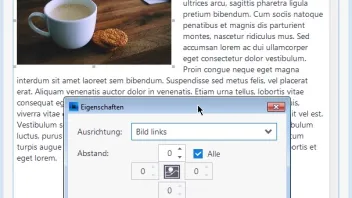
    einfach nen Textartikel verwenden und dann das Bild im Text über die Toolbar einfügen. Mit Rechtsklick auf das Bild können Optionen wie z.B. das Umfließen eingestellt werden…

    Hallo,

    um Ihnen helfen zu können, sollten wir zumindest wissen, welche Version von Zeta Producer Sie nutzen. Das folgende gilt für die aktuelle Version:

    Wenn Sie in den FTP-Einstellungen auf Mehr klicken, dann können Sie dort den Passiv-Modus ändern.
    Hinter dem Label "Modus:" gibt es hierfür 3 Einstellungen:
    - Automatisch
    - Aktiv
    - Passiv

    Versuchen Sie zunächst die Einstellung "Passiv" und wenn das nichts bringt, nacheinander die anderen Einstellungen.

    Hallo,

    Änderungen an Layout-Einstellungen bzgl. Kopfgrafiken wirken sich nicht auf bereits vorhandene Bilder aus, sondern nur auf neu zu importierende. Wenn in einem Projekt bereits Header-Bilder vorhanden sind und dann nachträglich in den Layout-Einstellungen die Dimensionen für Header-Bilder verändert werden, empfiehlt es sich alle vorhandenen Header-Bilder wir folgt zu bearbeiten:

    • Header-Artikel zum Bearbeiten öffnen
    • Bild Thumbnail anklicken um das Bild auszuwählen (Schritte ab hier dann für alle im Header enthaltenen Bilder wiederholen)
    • Klick auf die größere Voransicht und Wahl der Option "Bearbeiten"
    • Klick auf den Button "Zurücksetzen"
    • Klick auf "Zuschneiden" und Bild wie gewünscht verschieben
    • Schritte 2 bis 5 für alle Header-Bilder wiederholen
    • Klick auf OK

    Wenn Sie die Kopfgrafik allerdings von Fensterrand zu Fensterrand haben möchten, so müssten Sie ein anderes Layout, wie z.B. "Stripe Responsive" wählen, dass diese Darstellung unterstützt.

    Hallo,

    Ursache des Absturzes ist eine Falsche Umleitung (Kreis-Verweis), die das Programm "noch" nicht abfängt.

    Die Seite "Elbe-Radweg Quelle-Prag geführt" leitet auf die Seite "Elbe-Radweg Quelle-Prag geführt" um und diese wieder zurück auf "Elbe-Radweg Quelle-Prag geführt".

    Ich lösche beide Umleitungen direkt in der Datenbank und sende Ihnen dann die Datenbank mit einer Anleitung per Mail zurück.

    TIPP: ruhig öfters mal einen Backup erstellen, auf den man dann in solchen Situationen zurückgreifen kann.

    Ja. Für den türkisen Balken müssen Sie im Container auf jeden Fall die Option "Randlos" aktivieren. Ob sich der Balken dann bis zum Fensterrand erstreckt, hängt vom verwendeten Layout ab. Bei Layouts, die z.B. einen Rahmen um den Inhaltsbereich haben, wird der Container nicht bis zum Fensterrand laufen, weil das nicht gut aussehen würde. Aber bei Layouts wie z.B. "Stripe Responsive" reichen randlose Container bis zum Fensterrand…

    Hallo,

    sorry, ich stand etwas auf dem Schlauch. Der Code ist korrekt auf die Seiten eingefügt. Aber der Code von Steffen damals war speziell für die Startseite erstellt, auf der Sie "Container" nutzen. Auf den Seiten auf denen er nicht funktioniert, werden keine Container oder eine andere Anzahl an Containern genutzt und daher funktioniert der code dort nicht. Ich versuche einen genereller funktionierenden Code zu finden…

    OK, das online-Update ging ja am 22.7. morgens raus. Das kann also bereits geladen sein.

    Versuchen Sie bitte ob folgende Schritte helfen:

    • Öffnen Sie "Erweitert > Erstellen > Ausgewählte Seiten erstellen"
    • Kreuzen Sie rechts "Alle Vorlagendateien kopieren" an
    • Wechseln Sie auf die Seite mit dem Formular
    • Halten Sie die STRG-Taste gedrückt und drücken Sie gleichzeitig F6 um die Seite neu zu erstellen
    • Spätestens jetz sollte der Abstand nach dem 1. Feld korrekt sein.

    OK, verstehe. In Zeta Producer können SIe beliebige Dateien importieren und diese zum Download anbieten. Eine Umwandlung der Dateien ist dafür nicht nötig. Wenn Sie aber eine Word-Datei direkt zum Download anbieten, muss der Empfänger auch Word besitzen. Da dies oft nicht der Fall ist, werden viele Dateien daher als PDF angeboten, weil diese Dateien für jedermann kostenlos anzusehen sind.

    Wie man eine Datei zum Download anbietet ist im Handbuch exemplarisch anhand einer PDF-Datei erklärt, das funktioniert aber auf die selbe Art auch mit DOC-Dateien (Word) und statt eines "Button" lässt sich dies selbstverständlich auch über einen ganz normalen Text-Link lösen:
    https://docs.zeta-producer.com/datei-link-pdf.html

    Hallo,

    Zeta Producer speichert alle Inhalte und Einstellungen in einer Datenbank. Daraus werden dann die Seiten für das Veröffentlichen generiert. Auf dem Webserver befinden sich nur diese Seiten aber nicht die Datenbank. Ein Projekt kann daher nicht einfach aus den veröffentlichten Seiten wiederhergestellt werden.

    Wenn man die Backup-Funktion von Zeta Producer genutzt hat und dabei die Option "Auch auf dem Webserver sichern" aktiv war, dann findet man ein Backup der Datenbank auch auf dem Webserver (eine ZIP-Datei mit dem Wort "Backup" im Dateinamen.

    In Ihrem möchten Sie aber ohnehin Daten, die erst nach dem Backup erstellt wurden. Ich denke, Sie sollten das Projekt über den letzten verfügbaren Backup wiederherstellen (aber nicht gleich veröffentlichen!!!) und die nach dem Backup erstellten Inhalte per Copy und Paste aus der Online-Version (im Browser öffnen) ins Projekt übertragen. Das ist sicher weniger Arbeit, als das Online-Projekt komplett zu importieren und dann die Gestaltung wieder so einzustellen wie es aktuell sein soll.