

Nein, das richtige Forum dafür ist hier: https://www.zella.de/forum/forum/
Beiträge von Stefan S
-
-
Wenn generell alle Texte in allen Slidern eines Projekts auf eine bestimmte Größe gebracht werden sollten, gibt es einen anderen Weg:
- Klicken Sie im Menü Website auf "Einstellungen"
- Klicken Sie auf CSS
- Fügen Sie folgende Textzeilen (ohne Überschrift und ohne Zeilennummern – am besten über das Dokumente-Icon rechts oben im Quellcode-Kasten kopieren) in das Feld "CSS" ein und schließen Sie den Dialog dann mit Klick auf "OK"
Anschließend müssen Sie evtl. Ihre Seiten neu erstellen (Erweitert > Erstellen > Alle Seiten erstellen) und ggf. veröffentlichen.
-
Die Textgröße richtet sich nach den Layout-Einstellungen für den Inhaltsbereich. Der Editor im Slider ist stark reduziert und ein Menü für Textgröße ist nicht vorhanden, Sie können aber auf die Quelltext-Ansicht umschalten und im Quelltext entsprechendes CSS einfügen:
Code
Alles anzeigen<div style="font-size: 2em;"> <p><strong>So kann Ihr Zuhause aussehen!</strong> <br> <br><strong>Verlässlich</strong>: Keine Farbflecken auf der Einrichtung <br><strong>Schön</strong>: Tolle Farben, tolle Anstreichtechnik <br><strong>Genau</strong>: Genauso, wie Sie es wollen </p> <p> <a class="button" href="oid://page/de$Kontakt"> <span class="dmy">Jetzt Termin vereinbaren!</span> </a> </p> </div>Ich habe hier sämtlichen Inhalt von einem DIV mit entsprechendem CSS eingebettet (damit ich das nicht in jedem Absatz tun muss). Das DIV vererbt dann das CSS an alle eingeschlossenen Absätze…
-
Hallo,
das ist vom verwendeten Layout abhängig. Einige Layouts bieten im Layout-Editor unter „Allgemein > Hintergrundgrafik“ die Option an, ein Bild auszuwählen. Der Layout-Editor öffnet sich nach Klick auf den Button Layout.
-

Siehe mein voriger Beitrag.
-
Das liegt daran, weil die Farbe für "Inhaltsbereich > Allgemein > Hintergrundfarbe" auch mit Transparenz definiert ist (rgba).
-
Es ist nun definitiv nicht mehr transparent. Das sehen Sie auch, wenn Sie den Browser-Cache löschen: http://www.browser-cache.de/
-
Wenn ich es richtig verstehe, müssten Sie nicht das Grid vergrößern (was nicht möglich ist), sondern lediglich Ihre Artikel schmaler ziehen.
Wenn Sie allerdings 5 Artikel nebeneinander haben möchten, werden diese sehr schmal (2-Grid-Spalten breit) und es bleiben 2 leere Spalten übrig. Ich würde das nicht so gestalten.
PS: ich verschiebe diesen Beitrag gleich ins richtige Forum, dieses Forum ist wirklich wür Entwickler gedacht, also Kunden, die tatsächlich entwickeln/programmieren.
-
Die Farbe ist mit Transparenz definiert. Daher müssen Sie eine andere Farbe wählen. Versuchen Sie es doch mit dem Wert aus meiner Antwort: #eff2f8
-
Ja, aber auch diese Tabellen bekommt der Webseiten-Besucher ja nicht zu sehen, sie ist ja nur intern in den Shop-Einstellungen zu sehen.
-
Testen Sie das in Ruhe. Kann schon sein, dass ich da noch etwas übersehen habe.
Auf jeden Fall lässt sich der Name von fest vorgegebenen Feldern aus dem Shop nicht ändern.
-
Die Seite "Versandkosten" können Sie nach belieben bearbeiten.
-
Hallo,
die Farbe muss mal so transparent eingestellt worden sein. Von selbst ändert sich das eigentlich nicht. Sie können die Farbe aber sehr einfach wieder ändern:
- Klicken Sie auf den Button "Layout"
- Klicken Sie links auf den Bereich "Allgemein"
- Ändern Sie bei "Hintergrund" die "Hintergrundfarbe – z.B. auf: #eff2f8
-
Sr. Nathanael und wie lautet die URL der Website, die Sie importieren wollten?
Haben Sie die unter https://docs.zeta-producer.com/website-importieren.html#a1885 beschriebene Alternative auch bereits versucht?
-
Der Fehler ist per Online-Update für Version 16.5 behoben. In frühestens 30 Minuten auf "Extras > Updates suchen" klicken und nachdem Inhalte geladen wurden (Hinweis unten rechts) die Tastenkombination STRG-SHIFT-T drücken. Danach ggf. veröffentlichen.
Das Layout "Flat Responsive" überschreibt nach dem Online-Update die Stile der Tabellen im Online-CMS nicht mehr mit dem Layout-CSS.
-
Hallo,
das Wort "Gewicht" ist doch für den Webseitenbesucher nirgends sichtbar, oder? Daher müsste es doch gar nicht geändert werden, auch wenn Sie dieses Feld zweckentfremdet einsetzen.
-
OK, das liegt am Layout. Das überschreibt per CSS bestimmte Eigenschaften. Muss mal schauen, welche Workarounds es hier gibt und melde mich dann wieder.
-
Versuchen Sie mal zum Text eine neue Tabelle einzufügen und bei der vergeben Sie nur die Tabelleneigenschaften, nicht auch noch die Reihen und Zellen. Und in den Tabelleneigenschaften lassen Sie den "Border-Style" mal unverändert, also nicht "Groove"… Klappt das?
-
@GYMWAVE.de versuchen Sie mal nachfolgenden Code in das globale Attribut "zpshop-basketindicator" einzufügen (vorhandenen Inhalt vor dem Einfügen löschen):
Code
Alles anzeigen<$ if (shop.active) { var basketPageUrl = null; var currentProjectFolderId = page.projectFolder.id; var projectFolderBasketArticle; var foundItems = project.getArticlesWithStyle("basket"); for ( var g=0; g < foundItems.count; ++g ) { var foundItem = foundItems.item(g); if ( foundItem.active ) { if ( isNull(firstBasketArticle) ){ var basketArticle = foundItem; var firstBasketArticle = foundItem.page.url; } if ( project.getPage(foundItem.page.id).projectFolder.id == currentProjectFolderId ){ var basketArticle = foundItem; projectFolderBasketArticle = foundItem.page.url; } } } var basketPageUrl = projectFolderBasketArticle || firstBasketArticle; // default css class var zpbiclass = "bottomright"; // default icon var icon = '<svg width="4438px" height="5200px" viewBox="0 0 4438 5200" version="1.1" xmlns="http://www.w3.org/2000/svg" xmlns:xlink="http://www.w3.org/1999/xlink"> <g id="basket" transform="translate(-149.000000, -107.000000)" fill-rule="nonzero"> <path d="M3833.77163,912.207452 L3418,193 C3359.03754,107.750562 3244.04368,81.7451525 3154,134 L2368,587.594714 L2368,356 L2368,307 C2368,197 2278,107 2168,107 L968,107 C858,107 768,197 768,307 L768,930.450204 C686.765997,932.69327 543.299435,935.080226 536,938 C447,967 398,1014 374,1062 L149,1512 L170,1625 C223,1916 263,2212 290,2511 C316,2803 330,3102 330,3407 C330,3712 316,4011 290,4303 C260,4643 210,4972 149,5307 L4587,5307 C4526,4972 4476,4643 4446,4303 C4420,4011 4406,3712 4406,3407 C4406,3102 4420,2803 4446,2511 C4476,2175 4525,1850 4585,1519 L4357,1062 C4333,1015 4286,967 4198,938 C4162,926 4118,916 4064,911 L3833.77163,912.207452 Z" id="basket-fill" fill-opacity="0.75" fill="#FFFFFF"></path> <path d="M1753,1307 L1681,1178 C1646.12901,1086.95423 1683.12703,982.932595 1768,934 L1792,920 L3154,134 C3244.04368,81.7451525 3359.03754,107.750562 3418,193 L4062,1307 L3831,1307 L3261,319 L3261,319 L3254,307 L3254,307 C3253.0432,306.791961 3254.04315,306.791961 3254,307 L3253,306 L3253,307 C3135.0495,374.806108 1868.11716,1105.95818 1868,1107 C1868.11716,1106.95839 1924.11417,1204.97878 1983,1307 L1753,1307 Z M3368,2678 L3368,2907 C3368,3459 2920,3907 2368,3907 C1816,3907 1368,3459 1368,2907 L1368,2680 C1306,2644 1268,2579 1268,2507 C1268,2397 1358,2307 1468,2307 C1578,2307 1668,2397 1668,2507 C1668,2579 1630,2644 1568,2680 L1568,2907 C1568,3349 1926,3707 2368,3707 C2810,3707 3168,3349 3168,2907 L3168,2678 C3106,2642 3068,2576 3068,2505 C3068,2394 3158,2305 3268,2305 C3378,2305 3468,2394 3468,2505 C3468,2576 3430,2642 3368,2678 Z M768,1307 L768,307 C768,197 858,107 968,107 L2168,107 C2278,107 2368,197 2368,307 L2368,356 L2168,472 L2168,307 L968,307 L968,1307 L768,1307 Z M374,1507 L4408,1507 L4064,911 C4118,916 4162,926 4198,938 C4286,967 4333,1015 4357,1062 L4585,1519 C4525,1850 4476,2175 4446,2511 C4420,2803 4406,3102 4406,3407 C4406,3712 4420,4011 4446,4303 C4476,4643 4526,4972 4587,5307 L149,5307 C210,4972 260,4643 290,4303 C316,4011 330,3712 330,3407 C330,3102 316,2803 290,2511 C263,2212 223,1916 170,1625 L149,1512 L374,1062 C398,1014 447,967 536,938 C546,934 557,931 568,928 L568,1139 C559,1144 554,1148 552,1152 L374,1507 Z M4349,1707 L387,1707 C431,1966 465,2228 489,2494 C516,2798 530,3102 530,3407 C530,3712 516,4016 489,4320 C465,4586 431,4848 387,5107 L4349,5107 C4305,4848 4271,4586 4247,4320 C4220,4016 4206,3712 4206,3407 C4206,3102 4220,2798 4247,2494 C4271,2228 4305,1966 4349,1707 Z" id="basket-b" fill="#333333"></path></g></svg>'; // user customized icon if ( basketArticle && basketArticle.value("basketIcon") ){ var userimage = project.getImage(basketArticle.value("basketIcon")); userimage.skipContentCopy(); // keine contentCopy erzeugen, da überflüssig if ( !isNull(userimage) ) { icon = '<img class="zpbasketicon" src="' + userimage.workingCopyPath + '" />'; } } if ( basketArticle && basketArticle.value("cssclass", "")!=="" ){ zpbiclass = basketArticle.value("cssclass"); } $> <$ if ( basketPageUrl && page.url !== basketPageUrl ){ $> <div class="zpshopbasketindicator <$= zpbiclass $>" style="display: none;"> <a class="zpbasketindicator" title="" href="<$= basketPageUrl $>"> <$= icon $> <span class="positions">0</span> </a> </div> <script> function updateCartIndicator(){ // get number of basket positions via ajax $z.ajax({ type: 'GET', url: '<$= page.pathToRoot $>assets/php/shop/web-api/basket.php?action=get-basket&lang=DE', timeout: 3000, success: function (json){ if ( json.success ) { if ( json.positions.length > 0){ $z('.zpshopbasketindicator').css('display','block'); //$z('.zpshopbasketindicator > a span.positions').html(json.positions.length); let totalPositions = 0; for( let i = 0; i < json.positions.length; i++ ){ let obj = json.positions[i]; totalPositions = totalPositions + parseInt(obj.Quantity); } $z('.zpshopbasketindicator > a span.positions').html(totalPositions); } } }, error: function (xhr, status, error){ try { console.log('ERROR getting basket JSON. Status: ' + status + ' - Error: ' + error); } catch (e) { } } }); } updateCartIndicator(); </script> <$ } } $> -
Ich nehme das mal als Feature-Wunsch in unsere Liste auf. Danke!
-
Also, wenn ich in einem Online-CMS eine Tabelle einfüge und dann im Editor die Rahmeneigenschaften öffne
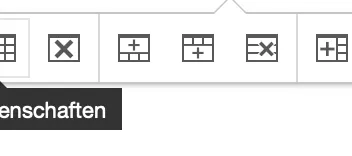
und bei Rahmen eine 1 eingebe, dann wird mir ein Rahmen angezeigt. Bei den "Erweiterten" Rahmeneigenschaften kann ich auch die Farbe anpassen…
-
Wie auch immer, bevor die neue Seite veröffentlicht wird und dadurch Daten auf dem Webserver ersetzt werden, sichern Sie sich bitte den Ordnerassets/php/CMS_DATA . Damit bekommen wir die vorhandenen CMS-Daten dann schon irgendwie auf die neue Website übertragen.
-
Was spricht dagegen, die neue Version in einer Kopie des bestehenden Projektes vorzubereiten? Dabei blieben dann alle Artikel-IDs etc. erhalten…
-
Das kleine Icon zeigt die im Warenkorb liegenden Artikel an, nicht die Menge!
-
Hallo,
die letzte Version von Version 14, die 14.3.3 erschien am 4.9.2018, das war vor ca. 4 ½ Jahren. Version 14 ist mit den damals aktuellen PHP-Versionen getestet. 2018 dürfte das die PHP Version 5.6 gewesen sein. Ggf. war es auch noch mit einer frühen 7er PHP Version kompatibel.
-
Hallo,
Version 14 ist schon alt und daher vermutlich nicht kompatibel zu aktuellen PHP-Versionen (die gab es damals, während V14 entwickelt wurde noch gar nicht).
-
Hallo,
die CMS-Daten werden auf dem Webserver unter der Artikel-ID des CMS-Artikels gespeichert. Wenn Sie ein neues Projekt anlegen, verändert sich die ID des CMS-Artikels ja sicherlich. Daher hilft in diesem Fall ein reines Aufkopieren der vorigen CMS-Daten alleine nicht.
Mich interessiert daher zunächst, warum Sie ein Projekt wegen einer Layout-Änderung komplett neu aufbauen?
Eine der Stärken eines CMS ist doch, dass man das Layout jederzeit ändern kann, ohne vorhandene Inhalte dabei zu verlieren…
-
Das wird so nicht klappen. Mehr dazu am Montag.
-
Was genau bezeichnen Sie denn als „Fehler“? Das id=N? Das ist leider unbedingt notwendig um auf den korrekten Artikel zu verlinken.
-
Selbst wenn kein Eintrag gewählt war, sollte es eigentlich als <h1> (Default) dargestellt werden, aber Hauptsache nun funktioniert es.
-
Hallo,
nein, der sogenannte "Querystring" zu Shop-Artikeln ist nicht veränderbar, denn dieser enthält auch die ID des Artikels und ist notwendig, damit der korrekte Artikel angezeigt wird. Der Text im Querystring richtet sich nach dem jeweiligen Artikel-Titel (auf den haben Sie ja Einfluss).
-
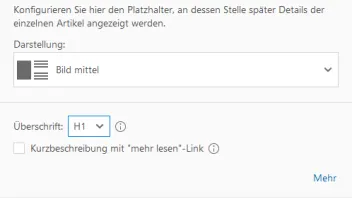
Da muss bei Ihnen etwas an den Einstellungen des Widget "Shop: Artikel-Platzhalter" nicht stimmen. In den Einstellungen kann man nämlich die Überschriftengröße der Titel einstellen.
Öffnen Sie das Widget bitte zur Bearbeitung und klicken Sie dann unten links auf das Mischpult-Icon um die Weiteren Einstellungen zu öffnen. Stellen Sie dann "Überschrift" auf eine der Optionen "H1", "H2" oder "H3". Danach dann veröffentlichen.
-
Der CSS Code gilt nur für Artikellisten. Vermutlich geht es Ihnen nicht um Listen?
-

Habe ich geschrieben das daran etwas schlecht ist

Sorry, nein, das hatte ich wirklich nicht auf Sie bezogen. Aber Seobility makelt das ja an, also scheinen die das schlecht/falsch/fehlerhaft zu finden. So zumindest mein Verständnis Ihres initialen Beitrags.
-
Viele unserer Layouts nutzen Anker (z.B. als Spungmarke für „Nach oben“). Das sind Links ohne Linktext, aber auch ohne HREF. Was soll daran schlecht sein?
-
Die Textfarbe kann in den Widget-Einstellungen lediglich für die Kopfzeile und alle geraden oder ungeraden Zeilen eingestellt werden.
Für einzelne Zeilen gibt es keine Einstellmöglichkeit.
Die einzige Möglichkeit wäre, alle Felder der Zeilen als Typ "Grafischer HTML-Editor" zu definieren. Dann könnten die Inhalte der einzelnen Zellen ja entsprechend formatiert werden.
Alternativ können Sie auch eine Tabelle in einem Normalen Text-Artikel per Editor einfügen. Vielleicht passt das ja besser für Sie.
-

Meldung "Transfer aborted. Disc quota exceeded (552)"
Das bedeutet, dass der gebuchte Speicherplatz auf dem Webserver ausgeschöpft ist. Da müssten Sie irgendwie Platz schaffen. Sie könnten ggf. z.B. per FTP alte Backup ZIPs löschen…
-
Dann bitte mal mit der Demo-Version von Producer 16 Testen.
-
Im Uhrzeigerrichtung war von mir falsch genannt. Natürlich ist es in Leserichtung jeweils von links nach rechts, Reihe nach Reihe. Die Reihenfolge, die Sie als zweites genannt haben, ist also korrekt.
-
Bei vielen Kunden, die auch Goneo nutzen, genügte es, von FTP (unverschlüsselt) einfach auf "FTP mit SSL" umzustellen, ohne jegliche weitere Änderung (Servername etc. blieb alles gleich).