Trennlinie bei zweispaltigem Text (zwei Spalten in einer Reihe) auf gleiche Höhe bringen

  • Liebes ZP-Team,

    im Layout-Designer ist (simple responsive, ZP 14 business) ist im Inhaltsbereich eine graue Trennlinie auf Artikelebene eingestellt.

    Jetzt soll eine Bilderliste (jeweils Vorschaubild links) entstehen mit dazugehörigem extra Text(widget) rechts. Darunter eine gemeinsame auf gleicher Höhe durchgängige Trennlinie.

    Anschließend das nächste Bild/Text-Paar.

    Jetzt pro Paar (Bild- und Textwidget) eine Reihe angelegt und darin zwei Spalten (grid), jeweils links für das Bild und rechts für das Textwidget.

    Die Trennlinien sind ja auf Artikel(Widget)ebene fixiert und werden so nicht harmonisch unter die gesamte Reihe gelegt, sondern jeweils auf verschiedenen Höhen unter das Bild bzw. Textwidget.

    (Siehe Bild)
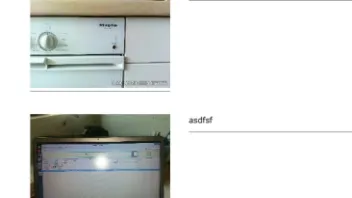
    Ist dies eine Lösung:

    Auf ausgewählte Reihen Trennlinien ausstellen (CSS?) und dann ein Extra-Trennlinien-Widget unter die gesamte Reihe hinzufügen ?

    Wie kann dies bewerkstelligen?

    (https://docs.zeta-producer.com/inhaltsbereiche-anzeigen.html, hier ist es ganz gut zu sehen: Bild und Text darunter eine gemeinsame Linie)

    Freue mich über jeden Tipp.

    Beste Grüße

    Andy

  • Hallo,

    in dem Fall würde ich die automatischen Trennlinien einfach abschalten. Das geht indem Sie den Layout-Editor öffnen und dann unter "Inhaltbsereich > Artikelabstand > Trennlinie" die Farbe auf "transparent" stellen.

    Dann sind diese Linien nicht mehr sichtbar (im kompletten Projekt) und Sie können bei Bedarf stattdessen das Widget "Trennlinie" einsetzen (z.B. in einer eigenen Reihe).

    Freundliche Grüße
    Stefan S. (Zeta Producer-Support)

  • Hallo Stefan,

    besten Dank für die rasche Rückantwort.

    Die Option hatte ich etwas gescheut. Ich war der irrigen Vermutung erlegen, dass man abschnittsweise (Reihe, Container) globale Layoutanweisungen Anweisungen via CSS varieren kann.

    Vielen Dank nochmal für die schnelle Hilfe.

    Beste Grüße

    Andy

  • Sie möchten auf allen anderen Seiten also unbedingt die automatische Trennlinie unter jedem Artikel beibehalten (ich frage mich, warum ich diese Einstellung damals eingebaut habe ;-)?

    Freundliche Grüße
    Stefan S. (Zeta Producer-Support)

  • Hallo,

    hab ich nicht falsch verstanden (ich verstehe nur nicht, warum ich das damals eingebaut habe, ich finde das heute so überflüssig…).

    Also, um die Artikeltrennlinien in einem Container auszublenden, fügen Sie dem Container einen CSS-Klassennamen hinzu, z.B.: nolines

    Anschließend fügen Sie das nachfolgende CSS bei "Einstellungen > CSS" hinzu, damit über diese Klasse die Linien unter den Artikeln abgestellt werden:

    CSS
    <style>
    .nolines .articlearea{
    border-bottom: none;
    }
    </style>

    Ab jetzt können Sie die Linien unter Artikeln einfach wahlweise ausschalten, indem Sie dem Container in dem sich die Artikel befinden den Klassennamen nolines zuweisen (Container bearbeiten, und im Feld CSS-Klasse nolines eintragen). Wahlweise können Sie den Klassennamen auch im CSS-Klasse-Feld der Reihe eintragen, wenn Sie die Auswirkungen nur auf die Reihe beschränken möchten…

    Freundliche Grüße
    Stefan S. (Zeta Producer-Support)

  • Hallo Stefan,

    DANKE für die Info.:)

    Sorry, dass ich dieses Fass aufgemacht habe. (Wird Zeit, dass ich mich mit CSS intensiver beschäftige. Hier öffnen sich ja neue gestalterische Welten).

    Die Trennlinien manuell über das Widget einzufügen, ist sicher der flexibilste Ansatz zum individuellen Layout.

    (Ab nächstem Projekt, dann nur noch über das Widget, nicht mehr über die globale Layoutkonfiguration)

    Nochmals besten Dank für den schnellen Support.

    Andy

Jetzt mitmachen!

Sie haben noch kein Benutzerkonto auf unserer Seite? Registrieren Sie sich kostenlos und nehmen Sie an unserer Community teil!