

Im Auftrag eines Geschäftsfreundes habe ich eine Webseite erstellt, doch wie kann ich ihm den Entwurf zur Ansicht weiterleiten? Welchen Link benötige ich dazu?
Besten Dank für jeden Hinweis
LG PAJ55

Im Auftrag eines Geschäftsfreundes habe ich eine Webseite erstellt, doch wie kann ich ihm den Entwurf zur Ansicht weiterleiten? Welchen Link benötige ich dazu?
Besten Dank für jeden Hinweis
LG PAJ55
Hallo,
ich nehme an, das die Website noch nicht auf einem eigenen Webspace des Geschäftsfreundes veröffentlicht wurde bzw. veröffentlicht werden soll, da es sich um einen "Entwurf" handelt.
Du hast beim ZP die Möglichkeit, übergangsweise diese Website auf dem ZP-Webserver zu veröffentlichen. Klicke dazu auf "Veröffentlichen", dann wähle "FTP-Server konfigurieren". Hier wirst Du nun danach gefragt, ob bereits über einen eigenen Webspace verfügst oder nicht. Klicke nun den Text "Anderes Protokoll" unterhalb des Buttons "Ja, ich besitze Webspace".
Dann öffnet ein Fenster, wo Du den Eintrag "Kostenlos zum Testen auf zeta-producer.com" auswählst. Hier kannst Du (nicht zwingend notwendig) eine Subdomain benennen, z.b. entwurf nd klickst (anschließend) auf den Button "Weiter".
Es folgt ein kurzer Test der Konfiguration durch den Zeta Producer. Wenn dieser erfolgreich war, hast Du dann bereits die Einstellungen vorgenommen, wo der Entwurf Deiner Website zur Ansicht veröffentlicht werden soll.
Wenn Du nun den Entwurf auf dem Test-Server veröffentlichen möchtest, drückst Du entweder die Taste F7 oder wählst im Menü des ZP wieder den Eintrag "Veröffentlichen" und anschließend "Website online veröffentlichen", worauf dann der Upload auf dem ZP-Webserver beginnt.
Ist der Upload beendet (wird Dir im ZP angezeigt), klickst Du auf den Eintrag "Live". Dann wird die veröffentlichte Website angezeigt.
Die im Browser angezeigte Webadresse nennst Du dann dem Auftraggeber.
super werde es gleich tun
besten Dank
LG PAJ55
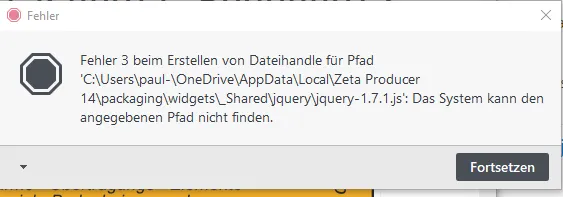
hat leider noch nicht richtig funktionier; Fehler3
Hallo paj55 ,
Das Projekt wurde in einer Cloud gespeichert. Bitte überprüfe unter "Erweitert" ->"erweiterte Einstellungen", ob unter "Optionen" ein Häkchen gesetzt ist bei "Als Cloud-Projekt öffnen".
ja habe ich und es funktionert trotzdem nicht
leider gibt es keine Hilfshinweise im Zeta Hilfsprogramm...
Klicke mal in der Fehlermeldung auf das kleine Dreieck unten links und dann auf "Details", diese kopierst Du in eine Textdatei und lädst diese als Dateianhang hier hoch.
paj55 Bitte mal folgendes versuchen:
1. Menü "Website > Erweitert > Erweiterte Einstellungen" öffnen
2. "Interne Liste" öffnen
3. In allen drei Gruppen (Seiten, Erstellen, Veröffentlichen) alle Elemente löschen
4. Menü "Website > Erweitert > Erstellen > Alle Seiten erstellen" wählen
5. Website veröffentlichen
besten Dank
nun habe ich einen weiteren Wunsch:
wie kann ich in einem Formular den Typ "Kontrollkästchen" in Tabellenform darstellen und nicht wie hier ? der kunde wünscht dies in Senkrechten Tabellenform zB in drei Spalten.
Besten Dank im voraus
LG PAJ55

Hallo paj55 ,
nach Möglichkeit sollte je Thread nur eine Frage gestellt werden, damit die Übersichtlichkeit gewahrt bleibt und sich trotzdem andere User mit einem gleichartigen Problem dranhängen können.
Die Kontrollkästchen im 3-er Block lassen sich wie folgt realisieren:
Lege für jedes Auswahlfeld ein eigenes Kontrollkästchen mit jeweils nur einem Begriff an. Wenn Du das Formular mit OK bestätigst, sind zunächst alle Kontrollkästchen untereinander. Wenn Du dann mit der Maus auf das erste Feld gehst, erscheint "Umbruch" mit vorangestelltem Häkchen. Entferne dieses Häkchen bei allen Auswahlfeldern. Bewege dich dann mit der Maus zum rechten Rand des Auswahlfeldes und fasse den Rand an. Verschiebe diesen dann soweit nach links, dass das Auswahlfeld nur noch 3-4 GRID-Felder abdeckt. Damit ist hinter dem ersten Auswahlfeld jetzt Platz für die nächsten. Gehe auf das darunterliegende Auswahlfeld und verschiebe wieder den rechten Rand nach links. Ab einer bestimmten Position ist das Feld klein genug, um in die darüber liegende Zeile zu springen. Verschiebe den Rand weiter nach links, damit Du noch ein drittes Feld hochspringen lassen kannst. Die gleiche Prozedur machst Du mit allen anderen Auswahlfeldern.
Sie haben noch kein Benutzerkonto auf unserer Seite? Registrieren Sie sich kostenlos und nehmen Sie an unserer Community teil!
Wenn Sie neu bei uns sind, hilft Ihnen unsere Hilfe-Seite dabei, sich im Forum zurechtzufinden. Dort erfahren Sie alles Wichtige, von der Registrierung bis hin zur Erstellung eigener Themen (Fragen).
Ohne Programmierkenntnisse gleich mit Zeta Producer loslegen. Layout auswählen, Text eingeben – fertig. Kostenloser Support und über 99% zufriedene Kunden. Überzeugen Sie sich selbst!