Die Vorschau Bilder wollen nicht wie ich will

  • Hallo, ich habe folgendes Problem.

    Die Bilder füge ich per Widget > Bild ein dann Passe ich die Größe an auf 428px x 321px, sage dem Programm noch Bild in Lightbox vergrößern. Dann Erstellen > Alle Seiten erstellen, da nach Komplete Webseite Veröffentlichen.

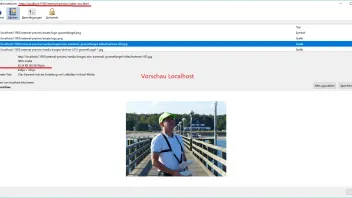
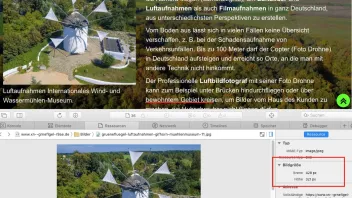
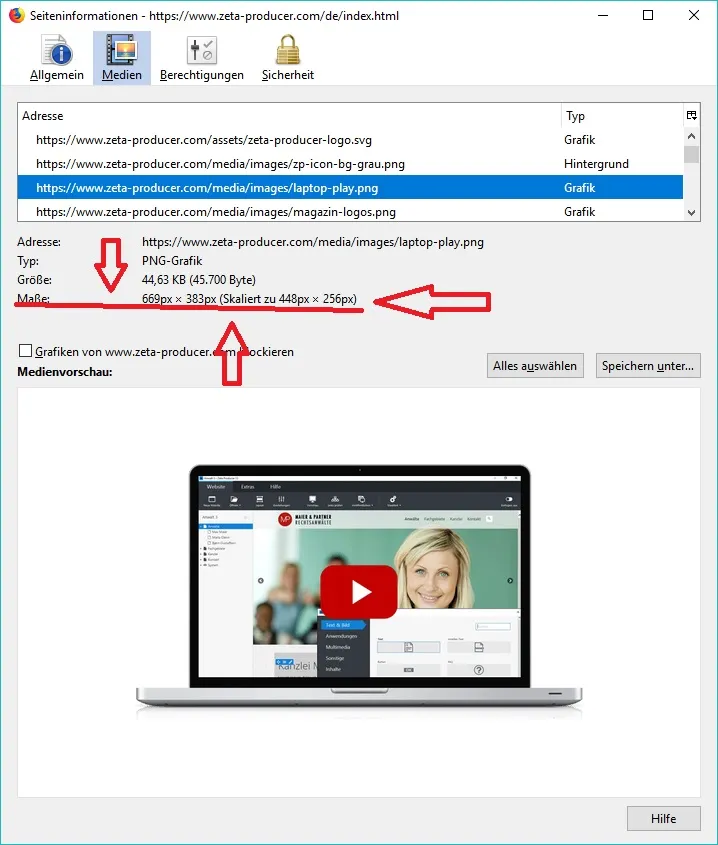
    Dann ist alles schön. Wenn ich jetzt eine Änderung an der Webseite mache sind die Bilder (Vorschau) nicht mehr 428px x 321px (65,19 KB) sondern Original Groß 1.138px × 853px (362,55 KB) (Skaliert zu 428px × 321px) und müssen vom Server runter gerechnet werden.

    Was mache ich nur Falsch?

    Zeta 14.3.3

    Flat Responsive

    https://community.zeta-producer.com/thread/12407-b…nails#post72087


    Gruß

    Olav
  • Wie genau passen Sie die Größe an? Welche Funktion nutzen Sie dafür?

    Wenn Sie "eine Änderung machen", was für eine Änderung ist das genau? Und welche Datei vergrößert sich dann, das Bild, das auf der Seite angezeigt wird, oder das Bild, welches in der Lightbox geöffnet wird?

    Freundliche Grüße
    Stefan S. (Zeta Producer-Support)

  • PS: wenn Sie ein Widget Bild auf einer Seite platzieren, dann wird die Bildgröße für das Bild, das auf der Seite dargestellt wird automatisch errechnet. Dabei wird auch berücksichtigt, ob Sie das Bild z.B. über das Grid schmaler gezogen haben. Eine manuelle Einstellung ist also eigentlich gar nicht notwendig. Die automatische Größe richtet sich hierbei nach der größten Darstellung des Bildes im Projekt. Wenn das Selbe Bild also auf einer anderen Seite nochmals größer dargestellt wird, wird diese größe verwendet…

    Freundliche Grüße
    Stefan S. (Zeta Producer-Support)

  • Bitte mal nach einer Änderung veröffentlichen und uns dann die URL zu einer Beispielseite nennen und beschreiben, welches Bild genau auf der Seite zurückgesetzt wurde.

    Freundliche Grüße
    Stefan S. (Zeta Producer-Support)

  • Jetzt habe ich nur das Bild https://www.gr%c3%bcnefl%c3%bcgel.de//media/images/…enmuseum-11.jpg über den Grid verkleiner dann wider auf die gewünsche größe gebracht. Dann alle Seiten erstellen und da nach Komplete Webseite Veröffentlichen.

    Jetzt ist nicht nur das geänderte Bild auf der Größe wie sein soll sondern alle https://www.gr%c3%bcnefl%c3%bcgel.de/

  • Hallo Stefan, jetzt habe ich einige Unterseiten bearbeitet Bilder ausgetauscht Grid hin und her geschoben, und Prombt sind die bilder auf der Startseite wider auf 1.138px × 853px (Skaliert zu 428px × 321px) . Ich habe jedes Bild mit dem Grid auf 428px × 321px gebracht. Langsam beschleicht mich der Gedanke das es doch kein Fehler von mir ist.

    MfG

    Olav

  • Schau doch mal https://www.xn--grneflgel-r9ae.de/media/images/g…ast_gifhorn.jpg ist nur zwei bilder weiter 1.400px × 1.049px (Skaliert zu 428px × 321px) oder unter anwendungsbereiche.html da sind noch alle bilder murks.


    Das Bild was du geschaut hast habe ich schon behoben ich lege doch nicht über 16 Std die Hände in den Schoss wenn ich mit der Webseite Geld verdiene.

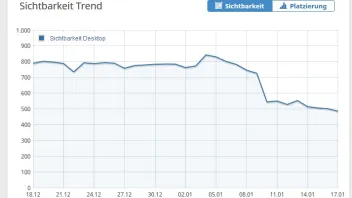
    Auf dem Diagramm sieht man ganz deutlich wann ich von Zeta 13 auf 14 Umgestiegen bin. Das sollte nicht sein.

    Deswegen bin ich ja auf Fehler suche gegangen.

  • sorry Falscher Link es ist das bild darunter https://www.xn--grneflgel-r9ae.de/media/images/nordkreismesse-4.jpg.

    aber es ist eigenlcih auch egal

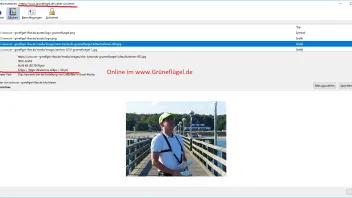
    1. oben sind scrin schots die es belegen.

    2. sobal ich was an der seite ändere ändern sich auch die bilder.

    Stefan schauen sie doch bitte selbständig die Seite https://www.gr%c3%bcnefl%c3%bcgel.de/anwendungsbereiche.html da ist noch kein Bild in dem richtigen vormat .

  • Das ist sehr schwer von hier aus nachzuvollziehen. Auf der angesprochenen Seite stimmen die Bilder unter "Attraktion", "Bauherren", "Eigenheimbesitzer", "Gewerbe"… Das erste zu große ist das unter "Gemeinden" (media/images/dji_0027.jpg).

    Um das zu beurteilen, muss ich mir mal das Projekt ansehen. Können Sie mir das Projekt wie in der Folge beschrieben senden?

    1. Öffnen Sie Ihr Projekt in Zeta Producer
    2. Gehen Sie auf das Menü "Extras"
    3. Klicken Sie auf den Button "Optionen"
    4. Klicken Sie auf "Aktionen"
    5. Klicken Sie rechts auf die Aktion "Projekt Senden" damit diese Markiert ist
    6. Klicken Sie unten auf den Button "Ausführen"
    7. Geben Sie im 1. Feld Ihre E-Mail-Adresse ein, damit wir Sie für Rückfragen kontaktieren können
    8. Geben Sie als Referenz ins Feld Bemerkungen den Link zu diesem Forum-Artikel ein (per Kopieren und Einfügen)
    9. Klicken Sie auf den Button "Senden"

    Freundliche Grüße
    Stefan S. (Zeta Producer-Support)

  • Was ist das denn für eine Auswertung und wie wurde die generiert?

    Freundliche Grüße

    Andre G. (Zeta Producer-Anwender)

  • Hallo,

    Ursache gefunden. Ich versuche mal das am Beispiel des Bildes "Gemeinden" (dji_0027.jpg) zu erklären:

    Dieses Bild ist auch auf der Seite "Gemeinden" platziert und da wurde das Bild im Grid wohl noch nicht manuell schmaler/breiter gezogen. Das kann man sehr schnell prüfen, wenn man einen Rechtsklick auf das Bild-Widget macht und die Option "Spalte bearbeiten" wählt. Da sehen Sie dann, dass das Feld "CSS-Klasse" leer ist. Hier sollte bei Ihnen eigentlich "c4" drin stehen. Warum das Feld leer ist, kann ich von hier aus nicht sagen, das sollte eigentlich nicht passieren. Unser Grid hat ja 12 Spalten und Ihr Bild ist 4 Spalten breit, daher "c4"…

    Nun nimmt Zeta Producer an, dass es da in voller Größe gezeigt wird und skaliert es entsprechend. Bei mehrfach verwendeten Bildern wird immer nur eine Kopie mit der größten Größe erstellt.

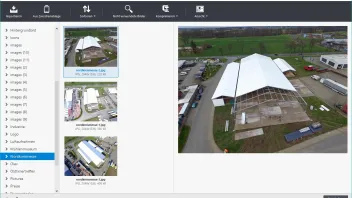
    Um die falsch skalierten Bilder zu korrigieren, können Sie diese in der Bildverwaltung öffnen (Bild-Widget doppelklicken, Rechtsklick auf das Vorschaubild und Option "In Bildverwaltung anzeigen" und dort per "Rechtsklick > Mehr > Wo wird das Bild verwendet?" rausfinden, auf welchen Seiten es platziert ist und dort dann ggf. das Bild-Widget nochmal schmal/breit ziehen, damit die fehlende CSS-Klasse ergänzt wird.

    Freundliche Grüße
    Stefan S. (Zeta Producer-Support)

  • Hallo Stefan,


    ich habe jetzt alle Bilder so wie du Beschrieben hast kontrolliert und bei Bedarf geändert.

    Das hat Leider nichts gebracht.

    Dann habe ich das Bild auf der Startseite https://www.xn--grneflgel-r9ae.de/media/images/nordkreismesse-4.jpg Rechtsklick auf das Bild-Widget dann Löschen

    gewählt.

    Das Bild ist gelöscht und nicht nur auf der Seite nein auch im Erweitert > Bilder glaube Bilder Verwaltung.

    Ich glaube ich sollte das Projekt mal sichern und Zeta 14.3.3 Löschen und neu installieren.

  • Bei meinem Test hat das zuverlässig funktioniert. Nach den Änderungen muss man die Seiten halt erstellen, damit die Bilder auch neu geschrieben werden. Das passiert beim Veröffentlichen oder wenn man F5 drückt eigentlich automatisch.

    Freundliche Grüße
    Stefan S. (Zeta Producer-Support)

  • Ich bezog mich hierauf:

    ich habe jetzt alle Bilder so wie du Beschrieben hast kontrolliert und bei Bedarf geändert.

    Das hat Leider nichts gebracht.

    Das mit dem Löschen wäre ja ein neues Problem und da wäre es übersichtlicher, wenn Sie dazu ggf. einen neuen Beitrag anlegen würden.

    Freundliche Grüße
    Stefan S. (Zeta Producer-Support)

  • PS: wenn man ein Bild-Widget löscht, dann wird das zugehörige Bild auch aus der Bildverwaltung gelöscht, außer es ist im Projekt nochmal irgendwo platziert oder „geschützt“.

    Freundliche Grüße
    Stefan S. (Zeta Producer-Support)

  • Das ist ja gar nicht schön wenn das Bild gleich mit in der Bildverwaltung gelöscht wird.

    Na OK, ich schaue mal ob ich das am Wochenende selber noch hinbekomme. Wenn es zur keiner Lösung führt werde ich mich entscheiden müssen ob ich mir ein Support Ticket besorge oder auf WP umsteige ich muss mal das Wochenende drüber nach denken.

    Schönes Wochenende

    MfG

    Olav

  • Das ist der Header, den wir manuell und absichtlich so skaliert eingefügt haben. Das ist schon in Ordnung so.

    Freundliche Grüße
    Stefan S. (Zeta Producer-Support)

Jetzt mitmachen!

Sie haben noch kein Benutzerkonto auf unserer Seite? Registrieren Sie sich kostenlos und nehmen Sie an unserer Community teil!