

Hallo Zusammen, gibt es die Möglichkeit bei Slider die Richtungsbutton und die Visalierungspunkt farblich anzupassen oder eigene Grafik zu hinterlegen "siehe Bild"
Vielen Dank vorab für Eure Tipps

Hallo Zusammen, gibt es die Möglichkeit bei Slider die Richtungsbutton und die Visalierungspunkt farblich anzupassen oder eigene Grafik zu hinterlegen "siehe Bild"
Vielen Dank vorab für Eure Tipps
Hallo,
diese Möglichkeit gibt es aktuell nicht.
Kann ich denn wenigstens die Richtungspfeile einfärben? Auf hellem Hintergrund sind sie nicht zu sehen...
Die Pfeile sollten in der für den Slider eingestellten Textfarbe dargestellt werden. Also am besten die Textfarbe in den Widget-Einstellungen entsprechend anpassen.
Vielen Dank, Stefan - nur: Wie geht das Einstellen in den Widget-Einstellungen, und wo sind die ??
Vielen Dank, Hanabi. Habe es gefunden und mit erschiedenen Veränderungen probiert. Leider verändert sich die Farbe der Richtungspfleile nicht - sie sind nach wie vor so weiß, wie sie zu Beginn schon waren. Ich benötige sie aber in einer anderen Farbe, da mein Hintergrund zu hell ist für weiße Pfeile...
Da müssten Sie uns ggf. etwas mehr Informationen liefern, also:
Hier sehen Sie, farblich veränderte Richtungspfeile (grün) und die entsprechende Einstellung dazu:
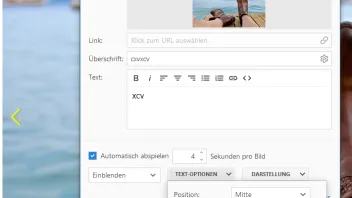
Hallo Stefan, Danke für Deine Geduld.
Ich arbeite mit Zeta Producer 14. Bei mir erscheint ein kleiner weißer Kreis mit einem ebensolchen Pfeil.
Textfarbe kann ich nicht einstellen, nur in den Textoptionen "Hintergrundfarbe" und "Schattenfarbe".
Ganz gleich, was ich da angebe, es bleibt beim weißen Pfeil im weißen Kreis. In meiner Not habe ich schon
selber den weißen Pfeil-Kreis eingefärbt und in die Seiten eingebaut.
Das kann's aber nicht sein.
Ich habe es mal kurz freigeschaltet: http://www.bad-hersfeld-citytouren.de/alle-angebote-2021.html
Okay, jetzt klärt sich das. Meine Aussage bezog sich auf die aktuelle Version. Für Version 14 geht das nicht, aber da sollten die Pfeile auch immer sichtbar sein, durch Schatten oder einen kreisförmigen Hintergrund.
Also die "Visualisierung" (die Punkte unten im Slider) sind doch relativ gut zu erkennen, die Pfeile braucht es ja gar nicht unbedingt und Sie könnten diese in den Widget-Einstellungen abschalten.
Ansonsten ist auffällig, dass die Bildauswahl etwas unglücklich ist, denn diese beinhalten meist (bunten) Text, der direkt bis zum Rand geht und dadurch inter den Pfeilen zu sehen ist. Egal welche Farbe die Pfeile hätten, sie wären immer schwer zu erkennen. Hier sollten die Bilder so erstellt werden, dass der Raum hinter den Pfeilen jeweils leer bleibt (keinen Text).
Hallo am-56
Ich hatte per Zufall und aus einer Laune heraus einen "Anfall" ...
Für Dich ist dies eventuell eine Alternative:
Gehe zu "Einstellungen" unter "CSS" versuchsweise folgenden Code einfügen.
<style>
.zp13slider-direction-nav a {
background-color: #333;
border: 0;
border-radius: 50%;
}
</style>
Viel Erfolg und eine gute Woche.
Viele Grüsse
elch
Hallo Elch, vielen Dank für die Mühe. Leider fruchtet es nicht.
Ich kann nur "CSS Klasse" oder "Inline CSS" eingeben; und ganz
gleich, ob und wo ich Deine Zeilen eingebe, passiert leider gar
nichts. Schade, wäre so schön gewesen.
Hallo Stefan, doch, ich benötige die Pfeile. Die Punkte unten brauche ich nicht.
Meine Klientel ist 55-plus - da braucht es klare und wiedererkennbare Strukturen,
damit die Seiten erfolgreich sind. Die Pfeile müssen sichtbar sein!
Ist das in Zeta 15 der Fall? Ich bin da sehr vorsichtig, was das Update betrifft. Meine
Seiten sind mit 14 gebau; wenn ich nun auf 15 gehe, sind dann meine Seiten noch da?
Sehen sie noch so aus, wie bisher? Kann ich da nahtlos weiterarbeiten? Das sind meine
Bedenken, und ich möchte auf keinen Fall, dass meine Seiten dann weg sind...
Hallo am-56,
da hast du elch , falsch verstanden.
Den Code nicht beim Slider eintragen sondern unter den allgemeinen Einstellungen und dann CSS.
Was das Update betrifft, Zeta Producer 16 wird parallel zu "Zeta Producer 14" installiert. Anschließend kannst du deine Projekte von ZP14 in ZP16 konvertieren.
Nun kannst du das Ergebnis betrachten indem du die Datei C:\Users\DeinWindowsBenutzername\Documents\Zeta Producer 16\Projects\DeinPrjektname\output\index.html öffnest.
Eine Lizenz benötigst du erst wenn du die Seite veröffentlichen möchtest.
Hallo Elch und Stefan,
vielen herzlichen Dank, das hat ja toll geklappt
mit dem CSS Code. Bin begeistert!
Sie haben noch kein Benutzerkonto auf unserer Seite? Registrieren Sie sich kostenlos und nehmen Sie an unserer Community teil!
Wenn Sie neu bei uns sind, hilft Ihnen unsere Hilfe-Seite dabei, sich im Forum zurechtzufinden. Dort erfahren Sie alles Wichtige, von der Registrierung bis hin zur Erstellung eigener Themen (Fragen).
Ohne Programmierkenntnisse gleich mit Zeta Producer loslegen. Layout auswählen, Text eingeben – fertig. Kostenloser Support und über 99% zufriedene Kunden. Überzeugen Sie sich selbst!