ZP15 TOP Responsive: Wie bekomme ich ein Foto randlos?

  • Hallo zusammen,

    ich füge ein Foto ein und stelle den Container auf randlos. Das Foto bleibt aber innerhalb der eingestellten Pixel-Größe für den Inhaltsbereich. Nutze ich einen Text und nehme das Foto als Hintergrund, stimmt die Skalierung nur mit der Textmenge überein, es wird also ebenfalls nicht randlos in der volen Größe angezeigt.

    Ich behelfe mir also mit einem Slider und gebe nur ein Foto hinein, stelle den Slider in den Optionen auf randlos und siehe da, hier geht das Foto über die volle Breite des Screens. Das kann aber mit dem Slider doch nicht die Ideal-Lösung sein?

    Für den entscheidenden Hinweis wäre ich sehr dankbar!

    Viele Grüße,

    Uwe
  • Zur hilfreichsten Antwort springen
  • Sie möchten also gerne ein Foto als Container-Hintergrund haben, möchten aber auch, dass sich die Höhe des Containers abhängig vom Seitenverhältnis des Bilds so anpasst, dass das Hintergrundbild nicht beschnitten wird. Richtig?

    Freundliche Grüße
    Stefan S. (Zeta Producer-Support)

  • Hallo Stefan, ja, das wäre der Idealfall. So kann ich etwas Text z.B. auf der linken Seite eines weiß-lastigen Fotos platzieren, während das Motiv des Fotos mehr rechts ist. Das Foto soill dabei aber seine volle Größe behalten!

  • Hallo Uwe,

    ich verstehe Ihre Beschreibung so, dass Sie das Foto per Widget im Raster des Container einfügen, als als Bild oder in einem Text.

    Wenn Sie das Foto stattdessen in den Darstellungsoptionen des Containers einfügen, wird es randlos dargestellt. Die Größe des Bildes hängt dann aber vom Container ab: Je höher der Container, desto mehr Höhe vom Bild wird angezeigt.

  • Ok, ich gehe mal davon aus, dass Sie Version 15 nutzen:

    • Zunächst müssen wir den Faktor der Foto-Höhe im Verhältnis zur Breite ermitteln. Bei einem Foto mit 1024px Breite und 768px Höhe ist das 768/1024=0,75 also 75% der Breite.
    • Wenn der Container randlos dargestellt wird, nimmt er ja 100% Breite des sogenannten Viewports ein (Fensterbreite). Das machen wir uns zu Nutze, denn es gibt die Maßeinheiten vw und vh (Viewport-Width und -Height).
    • Nun bearbeiten Sie die Container-Eigenschaften im Tab "Darstellung" (klick auf das Zahnrad-Icon" bei Mouse-Over über den Container bzw. Artikel darin)
    • Wählen Sie bei Hintergrundbild ein Bild aus und wählen Sie bei "Größe" die Option "size" und geben Sie im Feld darunter (Werte für X) 100 gefolgt von % ein – das Feld darunter bleibt unverändert auf "auto". Klicken Sie OK, um die Hintergrundbild-Einstellungen zu beenden
    • Im Feld "Inline-CSS" des Containers geben Sie nun den in der Rechnung oben ermittelten Faktor ein, also um bei diesem Beispiel hier zu bleiben: min-height: 75vw; das weist dem Container eine Mindesthöhe von 75% der Fensterbreite zu und dadurch erhält der Container das selbe Seitenverhältnis wie das Bild.

    Sollte der Container sehr viel Text beinhalten, kann seine Höhe größer als die Bildhöhe werden und dann füllt das Bild eben nicht mehr den kompletten Container aus, wird aber nie angeschnitten.

    Freundliche Grüße
    Stefan S. (Zeta Producer-Support)

  • Hallo Stefan, vielen Dank für den Tipp! Das funktioniert prima - hat aber nur EINEN Haken: Auf dem Desktop sieht das schick und wie gewünscht aus. Aber in der mobilen Ansicht schiebt sich der Text nun durch die Skalierung über das Motiv des Fotos und ist damit nicht mehr zu lesen.

    Gibt es dafür auch noch eine Lösung? Der Text müsste in diesem Fall unter oder über dem (Hintergrund) Foto zu sehen sein, so als würde man als Container nur ein Bild nehmen und den Text darunter bzw. darüber platzieren...

  • Ggf. den Text einfach in einem Container darüber platzieren?

    Freundliche Grüße
    Stefan S. (Zeta Producer-Support)

  • Wenn er in einem separaten Container ist, kann er sich nicht über das Bild des nachfolgenden, oder vorherigen schieben.

    Freundliche Grüße
    Stefan S. (Zeta Producer-Support)

    • Hilfreichste Antwort

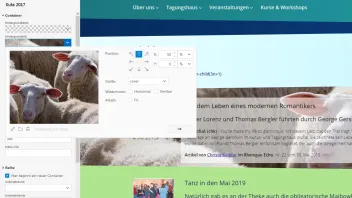
    Ich merke gerade, dass es auch einfacher gehen müsste. Sie können auch auf einer Seite ein ganz normales Bild-Widget platzieren. Dann doppelklicken Sie das Bild-Widget zum Bearbeiten und klicken unten links auf das Mischpult-Icon, dann klicken Sie auf "Mehr" und geben dann in das Feld CSS-Klasse folgenden Text ein: zpBreakout

    Mit Klick auf OK speichern…

    Freundliche Grüße
    Stefan S. (Zeta Producer-Support)

  • Allerdings wieder mit zwei Haken: das Bild ist nicht vollständig randlos, links und rechts bleiben weiße Ränder zu sehen. Und: Bei großer Auflösung wie z.B. 3440x1440 Pixel skaliert das Bild nicht mit, es bleibt links in der Originalgröße stehen...

    Aber egal. Ich bleibe bei dem Slider mit nur einem Bild. Der funzt einwandfrei.

  • Das Bild bei Auflösungen die größer sind als das Bild selber zu strecken wäre mit etwas HTML zu lösen.

    Folgendes sollte funktionieren.

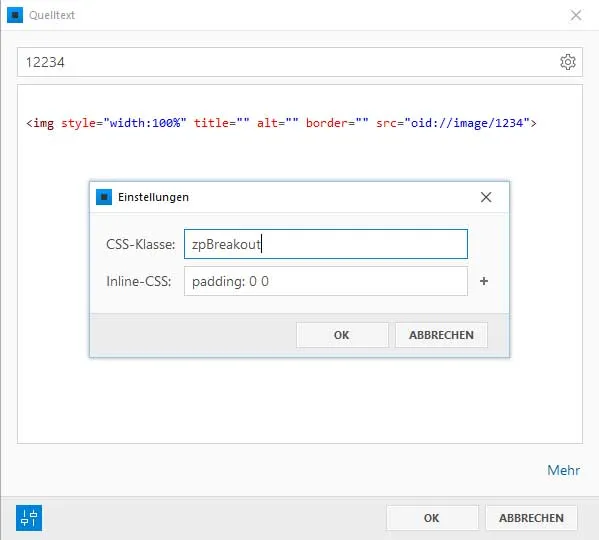
    • Kopiere folgenden HTML-Code in den Windows-Explorer <img style="width:100%" title="" alt="" src="oid://image/1234">
    • "Erweitert > Bilder" hier dein Bild Importieren
    • Anschließend mit der Maus über das Bild fahren und auf das Zahnrad-Symbol klicken "Eigenschaften > Weiteres > Haken bei Bild schützen setzen".
    • Anschließend mit der Maus über das Bild fahren und auf das Zahnrad-Symbol klicken "Mehr > Objekt-ID kopieren"
    • Ersetze im Windows-Explorer das Rot markierte oid://image/1234 durch die kopierte Objekt-ID.
    • Nun fügst du an der gewünschten Stelle das Widget Quelltext mit dem Code aus dem Windows-Explorer ein.

    Viel geschrieben, ist aber schnell erledigt. ;)

  • Ach Mario, es wäre zu schön um wahr zu sein... Das Bild wird wie beschrieben angezeigt, aber leider nicht über die volle Breite. Es bleibt im definierten Pixel-Rahmen.

    Ich arbeite parallel auch mit WordPress und hier ist das überhaupt kein Problem. Selbst wenn es ein Hintergrund Bild mit darüber liegendem Text ist, verschieben sich Bild und Text auf Smartphones so, dass der Text ab einer bestimmten Auflösung über das Bild rutscht und immer sichtbar bleibt.

    Wäre toll wenn es bei ZP auch so wäre...

    Trotzdem: Danke!

  • Das mit dem normalen Bild-Widget und hinzufügen der Klasse "zpBreakout" funktioniert übrigens generell sehr gut. Allerdings ist das Layout-Abhängig. Nicht alle Layouts können die "randlos"-Darstellung unterstützen, weil z.B. links oder rechts noch ne Spalte für die Navi ist, oder das Layout den Inhalt in einem Rahmen darstellt der nie über die ganze Fensterbreite gehen soll etc.

    Die "randlos"-Unterstützung in unseren Layout ist dadurch gekennzeichnet, dass im HTML-Knoten die Klasse "supportsbreakout" zugewiesen ist. Ist diese Klasse vorhanden, dann unterstützt das Layout die randlose Darstellung und etwaiges JavaScript das mit der Darstellung hilft wird in diesem Layout entsprechend ausgeführt.

    Top-Responsive hat im HTML-Knoten keine Klasse "supportsbreakout", obwohl es eigentlich ein 1-Spaltiges Layout ist und die randlose Darstellung gut unterstützen könnte… Warum das so ist, muss ich den Kollegen Steffen T. fragen, wenn er wieder aus dem Urlaub zurück ist…

    Freundliche Grüße
    Stefan S. (Zeta Producer-Support)

  • Mario: Ja, damit skaliert das Foto zumindest schonmal über die volle Auflösung! Der weisse Rand allerdings bleibt erhalten und wenn darunter auch noch ein farbiger Container randlos ist, sieht das doof aus.

    Vielleicht schaffen es die Kollegen bzw. Steffen T. von ZP die "supportsbreakout" Klasse als Additional CSS o.ä. zu bauen, dann könnte man mit der Kombi Lösung sehr gut leben!

    Zunächst mal Dank für die Antworten und ein schönes Wochenende.

  • In diesem Layout ist ein Padding für Randlos vorgesehen. vorgesehen. Das kann man aber mit folgendem CSS abändern.

    Das sollte man nur machen, wenn man sich ganz, ganz sicher ist, was man da tut. Das kann ungeahnte Folgen nach sich ziehen. Der Ersteller des Layouts hat diese Einstellung ja sicher aus einem bestimmten Grund gemacht… Am besten mal abwarten, was der Kollege Steffen T. dazu sagt. Der ist ab dem 24.6. wieder aktiv.

    Solche "CSS-Einstellungen" können uns vom Support einige Mühe verursachen, weil uns Nutzer, die Darstellungsprobleme haben, nie vorab erzählen, das Sie etwa solche Anpassungen gemacht haben und das dann erstmal rauszufinden ist meist relativ zeitaufwändig.

    Freundliche Grüße
    Stefan S. (Zeta Producer-Support)

  • Und siehe da: Diese Lösung von Mario funktioniert wie gewünscht!

    Dennoch würde ich den Thread gerne offen lassen und das "OK" vom ZP Programmierer Steffen T abwarten.

    Viele Grüße.

Jetzt mitmachen!

Sie haben noch kein Benutzerkonto auf unserer Seite? Registrieren Sie sich kostenlos und nehmen Sie an unserer Community teil!