Seite erstellen und hochladen

  • Liebe Mitleser,


    ich erstelle soeben meine erste Seite. Auf diesem Sektor bin ich unerfahren. Ich habe eine Domäne. Ich habe nun versucht, mit File Zilla die neue Seite hochzuladen. Hat auch funktioniert, nur ist die Seite weiter blank. Auf Nachfrage beim Provider wurde mir Folgendes geschrieben:

    "Diese Datei ist keine gültige Webseite, die unser Server ausliefern kann. Eine Webseite benötigt meistens eine index-Datei, um aufgerufen zu werden".

    Nun die Frage: Warum ist diese Index Datei nicht schon enthalten? Und woher bekomme ich die?

    Ich habe in File Zilla auch nur die Hauptdatei angeklickt, die dann ins Feld für Hochladen sprang und automatisch hochgeladen wurde. Muß ich sämtliche (einzelnen) Dateien in das Feld zum Hochladen bringen? Nacheinander anklicken und hochladen? Gut, hier ist kein File Zilla Forum, aber ich denke, manche verwenden das Programm.

    Danke für Hinweise.

  • Hallo,

    Sie müssen und sollten Ihre Website nicht mit FileZilla hochladen.

    Die Website können Sie direkt in Zeta Producer veröffentlichen.

    Siehe dazu: https://docs.zeta-producer.com/website-veroeffentlichen.html und https://docs.zeta-producer.com/veroeffentlich…figurieren.html

    Die Index-Datei ist normalerweise automatisch hinterlegt.

    Falls nicht, hilft folgende Seite: https://docs.zeta-producer.com/startseite-festlegen.html

    Freundliche Grüße
    Steffen T. (Zeta Producer-Support)

  • Vielen Dank, aber wieder einmal ist Handbuch und Wirklichkeit nicht identisch. Siehe Bildschirmfotos. Wenn ich Rechtsklicke, erscheint kein "Bearbeiten". Übrigens ist das Hochladen mit FileZilla doch einfacher, weil dort die Zugangsdaten gespeichert sind und bei Ihnen die endlosen Zahlenkolonnen fehlerlos eingegeben werden müssen. Aber wenn´s sein muß...

  • Hallo Peter,

    was sieht man denn auf den Bildern?? Was wolltest Du denn anklicken. Schildere doch mal was Du machen und erreichen wolltest.

    Mit Filezilla wiederspreche ich Dir. Einmal die Zugangsdaten eingegeben in Zeta, musst Du diese nie wieder eintragen, außer etwas ändert sich. Warum 2 Programme nutzen wenn eins reicht??

    Und was meinst Du mit endlosen Zahlenkolonnen??

    Gruß Maik

    Win 11

    Zeta Producer, Version 16.7 Business

  • Bitte nicht irgendwo in der Vorschau rechtsklicken, sondern auf den Namen der entsprechenden Seite, Links im Seitenbaum (siehe Screenshot im Handbuch). Alternativ geht auch ein Doppelklick.

    Was FTP betrifft, verhält sich Zeta Producer wie FileZilla. Beide Programme können Ihr Passwort nicht erraten und daher muss es in beiden einmalig eingegeben werden. Der Vorteil von FTP via Zeta Producer ist, dass ZP weiß, welche Inhalte geändert und daher veröffentlicht werden müssen. FileZilla Weiss das nicht.

    Freundliche Grüße
    Stefan S. (Zeta Producer-Support)

  • Zuerst danke für die Hinweise. Zur Frage von Maik: Mit den Bildern wollte ich zeigen, was erscheint, wenn ich einen Rechtsklick mache. Wie im Handbuch beschrieben. Dann habe ich gelernt, daß man die Datei anklicken soll und anschließend auf "Bearbeiten". Das gibt es nicht. Es gibt nur "Eigenschaften" was ich dann angeklickt habe. Das Ergebnis ist hier als Anhang zu sehen. Ich habe alles wie geraten gemacht. Google ist aktiviert. Da erschien schon die nächste unbeantwortete Frage. Soll ich neben Google etwas anhaken? z.B. html?

    Und Fakt ist, daß ich die Seite nicht auf Ionos (1&1) hochbekomme. Weder mit FileZilla (danke für den Hinweis auf die Vorteile des direkten Hochladens aus Zeta) noch mit Zeta.

    Ich habe schon mit Ionos korrespondiert, denen immer etwas in der hochgeladenen Datei fehlt. Obwohl die Übertragung "erfolgreich" meldet. (Übrigens Hochladen mit Zeta funktioniert auch nicht)

    Ich stehe vor dem Problem daß ich nicht weiß, was nun Schuld hat. Zeta oder Ionos.

    Mir scheint es eher bei Zeta zu liegen. Wobei es natürlich mein Fehler sein kann. Nur glaube ich schon, daß ich die Gestaltung und Speicherung richtig gemacht habe. Eine Probeübertragung an Zeta zeigt auch ok an.

    Es ist zum verzweifeln.

    Übrigens habe ich vor sechs Jahren eine Seite hochgeladen, die bis heute dort stand. Es war an der Zeit zu ändern. Aber während es vor sechs Jahren sofort klappte, geht heute nichts. Das ist Fortschritt.

  • Hallo Peter,

    Du hast recht, hier scheint das Handbuch noch auf eine ältere Version von ZP zu verweisen. In der aktuellen Version heißt der entsprechende Menü-Punkt „Eigenschaften“, was auch mehr Sinn ergibt. Egal ob nun „Eigenschaften“ oder „Bearbeiten“, der daneben abgebildete Maulschlüssel sollte eigentlich verdeutlichen, dass es sich hier letztlich um die Einstellungen handelt.

    Deine Bildschirmfotos sind leider wenig hilfreich. Zwei der Bildschirmfotos beziehen sich auf das ZP-Forum und nicht auf das Programm als solches. Das dritte Bild dokumentiert nur den Widerspruch zum Handbuch.

    Bitte veröffentliche Bildschirmfotos von den folgenden Ansichten:

    Rechtsklick auf Deine Startseite > Eigenschaften > Google

    Rechtsklick auf Deine Startseite > Eigenschaften > Sichtbarkeit

    Vielleicht kommen wir damit der Problemlösung näher.

    Du schreibst, dass ein Hochladen mit ZP nicht gelingt. Welche Fehlermeldungen erhältst Du denn, wenn das Hochladen scheitert? Auch hier könnte ein Bildschirmfoto helfen.

    Viele Grüße

    Tom

  • Hallo Peter,

    du hast aber noch nicht erklärt was du erreichen oder machen möchtest. Dieses rechtsklicken wie du schreibst, ich verstehe nicht warum.

    Geht es darum die Artikel zu bearbeiten?

    Wenn ja dann geh mal mit der Maus über ein Artikel, dann erscheinen Symbole wie auf meinem Bild. Denn Stift anklicken dann öffnet sich der Artikel zum bearbeiten.

    2. Möglichkeit mit der Maus über den Artikel gehen und anklicken dann öffnet sich der neue Bearbeitungseditor. Den Artikel bearbeiten und das Fenster mit "Ok" schließen.

    Damit speichert Zeta automatisch alles.

    In den Eigenschaften brauchst Du erstmal nichts machen das macht Zeta auch alleine. Wie zum Beispiel das .html setzen. Da brauch man nur in Außnahmefällen händisch eingreifen.

    Zeta erstellt auch alle Datein für eine Übertragung auf den Webspace. Vorrausetzung ist nur das von dir auch die richtigen Zugangsdaten für IONOS eingetragen werden.

    Hier mal ein Link zur IONOS Hilfeseite IONOS

    Wie du Zeta einstellen musst ist im Handbuch gut beschrieben FTP Zugang einrichten

    Zitat

    Übrigens habe ich vor sechs Jahren eine Seite hochgeladen, die bis heute dort stand. Es war an der Zeit zu ändern. Aber während es vor sechs Jahren sofort klappte, geht heute nichts. Das ist Fortschritt.

    An der Art und Weise wie die Seite oder Artikel bearbeitet und dann hochgeladen werden hat sich nichts groß geändert. Nur das viel einfacher, Übersichtlicher und die Sicherheit verbessert wurde.

    Ich hoffe ich lag mir meiner Vermutung mit dem bearbeiten von Artikeln richtig.

  • Hallo Freunde,

    ich hänge hier einige Bildschirmfotos an. Unter "Google" ist alles wie geraten. Ursprünglich war hier übrigens kein Haken bei html. Das Feld war leer. Ich dachte mir es wäre wichtig es zu setzen.

    "Sichtbarkeit" siehe Foto.

    Dann hänge ich noch ein Foto meines Ionos-Kontos an.

    Wenn ich mit Zeta oder FileZilla hochlade, erhalte ich KEINE Fehlermeldung. Im Gegenteil, es wird Vollzug gemeldet. Dennoch befinden sich offenbar nicht alle Dateien auf dem Webspace.

    Ich habe mit Ionos gesprochen. Offenbar fehlen bestimmte Dateien. Die kann weder ich noch Ionos analysieren.

    Übrigens habe ich zwecks Erstellung Foto das Zeta-Projekt im Rechner aufgerufen. Als ich anschließend mich bei Ionos einloggen wollte, war das Passwort gesperrt. Weil sich (laut Uhrzeit) kurz davor jemand einwählen wollte. Wählt sich Zeta ein?

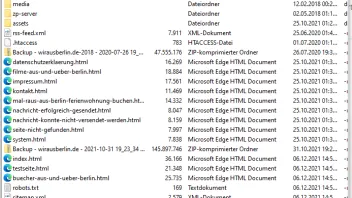
  • so sieht mein Ordner mit der Webseite bei Ionos aus.. mit Filizilla geöffnet, wie sieht dein Ordner in Filezilla aus?

    Ich nutze den Zeta Producer 16.8.7 Premium - :evil: :thumbup:
    Ich meine es auch nicht böse :P

  • Wie mein Webspace auf Ionos aussieht, kannst du oben im Anhang sehen. Ganz anders. Obwohl deine Seite wesentlich umfangreicher ist. Filezilla siehe Foto.

    Ich habe schon wieder Neues: Nachdem ich ein Dutzend mal erfolgreich (laut Meldung) hochgeladen habe, wollte ich es erneut versuchen. Dieses Mal meldet FileZilla drei Dateien nicht hochgeladen. Siehe Foto.

  • Sie übertragen die vollkommen falschen Daten manuell per FTP. Aus dem Grund schlagen wir immer wieder vor, direkt aus Zeta Producer zu veröffentlichen. Wenn Sie das mit Blick ins Handbuch nicht hinbekommen, nutzen Sie doch ein Premium-Support-Ticket. Hier werden wir auf diesem Weg wohl nicht viel weiterkommen.

    Freundliche Grüße
    Stefan S. (Zeta Producer-Support)

  • Das Bildschirmfoto 1 in Beitrag #9 zeigt den ersten Fehler. In den Einstellungen zur Veröffentlichung ist noch der Testserver von Zeta konfiguriert.

    • Gehe bitte in Zeta auf "Veröffentlichen" -> "Webserver konfigurieren" und dann unten links auf "Protokoll auswählen"
    • Dort auf "SFTP", dann die Zugangsdaten wie von IONOS bereitgestellt, eintragne
    • Wenn die Seite ein SSL-Zertifikat hat, vor der Webadresse ein "https://" ergänzen
    • Mit "Weiter" wird die Verbindung getestet und sollte nach relativ kurzer Zeit ein positives Ergebnis bringen (dauert auch schon mal 2 bis 3 Minuten)
    • Danach mit "Veröffentlichen" -> "Website online veröffentlichen" die Daten auf den IONOS-Server übertragen

    Falls es dann noch Probleme geben sollte, bitte zusammen mit der Fehlermeldung posten. Hierzu vorzugsweise "Ausschneiden und skizzieren" von Windows verwenden und dann das Bild hochladen.

  • Das Bildschirmfoto 1 in Beitrag #9 zeigt den ersten Fehler. In den Einstellungen zur Veröffentlichung ist noch der Testserver von Zeta konfiguriert.

    • Gehe bitte in Zeta auf "Veröffentlichen" -> "Webserver konfigurieren" und dann unten links auf "Protokoll auswählen"
    • Dort auf "SFTP", dann die Zugangsdaten wie von IONOS bereitgestellt, eintragne
    • Wenn die Seite ein SSL-Zertifikat hat, vor der Webadresse ein "https://" ergänzen
    • Mit "Weiter" wird die Verbindung getestet und sollte nach relativ kurzer Zeit ein positives Ergebnis bringen (dauert auch schon mal 2 bis 3 Minuten)
    • Danach mit "Veröffentlichen" -> "Website online veröffentlichen" die Daten auf den IONOS-Server übertragen

    Falls es dann noch Probleme geben sollte, bitte zusammen mit der Fehlermeldung posten. Hierzu vorzugsweise "Ausschneiden und skizzieren" von Windows verwenden und dann das Bild hochladen.

    kann ich nur zustimmen, so mache ich es auch.

    Ich nutze den Zeta Producer 16.8.7 Premium - :evil: :thumbup:
    Ich meine es auch nicht böse :P

  • Was lange währt, wird gut. Ich atme auf. Es ist gelungen.

    Vielen Dank an die geduldigen Helfer. Wie schon gesagt, ich bin kein Computerneuling, bin aber Neuling in Seitengestaltung und hochladen, wenn noch dazu - wie so oft - unterschiedliche Begriffe für Dasselbe verwendet werden.

    Oder man weiß überhaupt nicht, was gemeint ist.

    "Servername" muß nicht unbedingt in meinem Fall "ionos.de" sein. Ich habe die Daten von Ionos ausgedruckt vorliegen, aber ein Servername kommt nicht vor. Also rate ich und probiere.

    Nochmals Dank, Problem gelöst.

Jetzt mitmachen!

Sie haben noch kein Benutzerkonto auf unserer Seite? Registrieren Sie sich kostenlos und nehmen Sie an unserer Community teil!