Individuell verwendete Textfarben zurücksetzen

  • Ich habe in meiner Homepage viele individuelle Textfarben zur Hervorhebung von Textstellen verwendet. Nun ist mir das alles viel zu bunt. Ich würde gerne alle verwendeten individuellen Textfarben auf die Standardfarbe des verwendeten Layouts (Inhaltsbereich, schwarz) zurücksetzen und nur noch die im Layout (Clean Style Responsive) voreingestellten Farben verwenden.
    Ich habe schon angefangen dies manuell pro Seite und Textstelle zu lösen. Bei 136 Seiten mit teilweise mehrseitigem Textumfang ufert dies allerdings in eine Monate lange Arbeit aus. Außerdem stelle ich fest, dass viele Farben in der Farbpalette der Textformatierung nicht verschwinden, selbst wenn ich mir sicher bin, dass ich die Farbe nirgends mehr verwendet habe.

    Für eine einfache, schnelle Lösung meines Problems wäre ich sehr dankbar.
  • Hallo roedljo

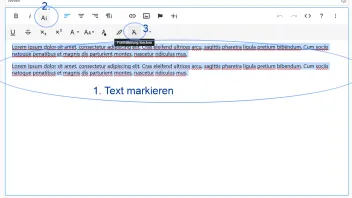
    Die schnellste Lösung ist vermutlich, das Text-Widget zu öffnen, den gesamten Text mit "Strg + A" zu markieren und dann per "Weitere Textformate" -> "Formatierung löschen" den ganzen Bereich bereinigen.

    Viele freundliche Grüsse
    elch

    Zeta Producer 17.x - Express

    Website, zu einer nicht primär gewinnorientierten und/oder ernst zu nehmenden Nebentätigkeit: Heubeere.ch ;)
    (PS: "ß" gibt es nicht - und kann ich nicht. Sorry!)

  • Herzlichen Dank für die eingereichten Antworten. Leider lösen sie mein Problem nicht wirklich. Ich möchte dies daher nochmals mit meinen angehängten Bildern präzisieren.

    zu elch:

    Natürlich kenne ich diese Methode und habe sie auch schon mehrfach angewandt. Sie funktioniert leider nur für absolute "Exotenfarben", welche ich nur einmalig verwendet habe. Danach wurde die Farbe auch aus der Palette gelöscht, was mein Hauptziel ist. Leider muss ich dabei weit über 1000 Module meiner Homepage auf "Grundeinstellung" zurücksetzen und vor allem neu formatieren. Genau diesen Aufwand möchte ich gerne vermeiden.
    Und selbst diese Methode funktioniert aus meiner Erfahrung nicht. Ich habe hierzu schon viele Stunden mit Kopien meiner Homepage und schrittweisem Löschen ganzer Seiten verbracht. Die Seite mit der "unerwünschten Farbe" konnte ich damit leider immer noch nicht identifizieren.

    zu Drcymbal:

    Das möchte ich ebenfalls vermeiden, da ich nicht alle Textformatierungen löschen möchte und vor allem die am meisten verwendeten "Standardformatierungen" des Layouts blau und dunkelrot erhalten möchte.

    Zusammenfassung:

    Ich möchte eigentlich nur die Farbpalette der Textformatierung auf den Standard des Layouts Clean Style Responsive zurücksetzen!

  • roedljo

    Dann sieht es schlecht aus, das irgendwie automatisiert hinzubekommen - meiner Meinung nach. Selbst bei einem Layout-Wechsel (und zurück) werden solche selber gesetzten Farben wohl übernommen. Und eine "Reset Design/Layout"-Funktion oder ähnlich ist MIR nicht bekannt. Vielleicht weiss ja jemand anders (Zeta) noch einen Trick dafür.

    Gruss

    Norbert S.

    Zeta Producer (Premium), Win 11 Pro 26H2 [de-CH]
    Für mich DIE Lösung und bietet vorbildlichen Support!

  • Hallo Roedljo,

    vielleicht verstehe ich das Problem noch nicht richtig, aber mich beschleicht der Verdacht, dass Du annimmst, dass durch das (vermutlich nicht mögliche) Zurücksetzen der Farbpalette, alle damit getätigten Formatierungen verschwinden. Dem ist aber mit Sicherheit nicht so.

    Nur weil das Werkzeug, die Farbpalette, zurückgesetzt wird, verschwinden doch nicht die mit dem Werkzeug erschaffenen Farbgestaltungen Deiner Texte.

    Ein Zurücksetzen der Farbpalette, so denn möglich, hätte also nur zur Folge, dass diese wieder übersichtlicher würde.

    Willst Du hingegen die farblichen Formatierungen in Deinen Texten entfernen, müsstest Du wie von Elch oder mir beschrieben vorgehen. Sofern Du bspw. nur die Überschriften farblich in Dunkelrot oder Blau abgesetzt hast, könnte man das sicherlich mit etwas weiterem CSS erreichen, so dass der von mir vorgeschlagene Weg, vielleicht doch ein gangbarer ist.

    Viele Grüße

    Tom

  • Hallo,

    das lässt sich vermutlich auch über eine externe Manipulation der Projektdatenbank (Suchen der entsprechenden Formatierung und Entfernen dieser) lösen. Dieses Vorgehen ist aber natürlich nur mit vorherigen Backups zu empfehlen und erfordert Kenntnisse im Umgang mit SQL-Server-CE Datenbanken.

    Der Aufwand lohnt sich vermutlich auch nur bei einem entsprechenden Projekt, für eine rein private Seite wäre das wohl zu viel Aufwand.

    Freundliche Grüße
    Philipp

    ---------------------------------------------------------------
    Widgets für Zeta Producer: widget-zp.de

  • Hallo phil-web

    Ja, das mit der Datenbank (SDF) ging mir auch bereits durch den Kopf. Allenfalls wäre es vielleicht auch noch möglich die SDF zu SQLite zu konvertieren (und nach Bearbeitung zurück natürlich).

    Hatte diesen Weg aber nicht weiter verfolgt.

    Gruss

    Norbert S.

    Zeta Producer (Premium), Win 11 Pro 26H2 [de-CH]
    Für mich DIE Lösung und bietet vorbildlichen Support!

  • Von SDF zu SQLite und zurück bringt eigentlich keinen Vorteil, außer dass mehr schiefgehen kann :D SDF ist ja auch eine SQL-Datenbank, man könnte da also auch mit SQL arbeiten.

    Freundliche Grüße
    Philipp

    ---------------------------------------------------------------
    Widgets für Zeta Producer: widget-zp.de

  • Ok, Phil, danke!

    Norbert S.

    Zeta Producer (Premium), Win 11 Pro 26H2 [de-CH]
    Für mich DIE Lösung und bietet vorbildlichen Support!

  • Das ist mir alles viel zu technisch, da bin ich meilenweit entfernt davon.

    Ich wollte eigentlich nur die Palette zur Textformatierung auf den Standard des verwendeten Layouts reduzieren, damit ich nicht noch mehr Grau-, Blau- oder Rotfarben zufällig verwende. Ich wusste nicht , dass sich jede neu verwendete Farbe "auf ewig" in der Farbpalette festsetzt und man am Ende Probleme hat, dieses bunte Kaleidoskop wieder mit einfachen Mitteln auf Standardfarben zurückzusetzen.

    Ich habe nun schon so viel mit Kopien meiner Homepage durch löschen ganzer Textblöcke und sogar Seiten experimentiert. Manchmal verschwand sogar eine "wilde Textfarbe" aus der Palette. Dafür tauchte sie an anderer Stelle wieder auf, wo ich sie schon sicher als gelöscht registriert hätte. Ich kann keinerlei Regel erkennen.

    Meine Homepage ist durch diese Experimente mittlerweile völlig auf dem Stand des Ausgangs-Layouts Clean Style Response. Trotzdem enthält die Farbpalette zur Textformatierung noch alle ehemals verwendeten bunten Farben, welche mich bei jeder Neuformatierung irritieren.

    Ich empfinde dies als Schwäche von Zeta Producer, mit der man allerdings aufgrund der sonstigen großen Vorteile für eine einfache Gestaltung einer Homepage gut leben kann.

    Ich beende damit diese Diskussion und danke allen Diskutanten für ihre Beiträge, gleichwohl sie zu keiner Lösung führten.

    Vielleicht liest hier auch ein Softwareentwickler von Zeta Producer mit und das Problem wird mit einem Update oder einer neuen Version irgendwann erledigt sein.

    So lange, nochmals herzlichen Dank, allen eine gute Zeit und noch viel Freude mit Zeta Producer!

    Liebe Grüße
    Josef

    Meine Homepage lautet übrigens

    myfaktisch, faktisch
    myfaktisch als Antwort auf postfaktisch
    www.myfaktisch.de
    • Offizieller Beitrag

    Nur nochmals zum Verständnis (auch für Mitleser):

    Die Farbpalette definiert sich aus den im Projekt verwendeten Farben. Sie spiegelt tatsächlich nur die im Projekt verwendeten Farben wieder. Der Hintergrund ist, dass man bereits verwendete Farben einfach auswählen kann, ohne diese jedesmal neu zu konfigurieren.

    Wenn ich Ihre Beiträge hier richtig verstand, meinen (oder meinten) Sie es wäre umgekehrt, also dass die Farbpalette die im Dokument verwendeten Farben definiert. Das tut sie nicht.

    Sie müssen also leider die manuell in Artikeln festgelegten Farben auch dort wieder entfernen.

    Für globale, projektweite Einstellungen gibt es den Layout-Designer. In Artikeln manuell vorgenommene Einstellungen sind problematischer wieder rückgängig zu machen und sollten vermieden werden, schon der Konsistenz wegen.

    Ob und wann die Farbpalette nach dem entfernen einer manuellen Farbeinstellung korrekt neu aufgebaut wird, prüfen wir gerne nochmals ausführlich.

  • Stefan S:

    Danke für Ihre Antwort. Leider funktioniert das Verschwinden einer einmal verwendeten Farbe nicht, wenn man diese in der gesamten Homepage nicht mehr verwendet hat. Ich habe z.B. alle grün, hellrot, braun und einige blau-Formatierungen entfernt und trotzdem tauchen diese Farben immer noch in der Farbpalette der Textformatierung auf.

    Ich habe schon schrittweise alle Seiten gelöscht, dann verschwanden auch die Farben. Wenn ich jedoch nach dem Löschen einer Seite die Seite nochmals hinsichtlich "Fremdfarben" untersuchte, dann war dort keine vorhanden. Auch das Löschen aller Farbformatierungen einer Seite mit dem "Papierkorb" hatte keine Auswirkungen auf das Verschwinden einer "Fremdfarbe".

  • Hallo roedljo

    Wenn Sie, wie Sie schreiben, schrittweise Seiten gelöscht haben und dadurch Farben verschwanden, so beweist dies, dass besagte Seiten irgendwo die entsprechenden Farbwerte beinhalteten, bzw. immer noch beinhalten. Sei dies bei einer individuellen Container- oder Spalten-Hintergrundfarb-Einstellung, ggf. bei Überschriften, oder im Textverlauf, oder in den Einstellungsoptionen einer Widget-Funktion, etc.

    Im Textverlauf kann es ausreichen, wenn, wie bei Ihnen gefunden … <strong><span style="color: rgb(51, 102, 255); font-size: 14px;"></span></strong> … steht. Da erscheint dann auch kein Text (da keiner da), die Farbe ist jedoch gesetzt.

    Alles Gute und viele Grüsse

    elch

    Zeta Producer 17.x - Express

    Website, zu einer nicht primär gewinnorientierten und/oder ernst zu nehmenden Nebentätigkeit: Heubeere.ch ;)
    (PS: "ß" gibt es nicht - und kann ich nicht. Sorry!)

    • Offizieller Beitrag

    Im Textverlauf kann es ausreichen, wenn, wie bei Ihnen gefunden … <strong><span style="color: rgb(51, 102, 255); font-size: 14px;"></span></strong> … steht. Da erscheint dann auch kein Text (da keiner da), die Farbe ist jedoch gesetzt.

    Da trifft elch den Nagel auf den Kopf. Allerdings ist das durch einen Fehler im von uns genutzten Editor verursacht.

    Wenn man im Editor nicht den gesamten Text markiert und stattdessen z.B. nur ein einzelnes Wort und dann den Toolbar-Button "Formatierung löschen" nutzt, dann verbleiben im Quelltext diese leeren <span>-Elemente. Wenn man stattdessen den Toolbar-Button "Textfarbe" nutzt und die Formatierung per Klick auf das Papierkorb-Icon entfernt, ist der Quelltext danach sauber.

    Ich habe nach einigen Tests bereits ein Online-Update für Version 17 veröffentlicht, das beim Speichern der Texte die leeren <span> mit der Textfarbe entfernt. Man kann den Quellcode nun bereinigen, indem man einen Text zum Bearbeiten anklickt und dann gleich mit einem Klick auf "OK" speichert. Dazu auf"Extras > Updates suchen" klicken und nachdem Inhalte geladen wurden (Hinweis oben im Fenster) die Tastenkombination STRG-SHIFT-T drücken. Danach ggf. ZP beenden und wieder starten.

    Ich kann Ihnen zu gegebener Zeit dafür auch eine Methode nennen, wie Sie die leeren <span> per Suchen und Ersetzen im ganzen Projekt entfernen. Das geht aber erst in 17.0.2 und bis dieses Update erscheint dauert es noch ein paar Wochen.

  • Elch / Stefan S:

    Vielen Dank für ihre Bemühungen. Ich glaube jetzt kommen wir der Sache schon näher.

    Ich habe beim schrittweisen Entfernen von ganzen Seiten in meinem Original sofort die letzte entfernte Seite aufgerufen, bei der eine Textformatierungsfarbe verschwand. Dort habe ich dann bei allen Textelementen durch Markieren mit STRG-A plus Papierkorb aus dem Button "Textfarbe" alle Farben gelöscht und anschließend sofort wieder mit "Textfarbe" geprüft, ob eine Farbe verschwand. Damit konnte ich in ganz wenigen Fällen die entsprechende Farbformatierung ermitteln und korrigieren.

    Wenn das mit "Textfarbe" nicht geklappt hat, dann habe ich zusätzlich noch den Button "Formatierung löschen" gedrückt und ebenfalls anschließend wieder geprüft. Damit konnte ich keine einzige "Falschfarbe" ermitteln.

    Stefan S:

    Ich hätte nun sofort das von Ihnen erstelle Update gesucht. Finde aber schon den Menüpunkt "Extra" nicht und unter "Programm / Updates suchen" kommt stets die Meldung "Keine Updates vorhanden".

    Deswegen hier meine Support-Informationen:

    Titel: Zeta Producer 17
    Version: 17.0.1.0
    Versionsname: Home
    PC-ID: OK6U-0PNU
    Prozess-ID: 4448
    Bitness: 64-Bit
    Datum: 07.04.2025 16:07 (vor 1 Monat)
    Lizenz: ZP17F-UHHH-JFT9-R4G2-PQNR-4C0P-YHW4-G8MORP
    Sprache: de
    Kultur: de-DE
    UI-Kultur: de-DE
    Letztes Content-Update: 28.05.2025 11:35 (vor 9 Stunden)
    DPI-Skalierungsfaktor: 1,25
    Web-Projekt: C:\Users\JosRo\Documents\Zeta Producer 17\Projects\myfaktisch
    Projektvorlage: —
    Datenbank-Typ: SqlCe
    Web-Adresse: http://www.myfaktisch.de
    Layout: Clean Style Responsive
    Layout vorhanden: Ja
    Variante: 01-dark-angepasst
    Variante vorhanden: Ja
    Gesamtanzahl Seiten: 139
    Anzahl inaktiver Seiten: 2
    Anzahl aktiver Seiten: 137
    Anzahl Bilder: 353
    Anzahl Dateien: 22
    Zuletzt geändert: 28.05.2025 20:44 (vor 17 Minuten)
    Zuletzt veröffentlicht: 28.05.2025 13:49 (vor 7 Stunden)

  • roedljo

    Für das Online-Update einfach "[Programm, Updates suchen]" ( Stefan S hat sich da getäuscht und hat das von einer Version < 17 genommen) - falls "rechts oben im Programm-Fenster" steht "Ihre Installation ist aktuell ..." wurde das Update schon durchgeführt (nach einem Programm-Start von ZP).

    Dann noch die Tastenkombi <Strg>+<Shift>+T und ggf. ZP beenden und wieder starten.

    Gruss

    Norbert S.

    Zeta Producer (Premium), Win 11 Pro 26H2 [de-CH]
    Für mich DIE Lösung und bietet vorbildlichen Support!

  • Da trifft elch den Nagel auf den Kopf. Allerdings ist das durch einen Fehler im von uns genutzten Editor verursacht.

    Wenn man im Editor nicht den gesamten Text markiert und stattdessen z.B. nur ein einzelnes Wort und dann den Toolbar-Button "Formatierung löschen" nutzt, dann verbleiben im Quelltext diese leeren <span>-Elemente. Wenn man stattdessen den Toolbar-Button "Textfarbe" nutzt und die Formatierung per Klick auf das Papierkorb-Icon entfernt, ist der Quelltext danach sauber.

    Ich kann Ihnen zu gegebener Zeit dafür auch eine Methode nennen, wie Sie die leeren <span> per Suchen und Ersetzen im ganzen Projekt entfernen. Das geht aber erst in 17.0.2 und bis dieses Update erscheint dauert es noch ein paar Wochen.

    Ich habe alle meine Seiten von den "Fremdfarben" des von mir verwendeten Layouts befreit. Trotzdem tauchen in der Textformatierung des Editors immer noch einige dieser "Fremdfarben" auf. Wie kann ich die Seiten finden, auf der sich die sog. "leeren <span>-Elemente" befinden, damit ich sie ggf. im HTML-Modus <> entfernen kann?

    • Offizieller Beitrag

    Ich habe alle meine Seiten von den "Fremdfarben" des von mir verwendeten Layouts befreit. Trotzdem tauchen in der Textformatierung des Editors immer noch einige dieser "Fremdfarben" auf. Wie kann ich die Seiten finden, auf der sich die sog. "leeren <span>-Elemente" befinden, damit ich sie ggf. im HTML-Modus <> entfernen kann?

    Am besten warten Sie noch auf Version 17.0.2 in der das mittels "Suchen und Ersetzen" gehen sollte.

  • Am besten warten Sie noch auf Version 17.0.2 in der das mittels "Suchen und Ersetzen" gehen sollte.

    Heute habe ich die neue Version 17.0.2 installiert. Ich wäre Ihnen sehr dankbar wenn sie mir eine kurze Anleitung zur Korrektur meines Problems geben würden.

    • Offizieller Beitrag

    Folgendes sollte klappen (umgetestet) um leere Spans mit Farbdefinitionen zu löschen.

    Vorher bitte auf jeden Fall einen Backup des Projekts machen!

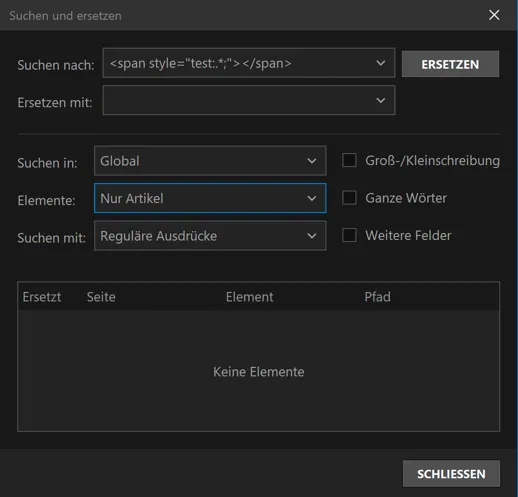
    Programm > Einstellungen > Aktionen > Text Ersetzen (markieren, dann auf "Ausführen" klicken)

    Suchen nach: <span style="color:.*"></span>
    Ersetzen mit (leer lassen):
    Suchen in: Global
    Elemente: Nur Artikel
    Suchen mit: Reguläre Ausdrücke

  • Lieber Stefan S,

    Leider hat die Methode mit Suchen/Ersetzen nach <span style="color:.*"></span> mein Problem nicht beseitigt. Die "Fremdfarben" sind immer noch vorhanden.

    Ich danke Ihnen trotzdem für Ihre Bemühungen, da ich einiges über HTML hinzu gelernt habe. Mit den "Fremdfarben" kann ich leben, da ich meine Homepage sowieso auf ein anderes Layout umstellen möchte.

    In meinen zwei weiteren Homepage https://www.autogrammejr.de und https://www.sebastianart.dehabe ich nämlich festgestellt, dass im Layout Campfire Responsive der Kopfbereich auf jeder Seite stehen bleibt und beim Scrollen nicht verschwindet. Das wollte ich schon lange. Ich werde daher versuchen, auch meine Homepage https://www.myfaktisch.de auf das Layout Campfire Responsive umzustellen. Vielleicht verschwindet dann mein "Farbenproblem" automatisch.

    Nochmals vielen Dank für Ihre Hilfe

    Mit freundlichen Grüßen
    Josef Rödl

Jetzt mitmachen!

Sie haben noch kein Benutzerkonto auf unserer Seite? Registrieren Sie sich kostenlos und nehmen Sie an unserer Community teil!