

Hallo zusammen,
wir möchten neben den Logo unseren Firmennamen sehen und zwar neu in farbig, also mehrere Farben. Geht das? Jetzt ist er in dunkelgrau.
Vielen Dank für die Unterstützung.
Beste Grüsse Günter

Hallo zusammen,
wir möchten neben den Logo unseren Firmennamen sehen und zwar neu in farbig, also mehrere Farben. Geht das? Jetzt ist er in dunkelgrau.
Vielen Dank für die Unterstützung.
Beste Grüsse Günter
Hallo Günter,
das ist nicht ganz trivial, aber ich meine eine Lösung gefunden zu haben.
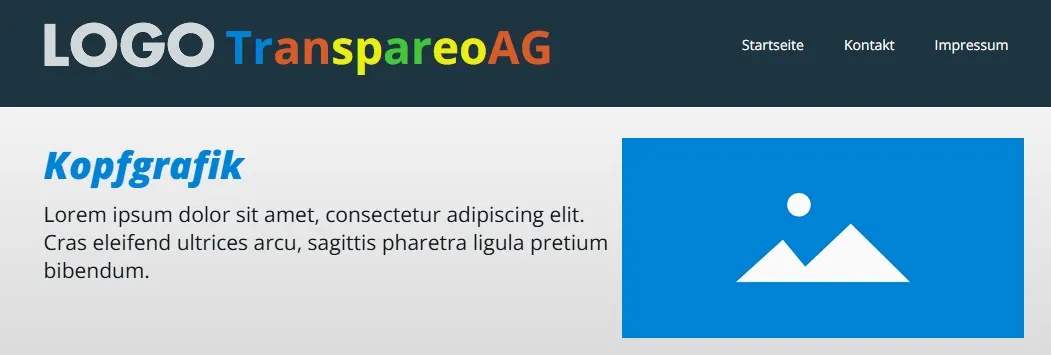
Ist das so, wie Du Dir das gedacht hast? Dann würde ich Dir eine Anleitung schreiben. Du müsstest dann aber auf den Webslogan verzichten.
Viele Grüße
Tom
Hallo Tom, das sieht gut aus. Aber wir können auf den Claim nicht verzichten. Evtl. auf das Logo.
Im Moment haben wir das so gelöst, ist aber nicht perfekt.

Ich habe das neue Logo, ohne Loge, mit der Hintergrundfarbe des Headers gemacht. Das scheint zu gehen.

Ich denke, so kann es gehen. Vielen Dank für deinen Einsatz - super - und schönes Wochenende.
Herzlichen Gruss
Günter
Hallo Günter,
das wäre mein zweiter Vorschlag gewesen, es mit einer Grafik zu lösen. Hierzu noch zwei Hinweise: Es sollte "digitale" heißen, und Du müsstest in den Layout-Einstellungen die Logo-Größe noch auf die neue Grafik anpassen und diese anschließend nochmals einfügen. Im Screenshot sind die Buchstaben unten etwas beschnitten, weil die Höhe für das Logo wohl zu klein bemessen ist.
Ich will Dir aber meinen ursprünglichen Lösungsansatz nicht vorenthalten, falls es doch ohne Slogan geht.
Die folgende Vorgehensweise hat in meinem Test nur mit dem Web-Slogan funktioniert. Der Webseite-Name hingegen generierte einen Fehler in Bezug auf "color". Deshalb nutzen wir den Slogan für den farbigen Namen und lassen das Feld "Name" leer.
Jetzt erstellen wir den farbigen Namen mithilfe eines Text-Widgets. Füge irgendwo auf Deiner Seite ein neues Text-Widget ein. Schreibe jetzt den Namen und ändere die Farben der einzelnen Buchstaben wie gewünscht. Bitte die Schriftgröße und das Schriftgewicht nicht ändern. Jetzt klickst Du rechts oben im Widget auf die Quelltext-Ansicht ("<>"). Markiere den gesamten Text und kopiere ihn.
Der Quelltext sollte etwa so aussehen:
<p><span style="color: RGB(0, 130, 215);">Tr</span><span style="color: #D85C27;">an</span><span style="color: #EBEF10;">sp</span><span style="color: rgb(69, 198, 57);">ar</span><span style="color: #EBEF10;">eo</span><span style="color: rgb(216, 92, 39);">AG</span></p>Den kopierten Quelltext fügst Du jetzt in das Feld "Slogan" ein und klickst "OK". Jetzt sollte der Name farbig in der Browser-Vorschau angezeigt werden.
Im nächsten Schritt kannst Du nun noch die Schriftgröße und das Schriftgewicht in den Layout-Einstellung unter "Logo > Webslogan" anpassen.
Der Schriftzug wird jetzt aber etwas zu weit unten sitzen. Mit etwas CSS kannst Du ihn aber weiter nach oben bringen. Unter "Einstellungen > CSS" fügst Du folgende Anweisung ein:
Hier musst Du den Wert für "margin-top" sehr wahrscheinlich noch etwas anpassen bis Logo und Schriftzug wirklich auf einer Höhe sind. Das Ergebnis der CSS-Änderungen bitte auch immer direkt in der Browser-Vorschau überprüfen, nicht nur in ZP.
Abschließend noch ein paar Dinge, die mir auf Deiner Seite aufgefallen sind:
Der Seitentitel Deiner neuen Kontaktseite https://www.transpareo.com/kontakt.html lautet "Transparoe AG ..." statt "Transpareo AG ..."
Die Links zum Impressum und zur Kontaktseite im Footer finden sich nur auf der Startseite. Die solltest Du vielleicht noch mit allen übrigen Seiten verknüpfen. Der Link "Contact" ist auch schon auf der Startseite tot.
Last but not least: Ein "Imprint" gibt es nur in Büchern. "Legal Notice" oder "Site Notice" wäre die adäquate Übersetzung für "Impressum".
Herzliche Grüße
Tom
Hallo Tom,
du bist ja wirklich klasse und aufmerksam - herzlichen Dank für die Hinweise. Mit der Farbfolge sind wir im Board noch in der Abstimmung. Daher ist alles noch nicht life. Werden wir wohl am WE life schalten. Wie gesagt, der Claim muss sein. So werden wir wohl die gezeigt Variante nehmen. Natürlich unter Berücksichtigung deiner Hinweise.
Noch einmal vielen Dank und ein sonniges Wochenende.
Herzliche Grüsse
Günter
Sie haben noch kein Benutzerkonto auf unserer Seite? Registrieren Sie sich kostenlos und nehmen Sie an unserer Community teil!
Wenn Sie neu bei uns sind, hilft Ihnen unsere Hilfe-Seite dabei, sich im Forum zurechtzufinden. Dort erfahren Sie alles Wichtige, von der Registrierung bis hin zur Erstellung eigener Themen (Fragen).
Ohne Programmierkenntnisse gleich mit Zeta Producer loslegen. Layout auswählen, Text eingeben – fertig. Kostenloser Support und über 99% zufriedene Kunden. Überzeugen Sie sich selbst!