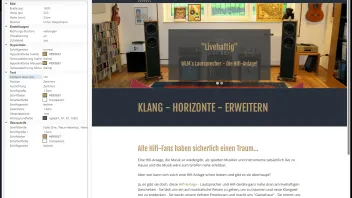
Hintergrundfeld/Textfeld in der Kopfgrafik, Größe nicht mehr änderbar

  • Hallo zusammen,

    ich habe ein Problem, welches ich schon eine ganze Weile vor mir herschiebe.

    Es geht um die Kopfgrafik und das Hintergrundfeld/Textfeld. Die Größe hat sich

    leider damals nach dem Update auf die Version 16.8.6 einfach verändert. Das

    Feld ist nun viel zu groß wie ursprünglich mal festgelegt. Ich habe im Layout

    (Contemporary Responsive) schon verschiedene Möglichkeiten ausprobiert dies

    abzustellen aber es ist mir nicht gelungen. Hat jemand schon mal den gleichen

    Effekt gehabt und Abhilfe geschaffen? Über eine Antwort bin ich sehr dankbar.

    Zwei Screenshots habe ich mal angehängt um die Problematik zu verdeutlichen...



    Beste Grüße aus Mainz

    Steffen, Onair Records

  • Hallo Steffen,

    danke für die Rückmeldung.

    Auf dem linken Foto ist die Webseite zu sehen wie ich sie ursprüglich

    entworfen hatte und es auch bei div. Updates keine Veränderung gab.

    Rechtes Foto nach dem Update auf die Version 16.8.6 mit dem viel zu großen

    grauen Hintergrund hinter der Schrift ("Röhrenpower" usw.).

    Im Layout finde ich leider keine Möglichkeit mehr, das graue Feld in Breite und Höhe

    beliebig anzupassen und ebenfalls im Breich der Kopfgrafik zu positionieren.


    Beste Grüße aus Mainz

    Steffen, Onair Records

  • Das ist richtig. Die Seite wurde aus diesen Grund auch nicht aktualisiert.

    Die Livewebseite ist Stand vor dem Programmupdate.

    Beste Grüße aus Mainz

    Steffen, Onair Records

    • Offizieller Beitrag

    Folgendes, angepasstes CSS könnte helfen:

    • Klicken Sie im Menü Website auf "Einstellungen"
    • Klicken Sie auf CSS
    • Fügen Sie folgende Textzeilen (ohne Überschrift und ohne Zeilennummern – am besten über das Dokumente-Icon rechts oben im Quellcode-Kasten kopieren) in das Feld "CSS" ein und schließen Sie den Dialog dann mit Klick auf "OK"

    CSS
    <style>
    #headerslider div.flex-caption{padding: 5px 0;}
    </style>

    Anschließend müssen Sie evtl. Ihre Seiten neu erstellen (Erweitert > Erstellen > Alle Seiten erstellen) und ggf. veröffentlichen.

Jetzt mitmachen!

Sie haben noch kein Benutzerkonto auf unserer Seite? Registrieren Sie sich kostenlos und nehmen Sie an unserer Community teil!