

Hallo,
ich hab Zeta Producer auf mein Windows 10 Installiert und wenn ich es öffnen geht nicht!( Siehe Anhäng bild) Kann mir jmd weiter helfen?
danke schon mal im voraus.
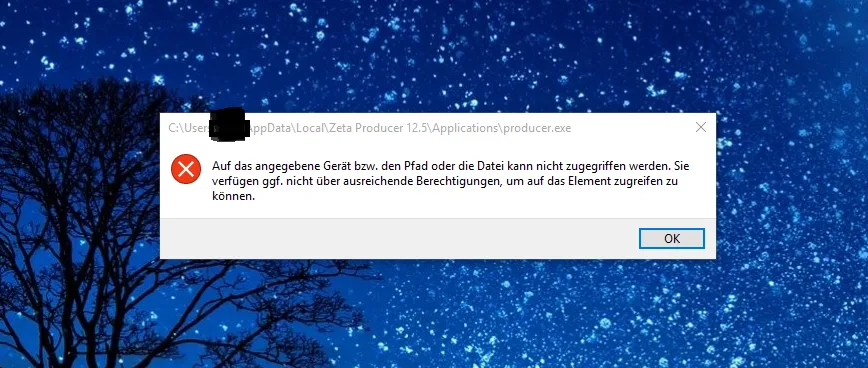
Zeta Producer wird Installiert aber nicht ausgeführt?
-
-
Hallo,
das sieht eigentlich nach einem Berechtigungsproblem aus.
Ich bin mir jetzt nicht sicher, aber evtl. könnte folgendes dabei helfen:-Benenne mal den Ordner "Settings" unter C:\Users\*Benutzername*\Documents\Zeta Producer 12.5 um in z.B. "Alte_Settings"
-Dann starte den ZP neu > Dadurch wird der Ordner "Settings" neu angelegt und vielleicht startet dann auch der ZP.Wie gesagt, bin ich mir nicht sicher, ob das hinhaut, aber ein Versuch ist es allemal wert.
-
Hallo,
da fehlen Ihnen definitiv Berechtigungen auf Ihrem System. Das bitte mal prüfen. Evtl. hilft es auch, wenn Sie Zeta Producer als Administrator ausführen. Dazu einfach Rechtsklick auf das Zeta Producer Desktop-Icon mach und die entsprechenden Option "Als Administrator ausführen" wählen.
-
Das habe ich schon versucht aber trotzdem geht es nicht:(
-
Jochen
Ich hab überall im Ordner nach "Settings" gesucht und nichts gefunden! Vielleicht liegt das Problem hier oder? Und kann ich Settings Ordner irgendwo herunterladen?
-
Deinstalliere mal Zeta über die Systemsteuerung und führe danach das Setup nochmal im Administratormodus aus. Sieht alles nach einem Rechte-Problem unter Windows aus.
-
Hanabi
Habe ich schon es geht nicht:/
-
Der Settings-Ordner wird durch eine Deinstallation nicht entfernt. Den müssen Sie ggf. manuell entfernen. Der Ordner befindet sich im Ordner "Eigene Dokumente\Zeta Producer 12.5\". Wenn es denn Ordner "Eigene Dokumente\Zeta Producer 12.5\" gar nicht gibt, dann liegt hier bereits das Problem, weil Ihre Rechtestruktur es nicht zulässt, dass Zeta Producer bei der Installation die entsprechenden Ordner anlegt.
Jetzt mitmachen!
Sie haben noch kein Benutzerkonto auf unserer Seite? Registrieren Sie sich kostenlos und nehmen Sie an unserer Community teil!