
Bildanzeige - bei vorschau zu schmal!

  • Hallo,

    Ich habe bei meinem Layout den Header entfernt und ein Bild eingefügt durch:

    • Screenshot vom Bild gemacht
    • Im Zeta-Editor Modus bei einfügen "Einfügen" geklickt.
    • Anderes Bild auswählen - finales Bild ausgewählt

    und tadaaa...da war das Bild. Perfekt angepasst zu der Breite vom Textfeld unterhalb.
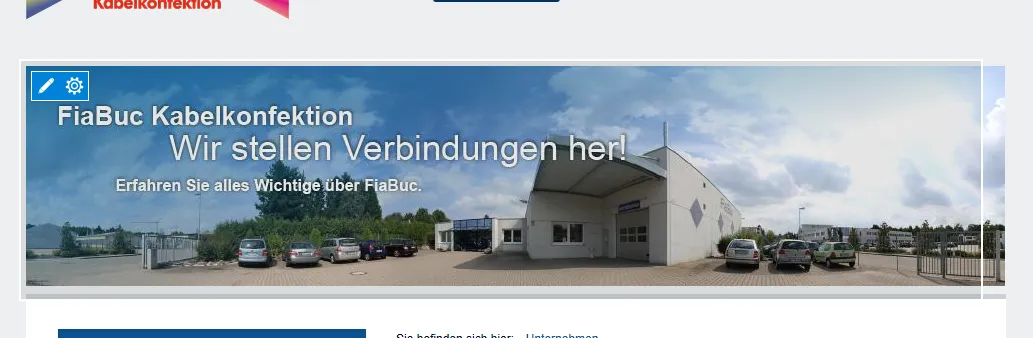
    Bei der Vorschau ist das allerdings nicht mehr so.
    Da ist das Bild nicht so breit wie das Textfeld.
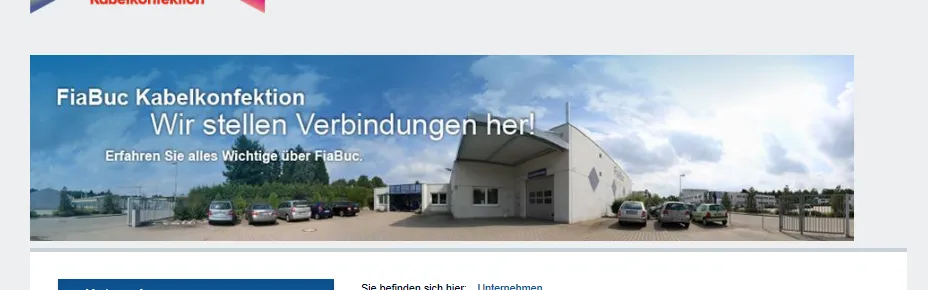
    Kann es sein, dass das nur ein Ansichtsfehler ist?
    Oder gibt es hier wieder andere Sachen die ich beachten muss.

    Wo sehe ich denn bei Layout-Eigenschaften wie breit der Bild-Bereich ist?

    Vielen Dank schon mal

    VG
    Larissa

  • Hallo,

    mir scheint, Sie haben das Bild zwischen Logo und Inhaltsbereich eingefügt. Das ist der Header. Mir ist aber noch nicht ganz klar, wie Sie das geschafft haben.

    Ich vermute es verhielt sich so:

    • Sie hatten den vorhandenen Header gelöscht
    • Über den "Eingügen"-Schalter (Einfügen: an) oben rechts die unsichtbaren (leeren) Bereiche eingeblendet
    • Ein Bild irgendwie in die Zwischenablage kopiert
    • Im leeren Header-Bereich auf das "+"-Icon geklickt und die Option "Einfügen" gewählt um das Bild aus der Zwischenablage einzufügen.

    Da haben Sie durch Zufall eine Option gefunden (ich gratuliere!), die so nicht vorgesehen ist. Denn damit wird im Header-Bereich ein Bild eingefügt, was gar nicht erlaubt sein sollte, denn da dürfen nur Header-Artikel eingefügt werden.

    Ich habe aber folgenden, ebenfalls nicht unterstützten Weg gefunden, der zufällig zu funktionieren scheint:

    • Erstellen Sie das Bild, das Sie einfügen wollen mit den Maßen 980 x 220 Pixeln
    • Löschen Sie alle vorhandenen Header
    • Im leeren Header-Bereich, klicken Sie auf das "+"- Icon und wählen Sie die Option "Header"
    • Wählen Sie irgend ein Bild (das ist egal, wir löschen es gleich wieder)
    • Geben Sie, wenn Sie möchten in den Textfeldern Ihren Text ein und klicken Sie dann auf OK um den Header-Artikel zu speichern
    • Klicken Sie auf den Button "Layout"
    • Klicken Sie ggf. auf "Alle Einstellungen anzeigen"
    • Klicken Sie links oben in der Liste auf "Kopfbereich"
    • Klicken Sie bei "Hintergrundgrafik" rechts auf den kleinen "…"Button und wählen Sie das Bild aus Schritt 1 aus
    • Klicken Sie auf "Speichern"
    • Klicken Sie auf "Erweitert" und wählen Sie die Option "Bilder"
    • Suchen Sie nun nach dem Bild aus Schritt 4, machen Sie einen Rechtsklick drauf und wählen Sie die Option "Löschen". Sie werden nun darauf hingewiesen, dass das Bild verwendet wird, das ist aber in dem Fall egal. Klicken Sie auf den Button "Löschen" um trotzdem zu löschen.
    • Klicken Sie auf den Button "Schließen" um die Bildverwaltung zu schließen.
    • Drücken Sie die Tasten STRG-F6 um die aktuelle Seite neu zu erstellen.
    • Nun sollte es wie gewünscht aussehen.

    Ich hoffe das klappt. Ansonsten bleibt wirklich nur der Layout-Wechsel.

    Freundliche Grüße
    Stefan S. (Zeta Producer-Support)

  • Hallo,

    ich habe Schritt für Schritt Ihre Anweisung befolgt - und es hat wunderbar funktioniert!! :) :) :)
    Vielen herzlichen Dank!

    Und das freut mich natürlich, dass ich eine unbekannte Funktion entdeckt habe. :D :P

    Viele Grüße
    Larissa

  • Hat vielleicht noch jemand eine Idee wie ich hier mehrere Bilder verwenden kann?
    D. h.
    1 Bild für Startseite
    1 Bild für Unternehmen
    1 Bild für Aktuelles
    1 Bild für Produkte
    1 Bild für Referenzen
    1 Bild für Kontakt
    Also den Rubriken angepasst. Das war eigentlich mein Plan, aber auf diesem Weg kann ich nur 1 Bild verwenden.

    Vielen Dank schon mal :) und natürlich für Eure Geduld mit mir :)

    Grüße
    Larissa

  • Hallo,

    Das ist nicht möglich.

    Sie sollten in dem Fall wirklich einfach ein Layout nutzen, das diese Header-Eigenschaften unterstützt und darüber hinaus auch noch "responsive" ist, also auf kleinen Bildschirmen (wie Smartphones) automatisch optimal angezeigt wird. Wir haben einige Layouts, die Sie nutzen und so anpassen können, dass Ihre Website fast genau so aussieht wie jetzt.

    Freundliche Grüße
    Stefan S. (Zeta Producer-Support)

  • Viel Glück Herr S., mir hat sie es nicht geglaubt, dass es besser so wäre... :o)

    Freundlichste Grüße...

    Gawainos

    P.S.: Ich meine es nie böse... ;)

Jetzt mitmachen!

Sie haben noch kein Benutzerkonto auf unserer Seite? Registrieren Sie sich kostenlos und nehmen Sie an unserer Community teil!