


Gehe im Windows-Explorer zum Verzeichnis C:\Users\Benutzername\Documents\Zeta Producer xx\Projekts. Hier findest du einen Ordner mit dem Namen deines Projektes. Diesen Ordner kopieren und an geeigneter Stelle "als Sicherungskopie" einfügen.
Gehe im Windows-Explorer zum Verzeichnis C:\Users\Benutzername\Documents\Zeta Producer xx\Projekts. Hier findest du einen Ordner mit dem Namen deines Projektes. Diesen Ordner kopieren und an geeigneter Stelle "als Sicherungskopie" einfügen.

Hinzu kommt die Verwendung des extern entwickelten Widgets "Inforeihe" von Mario , welches anscheinend von der Zeta-Suche nicht als zu indexierender Inhalt erkannt wird.
Ich habe das jetzt intensiv geprüft. Muss ich mich im neuen Jahr wohl mal mit dem Support kurz schließen.
Im Widget ist die "Sichindexierung" aktiviert, davon sind mehrere Widgets betroffen.
<a id="sonderangebot"</a>
Da fehlt eine schließende Klammer.
Das Ganze mit <div zerschießt das Layout.
Das kann eigentlich nur passieren wenn der Code fehlerhaft ist. Eventuell auch die fehlende Klammer. Richtig wäre: <div id="sonderangebot"></div>
Restproblem: Damit gibt's in der Darstellung natürlich einen zusätzlichen Leerraum über dem Artikel.
Bei <p> muss es einen Leerraum geben. Bei <div> eigentlich nur bei älteren Versionen von ZP. Welche Version wird denn verwendet?
Das liegt daran das du den Slider als Header nutzt.
Öffne das Widget "Slider" gehe unten auf das Mischpult, dann auf mehr. Hier gibst du unter Inline-CSS folgendes ein: margin-top: -70px

Wenn ich Dich richtig verstehe, antwortest Du dazu wohl lieber im verlinkten Forum. In dem Fall versuch ich mich nochmal dort.
Ich antworte genau so hier. Der Support hier im Forum möchte sich aber hier auf die Hilfe zu den Funktionen des Programmes konzentrieren. ohne ständig Beiträge zu Fremdcodes mitlesen zu müssen.
Für deinen besonderen Fall ist da schon etwas mehr Arbeit nötig da du jeweils auf den ersten Artikel verlinken möchtest musst du den Code auf jeder Seite anpassen.
1. Lösche jeden Code den du jetzt hinzu gefügt hast. Sowie das Widget nach oben.
2. Unter Einstellungen > CSS fügst du unter oder über dem vorhandenen Code diesen Code hinzu:
<style>
.obenkreis {
width: 40px;
height: 40px;
border-radius: 50px;
background-color: rgba(0,102,0,0.9);		/* Hintergrundfarbe (Kreis) */
animation: anitop 1s;
}
@keyframes anitop {
0%{opacity:0}
100%{opacity:1}
}
.obenpfeil-1, .obenpfeil-2 {
border: solid #fff;						/* Farbe Pfeile */
border-width: 0 3px 3px 0;
display: inline-block;
padding: 5px;
transform: rotate(-135deg);
-webkit-transform: rotate(-135deg);
position:absolute;
left:50%;
margin-left:-6px;
transition: all 0.2s ease;
}
.obenpfeil-1 {
top:15px;
}
.obenpfeil-2 {
top:22px;
}
.obenkreis:hover .obenpfeil-2 {
top:8px;
}
#back-top2 {
position: fixed;
bottom: 5%;
right:5%;
z-index: 1000;
}
#back-top2  span{
display: block;
}
@media (max-width: 1680px) {
#back-top2 {
bottom: 5px;
right:5px;
}}
</style>3. Unter "Erweitert > Attribute > footer_script" fügst du nur das Script, also letzten Teil des Quelltextes ein:
<script type='text/javascript'>
//<![CDATA[
$(document).ready(function(){

// hide #back-top
$("#back-top2").hide();

// fade in #back-top
$(function () {
$(window).scroll(function () {
if ($(this).scrollTop() > 200) {
$('#back-top2').fadeIn();
} else {
$('#back-top2').fadeOut();
}
});

// scroll body to 0px
$('#back-top2 a').click(function () {
$('body,html').animate({
scrollTop: 0
}, 500);
return false;
});
});
});
//]]>
</script>4. Auf deiner ersten Seite fügst du das Widget > Quelltext mit folgendem Inhalt als letzten Artikel der Seite ein und gibst ihm vorerst eine Überschrift:
<div id="back-top2" style="display: block; ">
<a href="#top">
<span class="obenkreis">
<i class="obenpfeil-1"></i>
<i class="obenpfeil-2"></i>
</span>
</a>
</div>
Nun sollte auf der Ersten Seite "Nach Oben funktionieren. Und du musst diesen Code noch auf den ersten Artikel verlinken.
5. Für alle anderen Seiten kopierst du das Widget der ersten Seite, fügst es jeweils wieder an letzter Position ein und änderst entsprechend die Artikelnummer.
PS: Mache dir Notizen was du wo eingefügt hast, dann hast du es später einfacher. Für weitere Kommunikation hierzu bitte im entsprechenden FORUM.
Hallo Friedrich,
das lässt sich mit dem Widget nicht umsetzen, aber mit DIESEM CODE ginge das schon.
Du müsstest in dem Code jeweils das Sprungziel #top mit der Artikelnummer deines gwünschten Sprungzieles austauschen. Also zB.: #a1824.
Das würde in etwa so aussehen: LINK
Der Google Kalender hat auch den Vorteil das man Termine von überall und auch mit dem Smartphone eintragen kann. Des Weiteren kann man Benutzer freischalten die dann auch Termine einpflegen können.
Ich nutze diesen zum Beispiel für unsere Reithalle. Hier können sich unsere Einsteller auch selbst Termine eintragen.
"Artikelgruppe" sollte in deinem Fall das richtige sein.
Gehe auf Extras > Entwickler > "Artikelgruppe exportieren" nun speicherst du das entsprechende Widget oder auch mehrere gleichzeitig mit einem eindeutigen Namen als Benutzer ab.
Jetzt sollte der abgespeicherte Inhalt in allen Projekten unter Widgets - Inhalte verfügbar sein und weiter verarbeitet werden können.
in.
Resposive läßt sich nur einbinden was auch Resposive ist. Da kann Zeta Producer sicher nichts machen.
Am besten das was du einbinden willst vorher im verkleinerten Browserfenster beobachten. So kann man gut feststellen wie sich die Seite auf kleinen Bildschirmen verhält.
Wenn jetzt ein Vorstandmitglied mit der Software arbeitet und es dann mal einen Personalwechsel gibt, wie verfahren wir denn dann?
Der vorherige Vereinswebmaster übergibt dem neuen das Projekt auf USB-Stick oder anderen Medien sowie den Lizenzschlüssel und und Mail-Adresse über welche ZP gekauft wurde.
Der Neue installiert die gekaufte Version von ZP, gibt den Lizenzschlüssel ein, spielt das Projekt auf den PC und kann gleich los legen.
Wenn der Lizenzschlüssel zu häufig benutzt wurde wird es eine Fehlermeldung geben. In diesem Fall eine Mail mit Angabe der Mail-Adresse unter welcher ZP gekauft wurde an Zeta Producer senden. Die vorhandene Lizenz wird dann in der Regel sehr schnell frei geschaltet.
Ich nehme an es geht um diese Einstellungen?
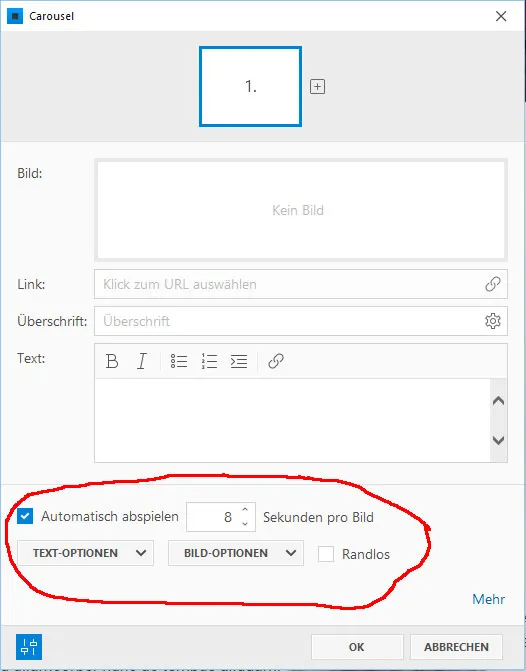
Diese Optionen sind weiterhin verfügbar und mit den PC-Anforderungen dürfte das nichts zu tun haben.
Folgende Informationen wären hilfreich:
Für jede Frage bitte ein eigenes Thema erstellen, wergen der Übersichtlichkeit.

Gibt es eine Möglichkeit, den Menühintergrund, der auf transparent eingestellt ist, beim hinunterscrollen deckend zu machen,...
<script>
jQuery(document).ready(function(){
jQuery(window).scroll(function(){
if(jQuery(this).scrollTop()>=150) {
jQuery('header').attr('style','background-color:rgba(255,255,255,0.9) !important; transition: all 0.3s;');
}
else if (jQuery(this).scrollTop()<150) {
jQuery('header').attr('style','background-color:transparent !important; transition: all 0.3s;');
}
})
})
</script>Nun sollte ab Scroll-Position ">=150 Pixel" ein weißer leicht durchscheinender Hintergrund erscheinen. Den Farbwert und die Scroll-Position kannst du natürlich ändern.
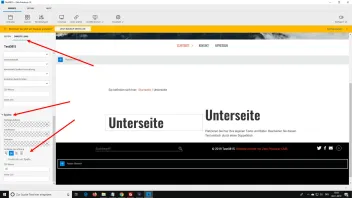
Schön das es wieder geht.
Ein Widget "Bild" habe ich nie erstellt. Wenn da ein Ordner "singleimage" drin war dann war das eine Kopie von "Bild" wie schon von Hanabi vermutet.
Hm da muss sich der Support das mal anschauen.
Hier Infos dazu:
http://www.ferienwohnung-macheiner.at/
Das HTML sieht so aus:
<div class="zpColumnItem" >
<div id="a1604" data-article-id="1604" data-zpleid="1604"
class="articlearea zpwBild popupimage"


>


<div id="igal1604" class="zpImageGallery"
data-kind="singleimage"
data-titleShow="1"
data-htmltitle=""
data-width="auto"
data-height="auto"
data-bordercolor="default"
data-borderwidth="0"
data-margin="0"
data-titleposition="outside"
data-transition="elastic"
data-slideshow="0">
<a class="fancybox preloadimg zpnolayoutlinkstyles" href="media/images/startseite-winter-large.jpg" title="">


<noscript class="lazy"><img class="singleImage" src="media/images/startseite-winter.jpg" width="950" height="535" alt="Schifahren im Skigebiet Lungau" /></noscript>


<span class="zp-sronly">Bild in Lightbox öffnen (open image in lightbox).</span>
</a>


</div>
</div>Das eingebundene Bild ist auf dem Server vorhanden: http://www.ferienwohnung-macheiner.at/media/images/startseite-winter.jpg
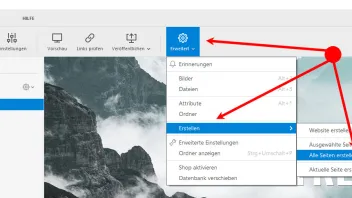
Aber wenn in der Browservorschau alles da ist liegt es sicher nicht daran sondern am Veröffentlichen.
Kann man das online sehen? Wie lautet denn die URL der Seite?
Bei Konvertierung V13 auf V15 habe ich keine Erfahrung.
Aber wenn Bilder nicht angezeigt werden hilft in der Regel:

Nun werden diverse Widgets nicht mehr angezeigt.
Was sind das für Widgets die nicht angezeigt werden?
Externe Widgets die nicht Bestandteil von ZP sind müssen nach Programminstallation neu installiert werden.
Folgende Informationen wären noch hilfreich.
https://www.widget-zp.de/imagegrid-text.html
Für weitere Fragen wie von Steffen beschrieben in diesem Forum.
Dazu bräuchte man aber kein weiteres Widget.
Das geht mit Bordmitteln wie vom Thomas bereits im Beitrag #3 beschrieben.

PS: Die Widgets sind und bleiben auch in Zukunft kostenfrei. Wer die Arbeit ein wenig belohnen möchte kann ja ab und an mal auf einen Link klicken. 
Öffne im Widget die "standard.html" (Rechtsklick > Öffnen mit > Editor)
Tausche folgende Zeile:
<a class="button" <$= system.partial('zplink-expanded.html', 'link') $>><span><$= article.value("linktext") $></span></a>
Mit dieser Zeile aus:
<a style="margin-top:10px" class="button" <$= system.partial('zplink-expanded.html', 'link') $>><span><$= article.value("linktext") $></span></a>
Nun rutscht der Button 10 Pixel nach unten, den Wert "margin-top:10px" kannst du natürlich anpassen.
Keine Ahnung ob das DSGVO Konform ist.
Man könnte mit folgendem Code über das Widget "Quelltext" den Link verbergen und erst nach Klick anzeigen lassen.
<script>
function show(id) {
    if(document.getElementById) {
        var mydiv = document.getElementById(id);
        mydiv.style.display = (mydiv.style.display=='block'?'none':'block');
    }
}
</script>
<a href="" onclick="javascript:show('divMaps'); return false">
Ich möchte zu Google Maps... Cookie-Zeugs...</a>
<div style="display: none" id="divMaps">
<a class="button" href="link zu google maps" target="_blank"><span>zu Google Maps</span></a>
</div>Das Widget "Animierter Text" ist kein Bestandteil von ZP und wurde sicher nachträglich installiert.
Eventuell ist das etwas für dich. Externe Seite Fancybox
In der Wunschliste sollte das ja schon seid ein paar Jahren stehen. LINK
Das dies noch nie funktioniert hat kann ich bestätigen.
Erweitert > Attribute > Standard > footer_script
Hallo Elch,
die Entwickler sind da schon dran.
Die üblichen Tasten-Kombinationen sollten aber funktionieren.
Da hast du natürlich grundsätzlich recht.
Aber:
PS: zu1. Viele kleine Bilder der Originale wären natürlich auch prima. Bildergrößen
Einstellungen > CSS:
<style>
.head-mobile {
width: 100%;
position: relative;
}
.head-mobile img {
width: 100%;
display: block;
}
@media (max-width: 379px) {.head-slider {display: none;}}
@media (min-width: 380px) {.head-mobile {display: none;}}
</style>Direkt unter dem Slider Widget > Quelltext mit folgendem Inhalt:
Da hast du wohl nur 4 Optionen:
Ja, das ist in diesem Layout so.
Ich nehme an das die Entwickler dieses so angedacht haben weil ja eine Sidebar eingeblendet wird und das Bild sonst hinter diese hinaus ragen würde. Macht also durchaus Sinn.
Ich persönlich würde dir sowieso raten auf ein moderneres Layout zu wechseln.
Empfehlen würde ich: Stripe-, Contemponary-, Flat-, Producer-, Capmpfire- oder Top-Responsive.
Das liegt an der Animation.
In meinem Test gerade funktioniert das in V15 auch mit Animation in V14 aber nicht.
Weitere Fragen zu dem Widget bitte HIER.
Du musst cover wählen.
Hattest du ja in Beitrag 6 auch so geschrieben.
Wenn Sie neu bei uns sind, hilft Ihnen unsere Hilfe-Seite dabei, sich im Forum zurechtzufinden. Dort erfahren Sie alles Wichtige, von der Registrierung bis hin zur Erstellung eigener Themen (Fragen).
Ohne Programmierkenntnisse gleich mit Zeta Producer loslegen. Layout auswählen, Text eingeben – fertig. Kostenloser Support und über 99% zufriedene Kunden. Überzeugen Sie sich selbst!
