

Probier mal folgendes:
für den Hamburger Button: Einstellungen > CSS
für den Text Button: Einstellungen > CSS
Probier mal folgendes:
für den Hamburger Button: Einstellungen > CSS
für den Text Button: Einstellungen > CSS
Ich habe mich mal daran versucht. LINK
Die Boxen sind nach mehreren Kategorien sortierbar. Und haben eine feste Breite erhalten.
Alternativ kann man auch den Slider als Header missbrauchen. LINK
Gehe zu Einstellungen > CSS und gib dort folgendes an:
<style>
.zpSO-faq-answer {
font-size: 2em;
}
.zpSO-faq-question {
font-size: 3em;
}
.zpSO-faq-question span:before {
    margin-right:10px;
}
</style>Hallo Frank,
das sind Linkboxen.
Einfach das Widget öffnen. Nun kannst du im Widget unten Links alle Farben einstellen.
Hallo Norbert,
das sollte Layoutabhängig funktionieren:
Jetzt hast du noch ein Problem. Falls der Bildschirm zB. 2600px breit ist und dein Bild aber nur 2200px hast du wieder 400px Abstand zum rechten Rand.
Du kannst dein Bild aber für die großen Bildschirme strecken.
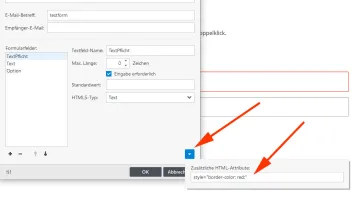
Ob es eine Möglichkeit gibt das Global für alle Pflichtfelder festzulegen weiß ich nicht.
Aber du könntest das einzeln für die Pflichtfelder angeben, siehe Anhang.
Hallo Roland,
du kannst links neben dem Slider das Widget "Spacer" platzieren. Zu finden unter "Sonstige".
Anschließend kannst du den Slider mit dem Grid-System platzieren und die Größe anpassen.
Oh, das ist ganz einfach.
In diesem Fall wurde das Widget Text verwendet und hier eine Grafik eingefügt. Diese zu verlinken schaffst du sicher selbst  . Habe mal einen Link hinzu gefügt. LINK.
Ist am Anfang sicher etwas schwierig zu verstehen aber dann einfach ganz Easy.
Liege ich richtig, wenn ich den CSS-Code in für jede Seite anpassen muss, wenn die Header unterschiedlich aussehen sollen?
Wie bekommt man es hin, das die Grafik eine Verlinkung erhält?
Im CSS kommt hinzu:
.meinlink {
position:absolute;
top:40px;
left:0;
height:70vh;
width:100%;
z-index:1;
}
@media (max-width: 920px) {
.meinlink {
display:none;
}}Am Ende der Seite fügen wir dann per Widget > Quelltext den Link ein:
Der Code dazu kommt die nächsten Tage.
Funktioniert allerdings beides nur mit einem einzelnen Header. Für einen Slider habe bisher noch keine geeignete Lösung gefunden.
Das sind doch eigentlich Mini-Apps oder Anwendungen...
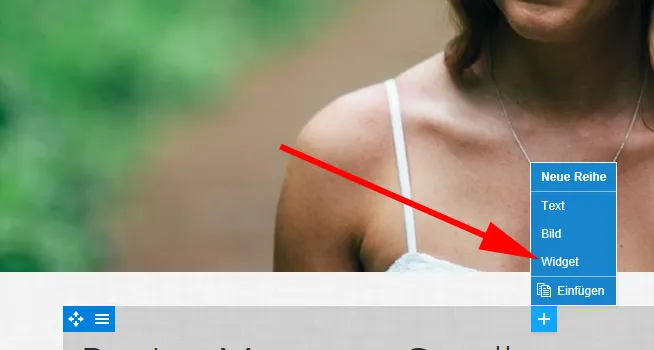
Ja das ist schon richtig. Im Zusammenhang mit Zeta Producer sind das dann Mini-Apps innerhalb von Zeta Producer. Jeder Artikel den du in ZP einfügst ist ein Widget Text, Bild, Bilderalbum, Formular usw.
Man kann solche Widgets auch selbst entwickeln und diese im ZP installieren. Das ist es wohl was madas vor hat.
Siehe auch HIER.
Im CSS folgenden Teil löschen:
    background: #fcfcfc -moz-linear-gradient(top, #fcfcfc 0%, #eee 100%); /* FF3.6+ */
    background: #fcfcfc -webkit-gradient(linear, left top, left bottom, color-stop(0%,#fcfcfc), color-stop(100%,#eee)); /* Chrome,Safari4+ */
    background: #fcfcfc -webkit-linear-gradient(top, #fcfcfc 0%, #eee 100%); /* Chrome10+,Safari5.1+ */
    background: #fcfcfc -o-linear-gradient(top, #fcfcfc 0%, #eee 100%); /* Opera11.10+ */
    background: #fcfcfc -ms-linear-gradient(top, #fcfcfc 0%, #eee 100%); /* IE10+ */
    background: #fcfcfc linear-gradient(top, #fcfcfc 0%, #eee 100%); /* W3C */
Und darüber diesen Abschnitt:
ändern in:

Wie genau hast du diesen denn eingefügt.
Ich wollte eigentlich wissen wie du diesen eingefügt hast. Es gibt ja 3 verschiedene Varianten. LINK
Die globalen Attribute greifen in diesem Fall nicht. Es funktioniert also nur das Seitenspeziefische Attribut (3.Ebene).
Der Quelltext und das Script am ende der Seite scheinen korrekt eingefügt.
Den kompletten CSS-Code kann ich allerdings nicht finden. Wie genau hast du diesen denn eingefügt.
PS: Den Hinweis "Objekt wird nicht unterstützt...." kannst du ignorieren.
So ohne weitere Infos kann ich dazu leider nichts sagen.
Ohne das online zu sehen oder zumindest den Quelltext lässt sich leider nicht sagen wo hier das Problem ist.

Geben ist seliger denn nehmen.
Bzw. in der Hoffung auch einmal Lösungen für meine Probleme zu bekommen (was schon oft der Fall war).
Ja, da fehlt er schon wieder der "Gefällt-Mir-Button". 
Folgendes sollte helfen:
Hallo Janni,
mit etwas CSS und HTML sollte das gehen.
Ich habe das nachgebaut. LINK
Du kannst das Folgendermaßen nachstellen:
<style>
.cont {
height:100vh;
background-size: cover;
background-position: center center;
background-attachment: fixed;
}
@media (max-width: 920px) {
.cont {
height:50vw;
background-attachment: scroll;
}}
.bild1 {
background-image: url('https://www.zella.de/bilder/bruecke/1.jpg');
}
.bild2 {
background-image: url('https://www.zella.de/bilder/bruecke/2.jpg');
}
.bild3 {
background-image: url('https://www.zella.de/bilder/bruecke/3.jpg');
}
</style>Nun bekommst du natürlich meine Bilder angezeigt.
Alternativ dazu kannst du die Bilder auch über die Objekt-ID einfügen, wie hier beschrieben: LINK
Hallo madas,
ich habe das Widget geladen und getestet. Leider funktioniert es bei mir nicht (das Bild wird angezeigt, aber keine Zoom-Funktion - In allen großen Browsern). Warum das so ist konnte ich nicht heraus finden ich habe auch mit dem von dir verwendetem Layout getestet. Hast du in deinem Beispiel das fertige Widget eingefügt?
PS:
Ich hatte mir auch Gedanken gemacht. Hier noch 2 Alternativen.
Warum nicht das Zeta-Interne Widget?
Widget > Multimedia > Video-Player
Gehe mal zu "Erweitert > Erweiterte Einstellungen > Bilder" uns schau mal was hier unter "Max- Importbreite" eingetragen ist.
Wie Thomas schon schreibt: Noch nicht ganz fertig bzw. noch nicht ausgiebig getestet.
Wenn du aber Google bemühst solltest du zu dieser Seite finden: http://www.jqueryscript.net/slider/Clean-R…n-flexisel.html
Wenn ihr in eurer Online-Buchung den Teil scrolling="no" in scrolling="yes" ändert sollte das Formular auch auf dem Handy zu bedienen sein.
Ich selbst bin zur Zeit im Urlaub.
Aber wenn du deinen kompletten Code hier Preis gibst kann dir sicher jemand helfen.
Ab Mitte der Woche bin ich aber auch wieder am Start.
Wenn an einer Responsiven Darstellung gearbeitet wird solltet ihr vorerst einfach im i-Frame die Scrollbalken einblenden. Somit sollte auch am mobilen Gerät das ganze Formular erreichbar sein.
Sonnige Grüße aus Sizilien
In meinen Augen hat ladaerw schon recht.
Im Besten Fall sollte der Mobile Button einspringen wenn der Platz für das Menü nicht mehr ausreicht. In Flat Responsive ist das sehr gut gelöst. Alle anderen Responsive Layouts haben einfach irgend eine festgelegte Fensterbreite bekommen ab welcher der Mobile Button die Navigation übernimmt. Das wäre sicher nicht weiter schlimm wenn man die Möglichkeit hätte diese Breite an sein Menü anzupassen. Diese Möglichkeit ist allerdings leider nicht gegeben.
Wenn Sie neu bei uns sind, hilft Ihnen unsere Hilfe-Seite dabei, sich im Forum zurechtzufinden. Dort erfahren Sie alles Wichtige, von der Registrierung bis hin zur Erstellung eigener Themen (Fragen).
Ohne Programmierkenntnisse gleich mit Zeta Producer loslegen. Layout auswählen, Text eingeben – fertig. Kostenloser Support und über 99% zufriedene Kunden. Überzeugen Sie sich selbst!


