Beiträge von Mario

    Hallo,
    wenn man dem Logo-Bereich des Layouts "Producer Responsive" einen Hintergrund gibt (Bild oder Farbe) wird dieser in der mobilen Ansicht seitlich verkleinert (abgeschnitten).

    Hier ein Beispiel: Link
    Auf dem Smartphone deutlich zu sehen.
    In der Desktop-Ansicht kann man das gut erkennen, wenn man das Browserfenster verkleinert wird kurz nach dem die die Seite auf "mobile" umschaltet der Hintergrund des Logo-Bereichs seitlich abgeschnitten.

    Der Fehler muss wohl mit einem Update vor 2 bis 4 Wochen gekommen sein. Seit dem habe ich das auf meiner zella.de beobachtet und den Fehler in meinem eigenen Code gesucht. Mit dem jungfräulichen Projekt musste ich aber feststellen das hier wohl Zeta ein kleiner Fehler eingehuscht ist.

    Hallo,
    mir ist aufgefallen wenn man im Layout "Stripe Responsive" einen Banner einbindet dann wird die Seite in der mobilem Ansicht etwas gezoomt dargestellt.

    Hier Beispiele:

    Wenn man die Seiten im Smartphone aufruft werden diese etwas eingezoomt dargestellt.
    In der Desktop-Ansicht kann man das gut erkennen, wenn man das Browserfenster verkleinert werden kurz bevor die die Seite auf "mobile" umschaltet seitliche Scrollbalken eingeblendet.

    Hier nochmal eine andere Variante. BEISPIEL
    Erstelle je eine Tabelle für die Linke und die Rechte Spalte. Ich habe diese im Beispiel mit Word erstellt und als htm-Datei gespeichert.
    Erstelle mit File-Zilla einen Ordner auf deinem Server und lade die HTM-Dateien auf den Server.
    Nun fügst du die HTM-Tabellen per iFrame in das Projekt ein.

    Jetzt spielst du deinem Kunden File-Zilla auf, übergibst die Tabellen und erklärst ihm was er zu tun hat (Tabelle ändern und hochladen). Wichtig ist dabei das die Dateinamen und der Ordner auf dem Server nicht umbenannt werden.

    Hallo Yannick,
    gehe mal zu Erweitert > Erweiterte Einstellungen > Bilder.
    Der hier angegebene Wert ist der den Zeta Producer die Bilder des Sliders skaliert.
    Weitere Komprimierungen werden meines Wissens nicht vorgenommen.

    PS: Ich habe mir das nochmal in deinem Link genauer angeschaut. Ich war eigentlich von einem "Randlosen Slider" ausgegangen. Die Bilder haben die korrekte Größe wie sie auch im Slider dargestellt sind. Ich persönlich finde die Bilder auch sehr gut (und ich bin da anspruchsvoll).
    Am besten du lädst hier mal ein Originalbild hoch. So kann man dann einen Unterschied erkennen und eventuell Rückschlüsse ziehen.

    Hallo,
    so wie von Herrn S beschrieben habe ich es auf der Seite code.zella.de umgesetzt.
    Zusätzlich habe ich dort ein kleineres andersfarbiges Logo platziert welches ab einer bestimmten Scrollposition eingeblendet wird.


    Ich habe deinen Beitrag mal zum Anlass genommen und die "Ritter Sport Variante" im Zeta Producer umgesetzt. Die Lösung findest du HIER.

    Hallo Gerald,

    der oder die Beiträge die du gefunden hast sind sicher schon etwas älter. In der Version 13.x kannst du das ganz einfach mit Inline-CSS umsetzen.
    Gehe im Widget unten links auf das "Mischpult", dann rechts auf "Mehr". Hier trägst du unter Inline-CSS folgendes ein:

    CSS
    text-align:center;


    Solltest du viele Artikel haben die du zentrieren möchtest nutzt du am besten eine CSS-Klasse.
    Gehe zu Einstellungen > CSS und gib dort folgendes ein:

    CSS
    <style>
    .zentriert {
    text-align:center;
    }
    </style>

    Nun gehst du wieder im Widget unten links auf das "Mischpult", dann rechts auf "Mehr".
    Hier trägst du unter CSS-Klasse folgendes ein: zentriert

    Hallo Rayana ,
    ich habe mir die Seite mal angesehen.

    Ganz ehrlich... bei einer so langen Startseite kann man ja keinen Überblick behalten. Weder du noch der User!
    Du hast da mal irgendwann einen Video-Player installiert, dieser funktioniert sowieso nicht. Eventuell ging der früher mal.
    Dieses hier startet jedenfalls nicht:
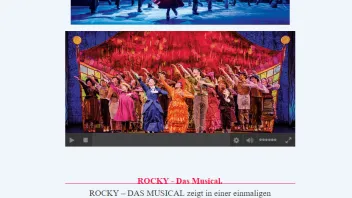

    Hier mal die Artikel die hierfür vermutlich verantwortlich sind.

    Ungefähr mittendrin hast du einen Artikel Quelltext. Diesen erkennst du in der Spalten-Ansicht so:
    Inhalt ist folgender:

    JavaScript
    <div mi24-video-player video-id="268ruFzv3zth6pnXMjJnNq" player-id="AFa2ySPQEVXjzZp_5iJPxF" config-type="vmpro" flash-path="//e.video-cdn.net/v2/" api-url="//d.video-cdn.net/play"></div><script src="//e.video-cdn.net/v2/embed.js"></script></div>


    Direkt darunter einen Text-Artikel.
    Inhalt ist folgender:

    HTML
    <div mi24-video-player video-id="1XZuV3ENvZaYUcfFUnuj6c" player-id="AFa2ySPQEVXjzZp_5iJPxF" configtype="
    vmpro" flash-path="//e.video-cdn.net/v2/" api-url="//d.video-cdn.net/play"></div><script src="//e.videocdn.
    net/v2/embed.js"></script>

    Und kurz darauf nochmal diesen Textartikel

    HTML
    <div mi24-video-player video-id="1XZuV3ENvZaYUcfFUnuj6c" player-id="AFa2ySPQEVXjzZp_5iJPxF" configtype="
    vmpro" flash-path="//e.video-cdn.net/v2/" api-url="//d.video-cdn.net/play"></div><script src="//e.videocdn.
    net/v2/embed.js"></script>

    Das fällt schon auch anderen auf. Man muss sich halt zu helfen wissen.

    Das tritt zum Beispiel auf wenn sich das Menü im Bereich des Hauptmenüs befindet.
    In der Regel kommt man mit einem Rechtsklick im Bereich des Artikels/Containers zu dem Menü. Sollte das nicht funktionieren, mit F8 in den Spaltenmodus wechseln und hier ebenfalls Rechtsklick auf den Artikel.

    Hab doch den HTML-Code gepostet.
    In deinem Beispiel würde der Code so aussehen:

    HTML
    <div align="center">
    <iframe src="https://www.google.com/maps/d/embed?mid=1m1tVZEmdcmfk4rOk-PNZFppDcXw" width="640" height="480"></iframe>
    </div>

    Hallo Norbert,
    dafür gibt es glaub keine Einstellung. Und einfach nur mit CSS ändern geht auch nicht weil der Producer hierfür Grafiken verwendet.

    Deshalb hatte ich HIER damals schon im Header andere Grafiken verwendet und diese anders positioniert.

    • Ich habe mal ein Beispiel hochgeladen. LINK
    • Dies ist die originale Grafik. LINK
    • Ich habe nun eine neue Grafik, doppelt so Groß und in Rot erstellt und auf den Server geladen. LINK
    • Nun musst du dem Producer noch sagen das er die neue Grafik verwenden soll und diese in entsprechender Größe darstellen soll. Gehe zu Einstellungen > CSS und gib dort folgendes ein:
    CSS
    <style>
    .zp13slider-direction-nav a {
        width: 58px;
        height: 58px;
        background: url(http://zella.de/test/stripe/pic/navi3.png) no-repeat 0 0;
    }
    </style>

    Hallo Abel,
    ich habe das HIER auch so gemacht.
    Dem Artikel habe ich dabei eine feste Größe gegeben:

    HTML
    <div style="height:70px;">
    <div class="logo">
    <a href="http://code.zella.de/"><img src="http://zella.de/code/bilder/logo402x100.png" alt="Logo Codeschnipsel Zeta Producer" /></a>
    </div></div>

    Und das Logo per Einstellungen > CSS positioniert:


    Alternativ kannst du auch mal versuchen dem Artikel einen negativen Margin-Wert zu geben.
    Also dem Artikel oder dem Container folgendes Inline-CSS geben und anpassen:

    CSS
    margin-top: -40px; margin-bottom: -40px;


    Anschließend auch in der mobilen Ansicht prüfen Browser-Fenster in der Breite verkleinern".

    Hallo,
    Im Zeta Producer hast du die Möglichkeit einen geschützten Bereich Bereich zu erstellen, welcher mit Kennwort geschützt ist. Nähere Infos dazu findest du HIER.
    Für den Dienstplan eignet sich eventuell der Google-Kalender.
    Welches Layout du verwenden solltest, kann man pauschal nicht sagen. HIER findest du eine Übersicht. Wichtig ist das du ein Layout mit dem Zusatz "Responsive" verwendest.

    Hallo Kay,
    Wenn du im CSS unter ".case" den Eintag "margin:0 auto;" löschst werden die Cover linksbündig platziert.

    Ich schreibe bestimmt jetzt was blödes: Das Quelltextwidget scheint nicht responsive ...

    Stimmt :D
    Das Widget Quelltext kann nur Responsive sein wenn das was man da rein schreibt Responsive ist.


    Du schreibst ( Es waren ursprünglich ja 3 Cover pro Zeile):
    Der Text stand ja auch unter dem Bild jetzt daneben. Übrigens haben deine Bilder eine Größe von 180px x 180px. Im CSS sind 185px x 185px angegeben, also werden die Bilder gestreckt.

    Super :thumbup:
    Wie genau hast du denn den Text neben dem Cover platziert? Wenn du das Fenster in der Breite verkleinerst passt da etwas nicht mit dem responsiven Verhalten.
    Das gleiche Problem hatte ich auch (Widget Tabellarische Daten). Deshalb habe ich das ganz unten nochmal über Spalten anders gelöst, wobei mir der Text neben dem Cover eigentlich besser gefällt. LINK

    Hallo,
    Richtig erkannt hast du das PNG-Dateien eine größere Dateigröße haben. Diese haben aber den Vorteil das du Transparenz in den Grafiken einbinden kannst.

    Also Bilder mit Transparenz PNG, sonst immer auf JPG setzen. Diese lassen sich mittlerweile sehr gut komprimieren.
    Zum optimieren und komprimieren der Bilder gibt es viele Programme / Tools.

    • Marktführer ist Adobe Lightroom, dieses benutze ich zum optimieren und komprimieren.
    • Hier ein kostenloses Tool, um viele Bilder in einem Rutsch zu komprimieren, ist aber schon etwas in die Jahre gekommen.
    • Eventuell kannst du mit Adobe Photoshop Elements beginnen. Dieses nutze ich zur Bildbearbeitung, auch optimieren und komprimieren funktioniert hier ganz gut. Und das zu einem hervorragenden Preis-Leistungs-Verhältniss.

    Weil der Programmierer des Layouts "kommunal-responsive" eine CSS-ID und der Programmierer von "modern-responsive" eine CSS-Klasse verwendet hat.

    • IDs dürfen nur einmal im Dokument verwendet werden. Deshalb werden diese in der Regel für den Kopf- Content- und Fußbereich verwendet, oder eben auch für die Sidebar.
    • CSS-Klassen können oft beliebig im Dokument verwendet werden.

    http://www.html-seminar.de/class_und_id.htm

    Hallo SGvB,

    Bitte die Regeln beachten.
    Du solltest für jedes Problem ein neues Thema erstellen damit das Forum übersichtlich bleibt und das Problem genau beschreiben INFO.
    Anfragen zu Fremdcode sind hier nicht so gern gesehen, Support zu den Codeschnipseln findest du HIER.

    Probiere mal folgendes:

    zu 1. gehe zu Einstellungen > CSS gib dort folgendes ein und passe es an

    CSS
    <style>
    .topline {
        padding: 22px 0!important;
    }
    </style>


    zu 2. gib ersten ersten Artikel folgendes Inline-CSS und passe es an:

    CSS
    margin-top: -60px;

    Anschließend die mobile Ansicht überprüfen.

    Du hast mich falsch verstanden, dein Problem liegt nicht am Code in Zeta sondern in deiner externen Seite.

    • Der ""Der Farbwert in dem Script für die Fancybox gibt lediglich an mit welcher Farbe die Box hinterlegt wird"" das bedeutet nicht der Hintergrund deiner externen Seite sondern die Überlagerung deiner Zeta-Seite (um die Fancybox herum).
    • Deine Seite http://mr-robot.one/webhosting/ber…ule3/test1.html (mit dem fetten Code view-source:http://mr-robot…ule3/test1.html) wurde sicher nicht mit Zeta erstellt. Und diese Seite hat auch keinen weißen Hintergrund, auch wenn es so scheint. Die Seite hat keine Hintergrundfarbe.
    • Hier der Link zu der Seite die ich erstellt habe LINK. Hier kannst du den Code sehen LINK. Du könntest zB. diesen Code einfach in den Windows-Editor kopieren und als Textdatei abspeichern. Anschießend benennst die Endung *.txt einfach in *.html um und lädst die Seite hoch.
    • Hier nochmal der Link zu der Testseite LINK.

    Grundsätzlich finde ich die Seite sehr schick, mit dem passenden Hintergrund. :thumbup:

    • Was gar nicht geht: wenn man einen Link im Menü wählt bemerkt man kaum das sich unten etwas tut, auch keinen Hinweis darauf das sich da unten Content befindet.
    • Teilweise brauchst du bessere Bilder, die sind mächtig runter komprimiert.
    • Die Slider sollten Bilder mit dem gleichen Seitenverhältnis bekommen.
    • Das Kontaktformular passt mit dem Hintergrundbild so gar nicht da rein. Hier würde ich auch einen halbtransparenten Hintergrund wählen.

    Hallo,

    • Das liegt wohl nicht an dem Script sondern daran das deine Seite "http://mr-robot.one/webhosting/ber…ule3/test1.html" keine Hintergrundfarbe hat und somit transparent ist. Keine Ahnung womit du diese erstellt hast, ganz schön fetter Code.
    • Der Farbwert in dem Script für die Fancybox gibt lediglich an mit welcher Farbe die Box hinterlegt wird, also womit die eigentliche Seite überdeckt wird damit die Box besser heraus sticht. Die Seite selbst braucht einen eigenen Hintergrund.
    • Ich habe HIER mal einen kurzen Test hochgeladen.

    Das Testfenster hat im Head (zwischen <head> und </head>) folgendes CSS bekommen

    CSS
    <style>
    body {
      color: #fff; 
      background-color: #000099;
    }
    </style>


    zu P.P.P.S.: da hast du sicher ein wenig zufiel rum gespielt, am besten das Script löschen und nochmal neu reinkopieren.

    Probier mal: Erweitert > Erstellen > alle Seiten erstellen
    Anschließend: Veröffentlichen > alle Seiten veröffentlichen

    Wenn das nichts hilft den Slider löschen und neu anlegen.

    Beachte, das die Bildnamen keine Sonderzeichen enthalten.

    Hallo,
    ich bin gerade im Urlaub "nur Smartphone" deshalb kann ich hier nur bedingt Hilfestellung geben.
    Zu bedenken ist das ein Teil der angesprochenen Codeschnipsel in "Poster Responsive" nicht richtig funktioniert.

    Ich nehme an das das gewünste Layout am Desktop Bildschirmfüllende Container-Hintergründe hat?
    Wenn ja schau dir das mal an: http://code.zella.de/onepage.html

    In deinem Fall brauchst du wohl hier nur die Abschnitte zum Container und zum Inhalt.

    Empfehlen würde ich die Layouts Stripe- oder Producer-Responsive.

    Wir werden das wohl zukünftig eher unterbinden.

    Das wäre aber schade.
    Es wäre schön wenn man hier eine Grafik einbinden kann, das kann durchaus nützlich sein.

    Zum Beispiel HIER habe ich einen Pfeil eingefügt der zum Content führt. Wenn man dies ganz einfach über eine Grafik umsetzen kann wäre der Aufwand sehr gering und für jeden Leien umsetzbar "Pfeil-Grafik einfügen > zum ersten Artikel verlinken".

    So kompliziert ist das nicht.

    • FB schreibt "java script code idealerweise direkt nach dem öffnenden <body>"
    • Zeta schreibt HIER "body_start, für zusätzlichen Skriptcode direkt nach <body>"
    • Nun musst du noch Wissen ob du das Plug-In auf allen Seiten oder nur einer haben willst. Handbuch

    Den HTML-Code fügst du per Widget>Quelltext an der Stelle ein wo das Plug-In erscheinen soll.
    Wenn Global "auf allen Seiten", fügst du den Code auf der Startseite ein und vererbst ihn. Handbuch

    Im Slider sowie im Header gibt es ja die Möglichkeit zusätzlich Bilder einzufügen "im Textfeld Rechtsklick > Bild".
    Ein so eingefügtes Bild wird im Slider, sowie im Header einiger Layouts nicht korrekt dargestellt. Ich habe auch versucht ein externes Bild über HTML einzufügen, hier tritt der gleiche Fehler auf.

    Hier ein paar Beispiele:
    Stripe Resp. -Darstellung korrekt.
    Stripe Resp. Slider -Darstellung falsch
    Poster Resp. -Darstellung falsch

    Ich habe mal die Responsiven Layouts durchgeklickt.

    Hier wird das Bild richtig dargestellt:
    Album- Bella- Contemporary- Magazin- Stripe- Technikal-Responsive

    Hier wird das Bild falsch dargestellt:
    Slider (ich nehme an das betrifft alle Layouts)
    Atmosphere- Clean Stile- Metro- Magazin- Panorama- Poster- Producer- Simple-Responsive

    Wenn du viele Artikel auf einer Seite hast die keine Überschrift haben wird es schwierig diesen mit Zeta zu verlinken.
    Mit einem kleinen Trick geht das aber ganz fix.

    • Gib dem gewünschten Artikel temporär eine eindeutige Überschrift.
    • Nun kannst du ihn an deiner eindeutigen Überschrift erkennen und ihn verlinken oder was auch immer du damit vor hattest.
    • Öffne den Artikel und lösche die Überschrift. Die Verlinkung bleibt dabei erhalten, auch wenn du die Überschrift änderst.