Beiträge von Drcymbal

    Hallo Babsi,

    ich vermute, dass die von Deinem Provider eingestellte PHP-Version zu hoch, sprich zu neu ist.

    Du benutzt Zeta Producer in der Version 16.8.7. Diese Version unterstützt maximal PHP 8.2 (siehe https://docs.zeta-producer.com/v16/gaestebuch.html).

    Laut https://www.babsifit.at/assets/php/for…zp-php-info.php läuft bei Dir aber die Version 8.4.

    Ich würde daher empfehlen, testweise auf PHP 8.2 umzustellen. In der Regel kann man das selber im Kundenmenü einstellen, ansonsten den Provider bitten, dies für Dich zu tun.

    Du kannst natürlich auch zunächst einfach mal die Serveranforderungen in ZP prüfen. Dies ist ebenfalls unter https://docs.zeta-producer.com/v16/gaestebuch.html beschrieben.

    Viele Grüße

    Tom
    Hallo Gerhard,

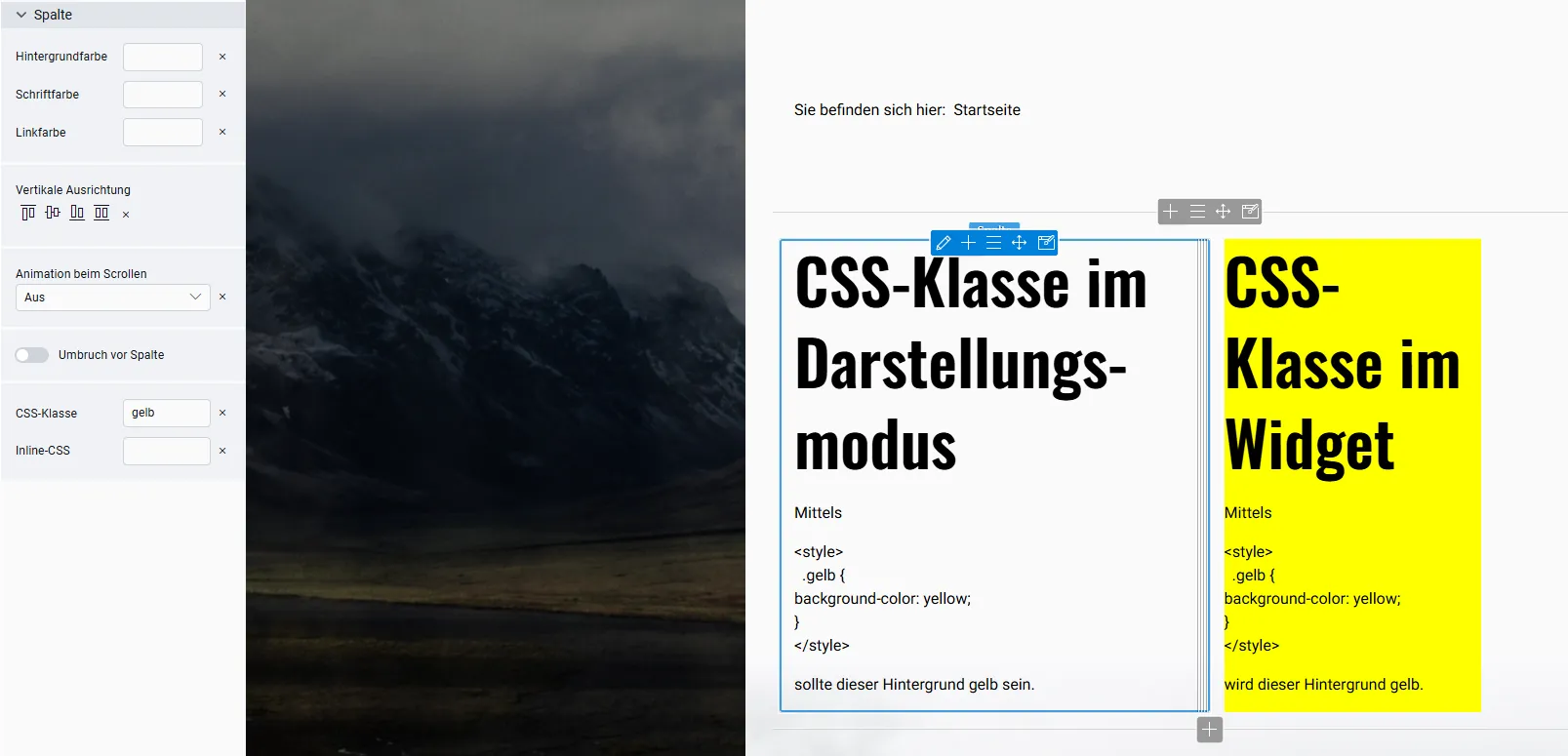
    mein Vorschlag war, dem rechten Rand (margin-right) einen Wert von -35px statt von gegenwärtig 0 zu geben:

    Tipp: Wenn Du hier mehrzeiligen Code einfügst, ihn anschließend markierst und dann die fünfte Schaltfläche von rechts (Code-Block einfügen) klickst, dann wird der Code korrekt umgebrochen.

    Viele Grüße

    Tom

    Hallo Gerhard,

    ergänze mal Dein CSS-Schnipsel um ein

    Code
    margin-right: -35px

    Vieleicht muss Du mit dem Wert noch etwas experimentieren, aber mit -35px sah es in meinem Test eigentlich rechtsbündig aus oder zumindest merklich besser.

    Viele Grüße

    Tom

    Hallo Steffen,

    das kann ich bislang leider nicht bestätigen. Das Problem besteht bei mir weiterhin (17.2.5).

    Ich habe natürlich alle Seiten neu erstellt, ein betroffenes Bild-Widget auch nochmals kleiner gezogen, dann nochmals alle Seiten erstellt, dann wieder auf die gewünschte Größe aufgezogen und alle Seiten erneut erstellt. Es bleibt dabei, dass das kleinere Bild ein größeres Datenvolumen hat als die Large-Variante.

    Viele Grüße

    Tom

    Hallo Markus,

    Armin hat recht, was die externen Widgets betrifft. Die Screenshots zeigen aber meiner Meinung nach ein zum Lieferumfang von ZP gehörendes Widget. Ich denke, dass es sich wohl eher um Linkboxen als um Hinweisboxen handelt. Egal ob nun Linkbox oder Hinweisbox, würde ich zunächst Folgendes probieren:

    • Die vorgestern erschienene Version 17.2.5 installieren
    • Anschließend „Alle Seiten erstellen“
    • Anschließend „Komplette Website veröffentlichen“
    • Anschließend Daumen drücken und die Seite online überprüfen.

    Auch im Idealfall können diese Maßnahmen natürlich nur Probleme mit hauseigenen Widgets beheben.

    Viele Grüße

    Tom

    Nochmals zum Mitlesen: Dein Provider hat sehr wahrscheinlich kürzlich auf eine sicherere Übertragungsmethode umgestellt, die von Deiner alten ZP-Version nicht mehr unterstützt wird. Sofern Du beim Backup auch die Option „Auf meinem Webserver speichern“ aktiviert hast, muss das Backup fehlschlagen, da ja ZP die hierfür notwendige Verbindung zum Server nicht herstellen kann (siehe oben).

    Sinnvolle erste Maßnahme: Deinen Provider kontaktieren und die Protokolleinstellungen (und Zugangsdaten) überprüfen lassen.

    Sofern Dein Provider die von den Kollegen geäußerte Vermutung bestätigt, dass Deine gegenwärtige ZP-Version die Anforderungen nicht mehr erfüllen kann, wäre die nächste sinnvolle Maßnahme ein Update auf die derzeit aktuelle Version 17.

    Website selbst erstellen mit Zeta Producer
    Erstellen und pflegen Sie Ihre Website selbst - ohne Programmierkenntnisse. Zeta Producer für Windows: eigene Projektdateien und freie Hosting-Wahl.
    www.zeta-producer.com

    Moin Wfi,

    da hat Dein Provider vermutlich auf eine neuere PHP-Version umgestellt, die mit Deiner ZP-Version nicht mehr kompatibel ist.

    Du nutzt ZP 15.4.1. Diese Version unterstützt maximal PHP 7.3. Bei Dir läuft aber PHP 8.2.

    PHP 8.2.33 - phpinfo()

    Also musst Du entweder auf ZP 17 umsteigen oder Deinen Provider bitten, wieder 7.3 einzustellen. Letzteres ist aber allein schon aus Sicherheitsgründen keine gute Idee.

    Infos zum Update auf Version 17:

    Website selbst erstellen mit Zeta Producer
    Erstellen und pflegen Sie Ihre Website selbst - ohne Programmierkenntnisse. Zeta Producer für Windows: eigene Projektdateien und freie Hosting-Wahl.
    www.zeta-producer.com

    Viele Grüße

    Tom

    Hallo Roman,

    meines Wissens gibt es keine Beschränkung hinsichtlich der Anzahl der Verknüpfungen resp. Seiten. Dein Problem oder zumindest die Fehlermeldung meine ich gestern erfolgreich nachgestellt zu haben: Seite B und Seite C haben jeweils einen Header. Nun erstelle ich auf Seite A einen Header und versuche diesen mit B und C zu verknüpfen. Das führt genau zu Deiner Fehlermeldung, da wie gesagt nur ein Header pro Seite zulässig ist. Der Header auf Seite A kann die bereits vorhandenen Header auf Seite B und C nicht einfach überschreiben, da die Header nicht über eine Verknüpfung erstellt wurden oder zumindest nicht von Seite A aus. Ich glaube daher weiterhin, dass mein gestriger Lösungsansatz der richtige ist. Ich lasse mich aber auch gerne eines Besseren belehren.

    Viele Grüße

    Tom

    Hallo Roman,

    Du kannst pro Seite nur einen Header einfügen. Du müsstest also auf den beiden fraglichen Seiten zunächst den vorhandenen Header löschen. Anschließend gehst Du wieder auf die Seite deren Header Du verknüpfen möchtest und startest hier den Verknüpfungsvorgang für die beiden Seiten erneut.

    Viele Grüße

    Tom

    Hallo Lappland,

    installiere doch zunächst mal die aktuelle Version 17.4.2, veröffentliche anschließend die Seite und überprüfe dann die Verhaltensweise erneut. Falls das nicht hilft, wären folgende Fragen interessant:

    Tritt das Problem auch noch nach dem Löschen des Browser-Cache auf dem betroffenen Tablet auf? Das kannst Du natürlich auch mal als erstes probieren ...

    Tritt das Problem auch auf dem Smartphone auf? Auf Letzterem kann ich es zumindest nicht reproduzieren.

    Viele Grüße

    Tom

    Hallo Edelbauer,

    was möchtest Du denn genau ändern? Das Design der Menüpunkte oder die Bezeichnung der einzelnen Menüpunkte (Seitenname)?

    Falls Letzteres: Mit F8 in die Spaltenansicht wechseln, ganz rechts von „Navigationsmenü manuell“ auf die drei Balken klicken und „Bearbeiten“ wählen.

    Falls Ersteres, beschreibe bitte etwas detaillierter was Du wie gerne geändert hättest.

    Viele Grüße

    Tom

    Hallo Markus,

    zu Deiner Beruhigung: Du bist nicht das Problem. Die von Dir beschriebene Verhaltensweise hinsichtlich "Text links, breites Bild rechts" kann ich in beiden Fällen reproduzieren. Das Widget wird recht willkürlich platziert und nur teilweise (Text) angezeigt. Letzteres kannst Du beheben, indem Du die Tastenkombination „STRG + F6“ drückst. Dadurch wird die geöffnete Seite neu erstellt. Der Wechsel auf eine andere Seite erfüllt den gleichen Zweck, dauert nur eben länger.

    Bislang konnte ich die Probleme allerdings nur mit den Design-Blocks feststellen. Mit Text- und Bild-Widget bspw. traten bei mir bislang keine Probleme auf. Mit welchen weiteren Widgets kannst Du denn die beschriebenen Probleme feststellen? Sind das möglicherweise alles Design-Blocks?

    Das Problem mit dem Spacer konnte ich bislang ebenfalls nicht nachstellen.

    Viele Grüße

    Tom

    Ich würde mich gänzlich vom Header-Widget verabschieden und stattdessen das Widget „Slider“ nutzen. Der Slider bietet die gleiche Funktionalität, ist aber hinsichtlich der Konfiguration und der (mobilen) Darstellung viel flexibler.

    Also den Header löschen und anschließend oberhalb der ersten Textzeile/Überschrift das Widget „Slider“ einfügen und hier das gewünschte Bild auswählen. Anschließend unten links auf das Mischpult klicken und unter „Darstellung“ die „Mindesthöhe mobil“ auf 0 setzen. Jetzt sollte das Bild in allen drei Ansichten ohne Beschnitt dargestellt werden.

    Jetzt testen, ob das so vielleicht schon gefällt. Du kannst natürlich auch mal, ebenfalls unter „Darstellung“, „randlos“ aktivieren. Mit dieser Einstellung wird Dein Bild auf die gesamte Bildschirmbreite vergrößert, was aber mit einer gewissen Unschärfe einhergeht, da die tatsächliche Größe des Bildes ja nur 970 px und nicht wie der Bildschirm 1280 px, 1920 px oder noch mehr beträgt. Vielleicht ist die Unschärfe aber auch erträglich.

    Hallo Andrea,

    wenn Du das bestehende Projekt einfach duplizieren willst, kopiere einfach Deinen Projektordner („Tierschutzverein Geislingen …“) und füge ihn im selben Verzeichnis („Projects“, siehe Deinen Screenshot) wieder ein. Windows fügt dem Ordnernamen jetzt automatisch ein „-Kopie“ hinzu. Damit es bei der Bearbeitung zu keinen unschönen Verwechslungen zwischen den beiden Projekten kommt, solltest Du dem neuen (Test)projekt einen neuen sinnvollen Namen geben, bspw. „Test 1“.

    Den Projektnamen kannst Du wie folgt ändern:

    1. Rechtsklick auf den Projektordner und diesen wunschgemäß umbenennen („Tierschutzverein Geislingen …“ > „Test1“).
    2. Anschließend Rechtsklick auf die im umbenannten Projektordner enthaltene zpproject-Datei und diese ebenfalls umbenennen („Tierschutzverein Geislingen … .zpproject“ > „Test1.zpproject“.
    3. Abschließend Rechtsklick auf die Test1.zpproject-Datei, Auswahl von „Öffnen mit“ und hier dann „Editor“ wählen. Dann in der Datei den Namen ebenfalls anpassen. Der Name steht zwischen den Anführungszeichen nach „alternativeTitle“, also bspw. alternativeTitle="Tierschutzverein Geislingen …" in alternativeTitle=" Test1“ ändern. Dann über „Datei > Speichern“ diese Änderung ebenfalls speichern. Mit dem letzten Schritt wird einfach sichergestellt, dass wirklich der korrekte Name im Programm angezeigt wird.

    Jetzt kannst Du Deine neues Projekt durch Doppelklick auf Test1.zpprojekt starten und gefahrlos am Design basteln.

    Viele Grüße

    Tom

    Hallo Oliver,

    unter „Layout > Allgemein > Container“ zunächst den „Container-Rand vertikal“ auf „0“ setzen und dann noch gegebenenfalls die ausgewählte Datei unter „Trennlinien-Grafik unten“ löschen. Das sollte es dann hoffentlich gewesen sein.

    Viele Grüße

    Tom

    Hallo allerseits,

    ich muss nochmals auf das Thema „WebP“ zu sprechen kommen. Vielleicht verstehe ich es einfach nicht oder ich habe eine falsche Erwartungshaltung.

    In 17.2.4 stellt sich die Sache bei mir mit einem frischen „Top Responsive“ wie folgt dar.

    Unter „Erweiterte Einstellungen > Bilder“ steht die Komprimierung für neue Bilder ab Werk auf „verlustfrei“. Neu importierte WebP-Bilder werden dennoch automatisch auf „verlustbehaftet“ gesetzt. Das ist vermutlich der Bugfix der Version 17.2.3. So weit, so gut.

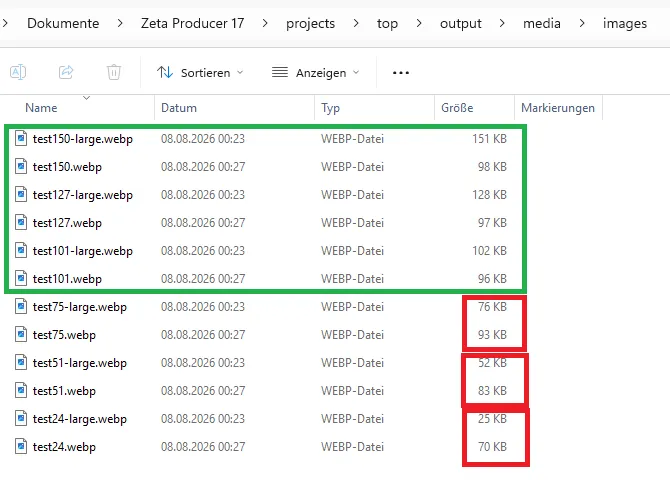
    Es kommt allerdings weiterhin zu einer Zunahme der Dateigröße bei Verkleinerung eines WebP-Bildes durch das Schmalerziehen des Bild-Widgets, wenn die Bildgröße des Originals unter 100 kB liegt. Hier einige Werte zu einem Bild das 800 x 800 Px im Original misst und durch das Bild-Widget auf 575 x 575 Px gerendert wird. Das Bild wurde in sechs unterschiedlichen Qualitätsstufen in Photoshop Elements als WebP-Datei gespeichert.

    Liegt die Importgröße des Originals über 100 kB, so ist das kleinere, gerenderte Bild erwartungskonform kleiner, liegt die Importgröße jedoch unter 100 kB, so weist das kleinere Bild eine Dateigröße auf, die über der Größe des Originals liegt. Und je kleiner die Dateigröße des Originals, desto größer ist die prozentuale Zunahme der Dateigröße des verkleinerten Bildes.

    Viele Grüße

    Tom

    Moin Wolfgang,

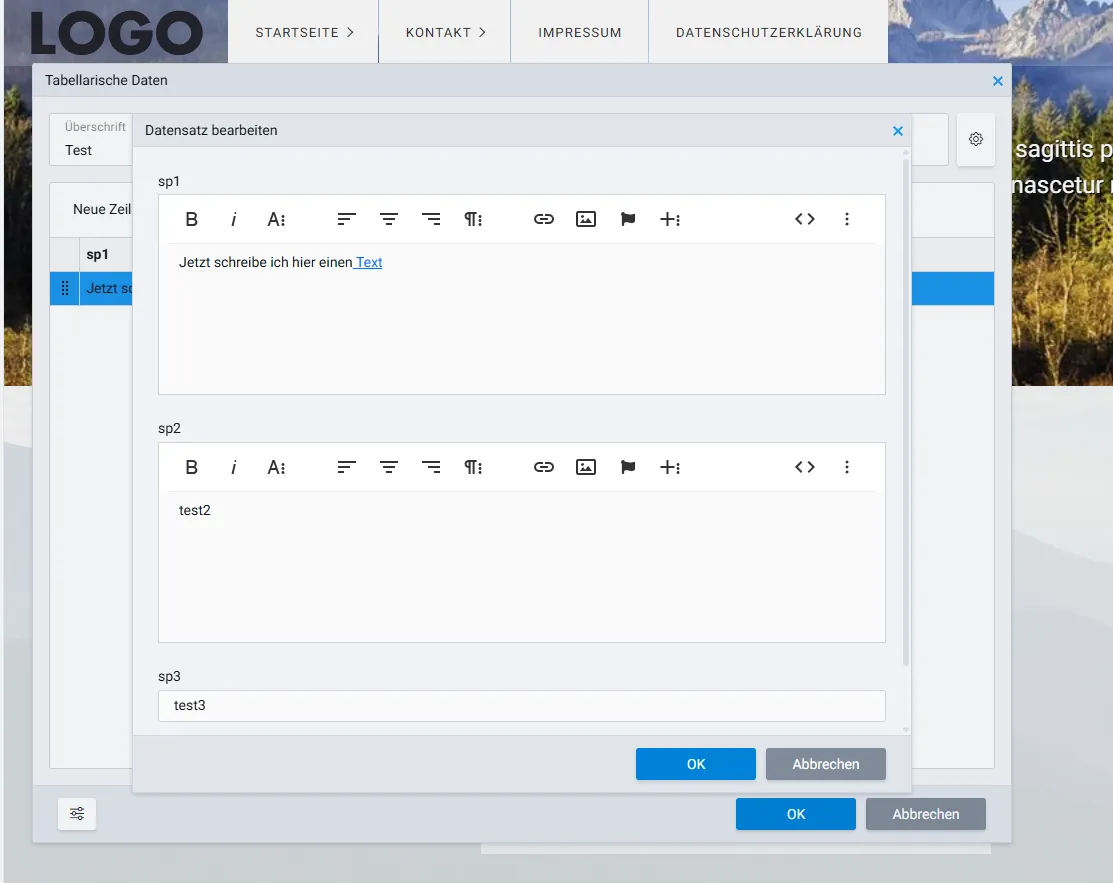
    wenn Du für die Spalten als Typ „HTML-Editor“ auswählst und dann später in die entsprechende Zelle klickst, solltest Du die vertraute Ansicht des Text-Editors sehen und kannst dann hier auch Textpassagen verlinken. Ich hoffe das ist, was Du vermisst.

    Viele Grüße

    Tom

    Hallo Arne,

    im obigen Skript hat sich ein Leerzeichen eingeschlichen (danke an KI für den Hinweis), welches das Skript unbrauchbar macht. Mit

    funktioniert es bei mir.

    Sofern jetzt noch gewünscht, könntest Du Farbe und Größe des Pfeils (eigentlich sind es zwei Diagonalen, daher auch nicht ganz trivial) mit etwas eigenem CSS unter "Einstellungen > CSS" gestalten:

    Code
    <style>
    #header #nav.on li.haschilds>a:after, #header #nav.on .dropdown-menu li.haschilds>a:after {
    color: #F72C08;   /* setzt die Farbe */
    font-size: 1.5rem; /* setzt die Schriftgröße */
    }  
    </style>

    Viele Grüße

    Tom

    Hallo Michael,

    eine Einstellung „keine Überblendung“ gibt es im Slider-Widget leider nicht. Das lässt sich auch nicht mittels CSS erreichen. Diesen Effekt müsstest Du also in Kauf nehmen.

    Ich meine da bei Dir noch eine kleine Lücke zwischen Widget und Menü zu sehen. Vielleicht mal „margin-top: -97px“ testen. Ferner solltest Du vielleicht unter „Darstellung“ die „Mindesthöhe mobil“ auf „0“ setzen. Ansonsten wird das Bild in der mobilen Ansicht beschnitten, und die erste Zeile der orangefarbenen Schrift ist nur noch teilweise sichtbar.

    Da Du ja eh nur ein Bild pro Seite nutzen möchtest, wäre auch das Bild-Widget eine denkbare Alternative. Hier gibt es keine unerwünschten Überblendeffekte und es muss wohl auch kein Skript geladen werden, sofern „Bei Klick auf Bild“ „Keine Aktion“ ausgewählt ist.

    Ich selber habe auf meiner Seite (Top Responsive) den bis dato genutzten Slider einfach durch ein Bild-Widget ersetzt, und dieses mittels „zpBreakout“ als CSS-Klasse auf randlos gestellt. Das funktioniert in Deinem Layout, Locus Responsive, leider nicht so einfach. Hier bricht das Bild zwar links aus, rechts verbleibt aber eine Lücke. Hier müsste uns vielleicht mal ein mitlesender CSS-Crack helfen, falls Du auf das Bild-Widget umstellen willst.

    Viele Grüße

    Tom

    Hallo Michael,

    warum nutzt Du nicht das Slider-Widget statt des Header-Widgets? Mit dem Slider-Widget tritt das von Dir beschriebene Problem nicht auf.

    Header-Widget löschen, dann Slider-Widget oben im Inhaltsbereich einfügen. Dann das Widget konfigurieren (Bild einfügen, dann weiter unten links auf das Mischpult, dann unter „Darstellung“ „randlos“ aktivieren und allen anderen Schnickschnack deaktivieren. Anschließend rechts unten ein Klick auf „Mehr“. Unter „Inline-CSS“ trägst Du „margin-top: -95px“ ein. Damit rückt der Slider nach oben bis ans Hauptmenü. Wenn Du das CSS wie hier beschrieben direkt im Widget einträgst, wird diese Einstellung beim Verknüpfen des Widgets übernommen und Du musst nicht auf jeder Seite den Abstand zur Menüleiste erneut im Design-Modus angeben. Anschließend verknüpfst Du den Slider mit den gewünschten Seiten.

    Nochmals zu Deinem Bild/Deinen Bildern. 1,6 MB ist recht heftig, und ich sehe auch keinen Grund für die Verwendung von PNG. PNG wäre nur nötig, wenn im Bild Transparenz gefordert wäre. Ich würde das Bild in ein JPG- oder besser noch ein WebP-Bild konvertieren. Das gilt auch für die weiteren Bilder auf der Startseite. Auch diese sind völlig überdimensioniert, sowohl die Bildgröße als auch die Dateigröße. Beim Header-/Slider-Bild würde ich Pi mal Daumen eine obere Grenz von 300 kB ansetzen, bei den Bildern darunter von 100 kB.

    Das WebP-Format wird von ZP erst ab Version 17.2.0 unterstützt, daher vielleicht mal auf die aktuelle Version 17.2.2 aktualisieren.

    Viele Grüße

    Tom