Beiträge von Drcymbal
-
-
Download älterer Versionen von Zeta ProducerOldies but Goldies: Auf dieser Seite stellen wir Ihnen ältere Versionen von Zeta Producer zum Download bereit.www.zeta-producer.com
-
Hallo Bits,
vielleicht kommst Du mit etwas CSS Deinem Wunsch näher.
Das Text-Widget ziehst Du zunächst auf volle Seiterbreite auf. Dann legst Du in den CSS-Einstellungen eine Klasse namens „spalte“ (oder wie auch immer Du sie nennen willst) an.
Anschließend weist Du diese Klasse dem Text-Widget zu. Mit den Werten muss Du natürlich noch experimentieren.
Mit den obigen Werten wird das Text-Widget ab einer Bildschirmbreite von mindestens 780 px auf 50 % der Seitenbreite reduziert und zentriert („margin: auto“).
Viele Grüße
Tom
-
Hallo Murmeltier,
Elchs Hinweis wird sicherlich zur Lösung geführt haben. Auch wenn für das eingangs beschriebene Problem nicht ursächlich, solltest Du zudem sicherstellen, dass auch
https://ahornschule-palmbergschule.de/ (also ohne „www“) auf
https://www.ahornschule-palmbergschule.de/ (also mit „www“)
umgeleitet wird, so dass es im Netz letztlich nur eine Adresse gibt: https://www.ahornschule-palmbergschule.de/. Die Umleitung von „http“ auf „https“ erfolgt ja hingegen bereits.
Dass es nur eine Seite gibt, ist z. B. für Google relevant.
Sofern sich das nicht direkt im Kundenmenü bei Deinem Provider einstellen lässt, kannst Du hierfür auch eine .htaccess-Datei nutzen: https://blog.zeta-producer.com/htaccess-zeta-producer/.
Und noch drei weitere ungebetene Hinweise zu Deiner Startseite. Ein Seitentitel wie „Ahornschule-Palmbergschule“ wäre sicherlich erheblich besser als „Herzlich willkommen“ („Einstellungen Deiner Startseite > SEO > Titel“). Und das „willkommen“ in „Herzlich Willkommen auf den Seiten der Ahornschule und der Palmbergschule“ sollte natürlich „willkommen“ heißen. Zudem wäre es sicherlich besser, wenn die jeweils erste Überschrift auf jeder Deiner Seiten eine H1-Überschrift statt einer H2-Überschrift ist. Auch das dürfte Google freuen.
Viele Grüße
Tom
-
Hallo Trikombin,
poste hier bitte mal einen leserlichen Screenshot. Dein Foto ist schlicht unleserlich, es lässt sich ja noch nicht einmal mit Sicherheit sagen, ob der Punkt, den ich vor „local“ zu sehen glaube, wirklich ein Punkt oder vielleicht doch einfach nur Schmutz auf Deinem Bildschirm ist.
Google bitte einfach mal nach Deinem Betriebssystem und „Screenshot erstellen“. Dann wirst Du sicherlich eine Anleitung zum Erstellen von Screenshot finden.
Viele Grüße
Tom
-
-
Hallo Trikombin,
vermutlich musst Du nur mal Deinen Browser-Cache leeren, um die aktualisierten Seiten sehen zu können: https://praxistipps.chip.de/cache-leeren-e…-so-gehts_41811.
Hilft dies wider Erwarten nicht, dann ist es durchaus denkbar, dass Dein Provider Änderungen hinsichtlich des Zielverzeichnisses vorgenommen hat. Ein Indiz hierfür könnte sein, dass Du Dein Passwort ändern musstest. Hier solltest Du mal die FAQ Deines Providers hinsichtlich der korrekten FTP-Einstellungen lesen oder direkt Kontakt mit Deinem Provider aufnehmen, um die FTP-Einstellungen überprüfen zu lassen.
Viele Grüße
Tom
-
Hallo Guido,
klasse. Warum Bilder gelegentlich verschwinden, wüsste ich auch gerne. Ich habe jedenfalls das Gefühl, dass das in letzter Zeit vermehrt auftritt, sowohl mit ZP 16 als auch mit ZP 17. Vielleicht haben da die Cloud-Dienste oder immer agressivere Sicherheitssoftware ihre Hände im Spiel.
Viele Grüße
Tom
-
Hallo Spacetom,
ich bin optimistisch, dass Du da einfach etwas übersehen hast.
Viele Grüße
Tom
-
Hallo Guido,
zu dem fehlenden Bild hilft vielleicht
BeitragRE: Fehlermeldung
Hallo Zennin,
ich hatte das gleiche Problem wie Du. Es ging dabei um ein Bild in einem Bilderalbum. Ein Wechsel in die Spaltenansicht war leider wenig hilfreich, und die Bilderverwaltung begrüßte mich mit einem roten Kreuz auf weißem Grund.
Ich habe mir dann einfach ein Bild gesucht, das nicht in ZP verwendet wird (ein knallig rotes Quadrat) und habe der Datei den in der Fehlermeldung genannten kryptischen Dateinamen gegeben (beim dritten Anlauf habe ich es fehlerfrei hinbekommen). Diese Datei… Drcymbal
12. Juli 2025 um 17:19 Viele Grüße
Tom
-
Hallo Bro,
gewisse Anwendungen/Widgets (Gästebuch, Bewertungen, Formulare etc.) benötigen PHP. Die ZP-Version 15 unterstützt die PHP-Versionen 5.6 bis einschließlich 7.3, siehe auch https://docs.zeta-producer.com/v15/media/file…ne-handbuch.pdf
Solltest Du keine PHP-relevanten Anwendungen/Widgets im Einsatz haben, kann die PHP-Version unter Umständen vernachlässigt werden. Derzeit scheint es ja auch mit PHP 8.1 und Deiner ZP-Version 15 keine Probleme zu geben.
Das kann also auch noch einige Monate oder Jahre gut gehen.
Solltest Du zukünftig jedoch PHP-relevante Anwendungen einsetzen wollen, wirst Du wohl auf ZP 17 (gegenwärtige Unterstützung von PHP 8.2 bis 8.4) umstellen müssen.
Allein aus Sicherheitsgründen empfiehlt es sich natürlich immer, mit der aktuellen PHP-Version zu arbeiten.
Viele Grüße
Tom
-
Hallo Stefan,
ich verstehe Deine Anfrage wie folgt:
Dein Kunde hat ZP 15 installiert. Du bearbeitest sein Projekt jedoch in ZP 16, schickst ihm dieses und er kann es weder öffnen noch veröffentlichen. Richtig?
Das wundert mich nicht und steht zudem auch im Einklang mit den bekannten Lizenzbedingungen.
Wenn Dein Kunde die Investition in ZP 16 bzw. 17 scheut, dann musst Du seine Projekt halt weiterhin mit ZP 15, für das Du ja sicherlich auch eine Lizenz hast, bearbeiten.
Falls ich Dich missverstanden habe, erläutere bitte etwas detaillierter, wie Du genau vorgehst
Viele Grüße
Tom
-
Hallo Uli,
frage 100 Benutzer zu ihren Erfahrungen mit ZP 17 und Du wirst 200 Meinungen hören. Am besten machst Du Dir selber ein Bild und entscheidest dann, ob ein Update für Dich in Frage kommt.
Unter https://www.zeta-producer.com/de/versionshinweise.html findest Du eine detaillierte Übersicht der Neuerungen, Verbesserungen und der nicht länger unterstützten Funktionen (der Wegfall der Snapshot-Funktion bleibt hier leider unerwähnt).
Wenn sich das irgendwie interessant anhört, dann lade Dir doch zum Testen die Version 17 einfach herunter und probiere sie aus. Sie wird parallel zu Deiner Version 16 installiert, so dass Du wie gewohnt mit Deiner bisherigen Version weiterarbeiten kannst.
Viele Grüße
Tom
-
Ich sagte ja, "Geduld".
Was so ein unscheinbares „hr“ für einen Unterschied bei einer Klasse machen kann! Damit funktioniert es jetzt zumindest bei mir.
Viele Grüße
Tom
-
Hallo Sabine,
ich gehe mal davon aus, dass Du die Fehlermeldung beim Öffnen Deines Projekts erhältst. In diesem Fall, schau Dir bitte mal
ThemaNoob bekommt Projekt nicht mehr geöffnet

Hallo Freunde. Ich starte mein Zeta 16, Projekt will öffnen und dann das:
Den Bericht habe ich vor paar Tagen schon gesendet...
Ich weiß auch nicht weiter. Ich vermute irgendeine Datei hat es zerschossen...Ich lese nur eine JPG Datei heraus.
Diese Datei zeigt mir Zeta an ("Datei im Explorer anzeigen"):
Opengraph...
Keinen Schimmer. Jemand ne Idee?
 Miniatur-Bemalung
6. Januar 2026 um 11:13 an. Helfen diese Hinweise möglicherweise?
Viele Grüße
Tom
-
Hallo Ela,
richtig, im Widget gibt es keine entsprechende Einstellung. Im jugendlichen Übermut dachte ich, dass ich das bestimmt mit etwas CSS (Inline-CSS, eigenes CSS, auch mal eine neue Klasse angelegt etc.) hinbekomme, aber nach vielen Anläufen gebe ich auf. In den Entwicklerwerkzeugen ließ sich die Höhe aber bequem mittels „height“ wunschgemäß einstellen ...
Gegenwärtig hätte ich somit nur die folgenden drei Lösungsvorschläge.
- Geduld, bis jemand hier entsprechendes CSS aus dem Ärmel schüttelt.
- Stelle im Widget den unteren Abstand auf „0“, kopiere das Widget und füge es nun unter dem ersten Widget ein. Stelle nun den oberen Abstand des eingefügten Widgets auf „0“, also beide Abstände auf „0“, kopiere nun dieses Widget und füge es sooft ein, bis die gewünschte Breite erreicht ist. Beim letzten Widget, stellst Du dann den unteren Abstand wieder so ein, wie er Dir zum nächsten Artikel passend erscheint. Wenn Du die Widget-Sammlung als eigenen Container definierst, lässt sich das gesamte Konstrukt ja bequem kopieren und auf anderen Seiten einfügen (oder auch unter „Entwickler“ als Design-Block exportieren). Blöde ist nur, wenn Du die Farbe plötzlich ändern möchtest, dann hast u. U. viel Klickarbeit vor Dir.
- https://www.widget-zp.de/trennlinie.html
Viele Grüße
Tom
-
Hallo Guido,
da gibt es keine Möglichkeit. Du kannst Dir aber etwas mehr Platz verschaffen, indem Du ganz oben links auf das blau-schwarze ZP-Symbol klickst. Dann reduziert sich die ganz linke Spalte und zeigt nur noch Symbole an.
Viele Grüße
Tom
-
Hallo Carla,
laut Deiner sitemap.xml hast Du gestern https://www.pixxelzeiten.ch/spain-again.html erfolgreich veröffentlicht, also einen Tag nach Deinem obigen Beitrag. Und auch unter https://www.pixxelzeiten.ch/ wird mir ein Eintrag mit „25.01.2026 17:06“ angezeigt.
Ich denke, dass das Problem somit nur temporärer Natur (bspw. schlechte Internetverbindung) war.
An dieser Stelle eine Bitte an Dich und auch an alle anderen Hilfesuchenden. Bitte gebt doch einfach Bescheid, wenn sich Euer Problem erübrigt hat. Löscht Euren Beitrag oder erstellt einen weiteren Beitrag mit dem Hinweis, dass die ganze Sache (idealerweise mit der Lösung) Schnee von gestern ist.
Neben den beiden professionellen Helfern sind hier viele Menschen am Start, die in ihrer Freizeit unentgeltlich Hilfe anbieten. Oft genug müssen die Helfer allein schon viel Zeit in die Abfrage der eigentlich selbstverständlichen Infos (wortwörtliche Fehlermeldung, ZP-Version, Layout, Betriebssystem usw.) investieren, noch ärgerlicher ist es, wenn man für einen Hilfesuchenden einen Fragenkatalog bastelt, um dann zu erfahren, dass das Problem gar nicht mehr besteht oder der Fragesteller für immer in den Weiten des Internets verschwunden ist.
Viele Grüße
Tom
-
Hallo Jens,
super, dass sich doch noch eine einfache Lösung gefunden hat. Um ähnlichen Problemen zukünftig vorzubeugen, könnte es sinnvoll sein, den Editor so umzustellen, dass immer nur unformatierter Text beim Kopieren eingefügt wird.
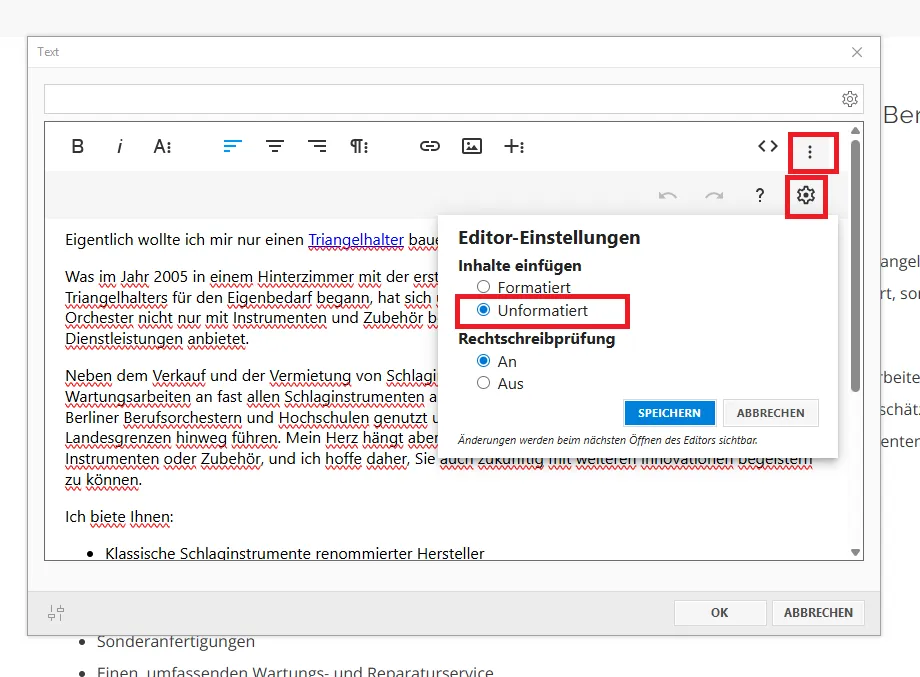
Sehr wahrscheinlich hast Du Dir durch das formatierte Kopieren aus der PDF ein nicht unterstütztes Zeichen eingefangen.
Viele Grüße
Tom
-
Hallo Axel,
das ist ja schon mal was. Dann sind auf diesem Rechner die Widgets eben nicht beschädigt. Die bemängelten Dateien sind ja keine „Projekt“-Dateien sondern „Programm“-Dateien, die außerhalb der Projekte gespeichert sind. Daher bringt es auf dem problematischen Rechner auch nichts, hier ein Backup eines Projekts zu öffnen.
Bevor Du die bemängelten Widgets neu installierst, könntest Du auch einfach den Ordner „Widgets“ des funktionierenden Rechners kopieren und auf dem problematischen Rechner einfügen. Den beschädigten Widget-Ordner bitte vorher umbenennen oder löschen. Dann ZP starten und "Extras > Entwickler > Änderungen übernehmen" durchführen.
Viele Grüße
Tom
-
Hallo Axel,
da ist vermutlich Dein WZP-Whatsapp-Button-Widget beschädigt. Das Widget mal neu herunterladen und dann wie für ein Update in der entsprechenden Installation-Update.txt beschrieben verfahren:
- Entpacke die heruntergeladene *.zip Datei
- Im Verzeichnis "C:\Users\Benutzername\Documents\Zeta Producer xx\widgets" den alten Widget-Ordner beliebig umbenennen (zb.:"wzp-css-fenster-alt").
- Kopiere den kompletten entpackten Ordner in das Verseichnis "C:\Users\Benutzername\Documents\Zeta Producer xx\widgets".
- Starte Zeta Producer
- Anschließend "Extras > Entwickler > Änderungen übernehmen"
Viele Grüße
Tom
-
Hallo Murmeltier,
warum die Größe 16 nicht angeboten wird, kann ich Dir nicht sagen. Bei mir verhält es sich jedenfalls genau so.
Wenn Du eh alle Texte in 16 px haben möchtest, dann musst Du, wie bereits weiter oben beschrieben, in den Layout-Einstellungen für die Schriftgröße im Inhaltsbereich einfach „16px“ bzw. „1rem“ angeben.
Viele Grüße
Tom
-
-
Hallo Murmeltier,
eine Erklärung kann ich nicht anbieten, aber wenigstens eine Lösung.
Markiere die Textpassagen, die eine Größe von 16 px bekommen sollen und setze sie zunächst auf 18 px. Anschließend gehst Du in die Quelltext-Ansicht (oben rechts auf „< >“ klicken) und änderst nun manuell den oder die Einträge „"font-size: 18px;"“ auf „"font-size: 16px;"“. Nochmaliges Klicken von „< >“ bringt Dich wieder in die normale Ansicht.
Viele Grüße
Tom
-
Hallo Murmeltier,
wo versuchst Du denn, die Schriftgröße einzustellen? Primär sollte das in den Layout-Einstellungen erfolgen: „Einstellungen > Layout > Inhaltsbereich > Schrift“ (je nach verwendetem Layout kann der Pfad etwas abweichen).
Am besten mal Infos zum verwendeten Layout sowie einen Screenshot Deiner gegenwärtigen Einstellungen posten.
Viele Grüße
Tom
-
Stimmt, über die Attribute ist das natürlich auch lösbar. Das ist dann in jedem Fall die bessere Lösung.
-
Hallo Friends2019,
ich hätte geschworen, dass es zum zweiten Logo eine Einstellung in den Layout-Einstellungen gibt, kann sie jetzt aber nicht finden. Mit eigenem CSS, siehe https://docs.zeta-producer.com/eigenes-css-einfuegen.html, kannst Du das Logo aber ausblenden:
Ebenfalls mit eigenem CSS könntest Du die Größe des Menü-Buttons ändern:
Im Beispiel habe ich 1.25rem (20px) gewählt. Da musst Du vielleicht noch ein wenig experimentieren. Von Hause aus ist der Button meines Wissens 1rem (16px).
Das Darstellungsproblem, was ich auch reproduzieren kann, ist nur lokaler Natur, wenn ich mich recht entsinne. Im Zweifelsfall die Seite mal auf den ZP-Testserver laden und dann direkt vom Smartphone aufrufen.
Viele Grüße
Tom
-
Hallo Friends2019,
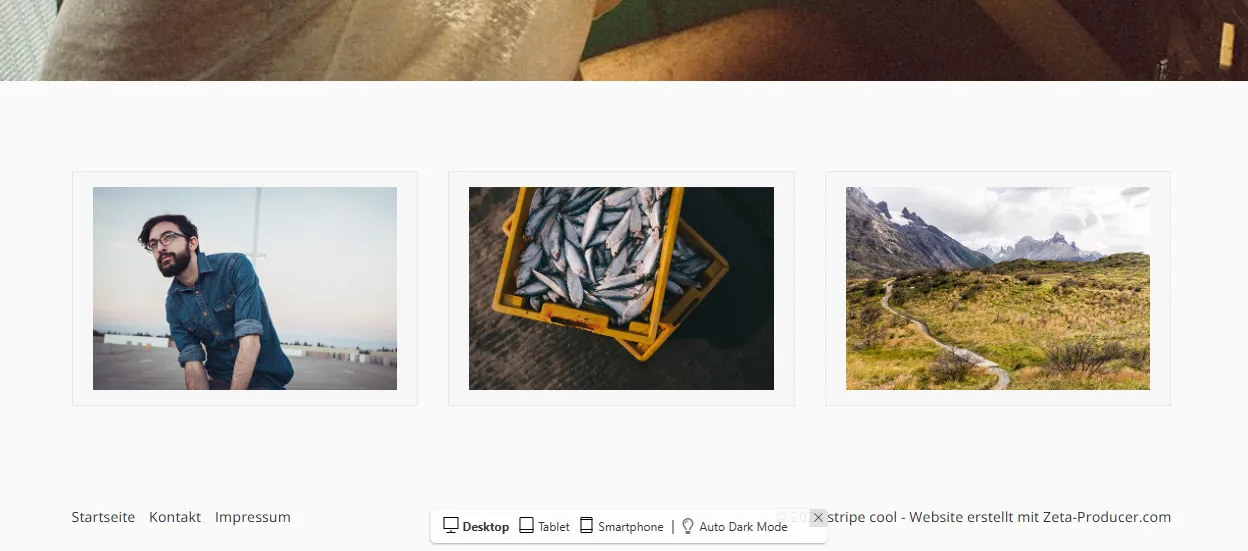
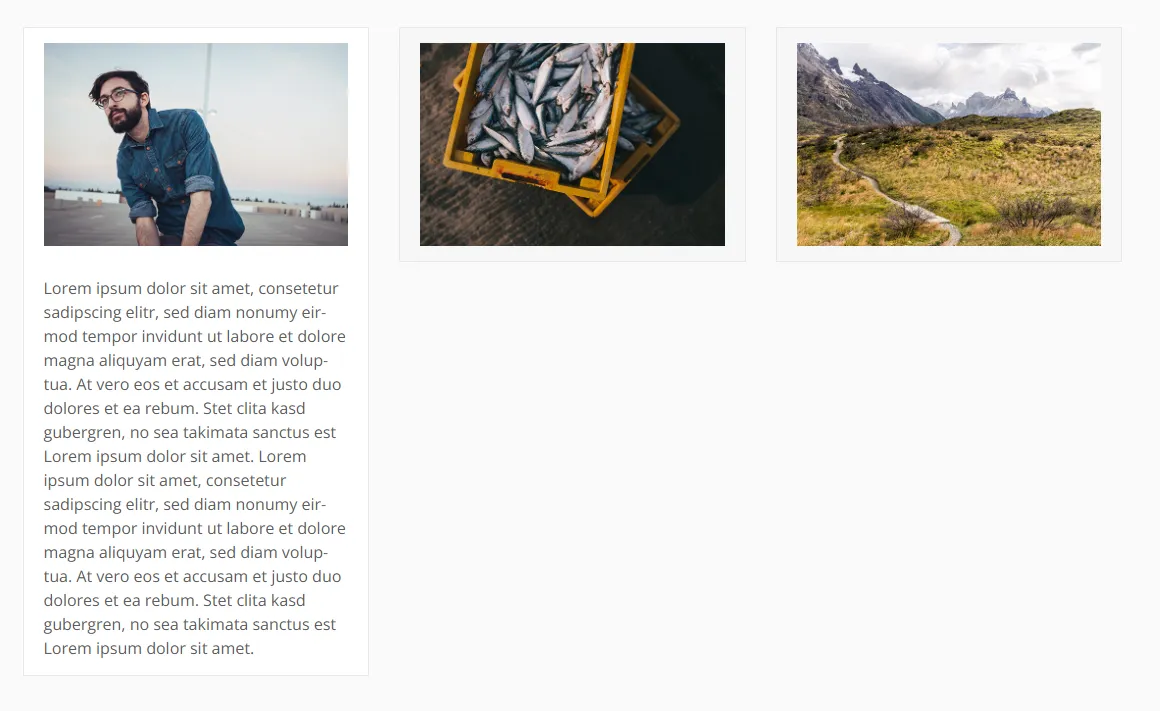
Ähnliches könntest Du mit dem Widget „Tabs / Akkordeon“ („Darstellung: Akkordeon ...“) erreichen.
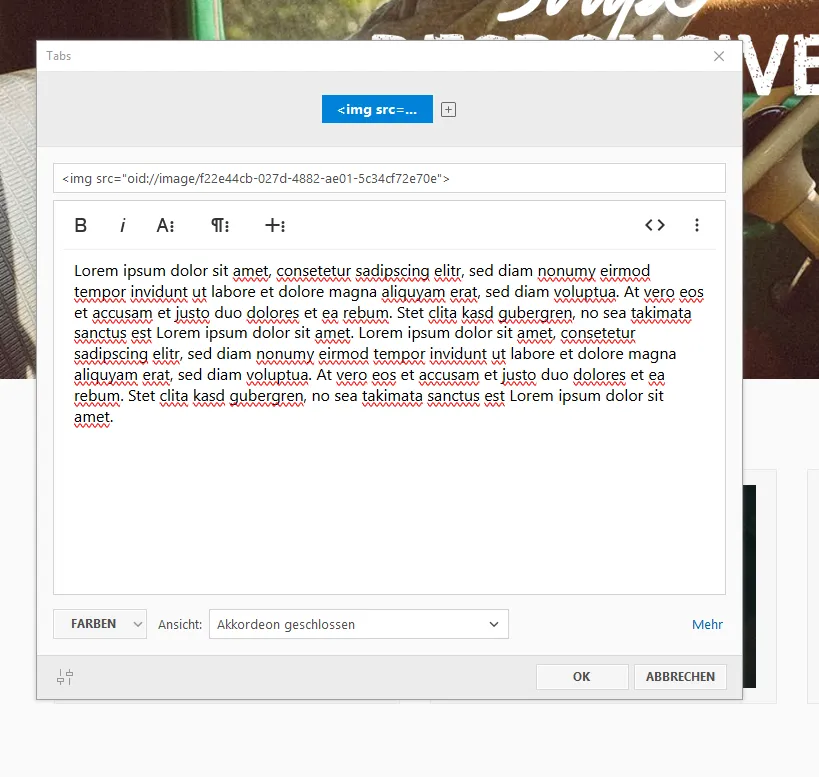
Im Feld für den Titel/die Überschrift kannst Du kein Bild direkt auswählen, Du müsstest hier also stattdessen mit etwas HTML arbeiten.
Der Code könnte so aussehen:
<img src="oid://image/f22e44cb-027d-4882-ae01-5c34cf72e70e">
Die Objekt-ID („oid“) müsstest Du für Deine Bilder natürlich zunächst ermitteln und in den obigen Code statt des Beispiels „oid://image/f22e44cb-027d-4882-ae01-5c34cf72e70e“ einfügen.
Siehe hierzu https://docs.zeta-producer.com/objekt-ids-verwenden.html
Was meiner Meinung nach, im Gegensatz zu Deinem Beispiel nicht geht bzw. nur sehr schwer zu erreichen wäre, wäre, dass sich der aufgeklappte Text über die gesamte Seitenbreite erstreckt.
Vielleicht haben hierzu aber die echten HTML- bzw. CSS-Nerds in diesem Forum noch gute Vorschläge.
Hier noch ein paar Screenshots zur Verdeutlichung:
Viele Grüße
Tom
-
Hallo Erich,
auch ohne das Vorliegen der von Steffen erbetenen weiteren Informationen, wage ich mal einen Schuss ins Blaue.
Ich fange dabei mal von hinten an. Das Herunterladen Deiner gegenwärtigen Homepage bringt überhaupt nichts, da Du aus diesen Dateien kein bearbeitbares Projekt erstellen kannst. Folglich musst Du das Backup irgendwie zum Laufen bringen.
Wenn das Laden des Backups ohne Fehlermeldung abbricht, dann ist das zur Fehlerfindung natürlich wenig hilfreich. Schau mer mal ...
Grundsätzlich gilt, dass Du ein Backup nur in einer Version größer/gleich der Version einspielen kannst, unter der das Backup erstellt wurde. Ein Backup, das unter ZP16 erstellt wurde, kannst Du demgemäß nicht in ZP15 einlesen, ein Backup, das in ZP15 erstellt wurde, kannst Du hingegen aber in ZP16 einlesen.
Im Idealfall öffnest Du das Backup aber zunächst in der Version, in der es erstellt wurde. Anschließend kannst Du es immer noch konvertieren, wenn Du eine neuere Version von ZP einsetzt.
Sofern Du nicht mehr weißt, unter welcher ZP-Hauptversion das Backup erstellt wurde, lässt sich das aber herausfinden.
Ganz wichtig, nutze bitte für die folgenden Schritte unbedingt eine Kopie Deines Backups!
Nachdem Du eine Kopie der ZIP-Datei angelegt hast, mache einen Rechtsklick auf die Datei und wähle „Alle extrahieren“. Nachdem die Dateien entpackt wurden, wechsle in den entsprechenden Ordner. Hier gibt es eine Datei mit der Endung „.zpproject“. Mache einen Rechtsklick auf die Datei und wähle „Öffnen mit > Editor“.
Der Inhalt der Datei sieht ungefähr so aus:
<?xml version='1.0' encoding='utf-8'?>
<zetaProducer>
<webProject>
<configuration version="15.0" alternativeTitle="" alternativeConnectionString="" alternativeConnectionStringProviderName="" useConnectionPoolGuard="Default" />
</webProject>
</zetaProducer>
Die Hauptversion wird Dir hinter „configuration version“ angezeigt, in meinem Beispiel also ZP15.
Lade Dir jetzt bitte die letzte veröffentlichte Version Deiner Hauptversion unter
Download älterer Versionen von Zeta ProducerOldies but Goldies: Auf dieser Seite stellen wir Ihnen ältere Versionen von Zeta Producer zum Download bereit.www.zeta-producer.comherunter, installiere sie, sofern noch nicht geschehen, und versuche dann in dieser Version Dein Backup, also die ZIP-Datei bzw. dessen Kopie, gemäß Handbuch zu öffnen. Falls Du weiterhin vor dem gleichen Problem stehst, dass ein Abbruch ohne Fehlermeldungen erfolgt, könntest Du noch Folgendes probieren:
Starte ZP und wähle dann „Websites > Öffnen > Durchsuchen“ und navigiere nun zu dem Ordner mit den bereits früher entpackten Dateien, in dem wir die Hauptversion ermittelt hatten. Mache nun einen Doppelklick auf die zpproject-Datei. Wenn es gut läuft, sollte das Projekt jetzt geöffnet werden. Sehr wahrscheinlich ist das Design jedoch noch nicht sehr ansprechend sein. Drücke bitte mal „F6“. Falls es immer noch unschön aussieht, drücke bitte mal „STRG + SHIFT + T“.
Ich drücke Dir die Daumen, dass die obigen Hinweise zu einer Lösungsfindung führen. Wie gesagt, ein Schuss ins Blaue.
Viele Grüße
Tom
-
-
Hallo Jens,
zunächst herzlich willkommen im Forum!
Jedes Layout hat seine ganz eigenen Tücken, Möglichkeiten oder Unmöglichkeiten, daher ist es bei Fragen zum Layout, wie in Deinem Fall, eigentlich immer notwendig, anzugeben, welches Layout, z. B. „Campfire Resonsive“, „Flat Responsive“, überhaupt verwendet wird.
Online wird wohl derzeit „Flat Responsive“ mit ZP16X genutzt, Deine Screenshots zeigen meiner Meinung nach aber ein völlig anderes Layout. Welches?
Sobald das Layout bekannt ist, kann sicher der eine oder andere Nutzer sagen, ob sich die Links direkt unterhalb des vertikalen Menüs platzieren lassen.
Viele Grüße
Tom
-
Hallo David,
dieses Mal scheint eine andere Bild-Datei betroffen zu sein. Das Problem ist aber das gleiche: Die Bild-Datei ist in Deinem Projekt einfach nicht mehr vorhanden. Zur Ursache kann ich nichts sagen. Ich habe das Problem selber zweimal gehabt und konnte das Problem beide Male auf dem von mir beschriebenen Wege lösen.
Wenn das bei Dir nicht hilft, und Schreibfehler im Dateinamen definitiv ausgeschlossen sind (den Namen am besten direkt aus der Fehlermeldung kopieren und als Dateinamen einfügen), dann scheint mir professionelle Hilfe durch den kostenpflichtigen Premium-Support der beste Ansatz.
Viele Grüße
Tom
-
-
Hallo Uwe,
mir fallen da spontan zunächst zwei denkbare Erklärungen bzw. Lösungen ein.
Du hast in den FTP-Einstellungen in ZP ein „falsches“ Zielverzeichnis angegeben. Statt in das Verzeichnis „afb-online.de/“ (das Verzeichnis kann durchaus anders heißen z. B. „ ... htdocs“) zu veröffentlichen, hast Du die Seiten in einen Unterordner namens „archiv-fuer-bienenkunde“ im obigen Verzeichnis veröffentlicht, also bspw. „ ... htdocs/archiv-fuer-bienenkunde“. Woher dieser Unterordner stammt, kann ich allerdings nicht sagen. Du müsstest Deine FTP-Einstellungen daher entsprechend korrigieren, also Zielordner „ ... htdocs“ statt „ ... htdocs/archiv-fuer-bienenkunde“, die Seite dann erneut veröffentlichen und, sofern nun wunschgemäß unter afb-online.de/ erreichbar, anschließend den Ordner „archiv-fuer-bienenkunde“ oder zumindest dessen Inhalt löschen, um „duplicate content“ zu vermeiden. Hierzu müsstest Du ein FTP-Programm wie FileZilla oder das Portal Deines Anbieters bemühen. Dies scheint mir die wahrscheinlichere Erklärung bzw. Lösung.
Es wäre allerdings auch denkbar, dass Du alle, oder zumindest einen Teil Deiner Seiten, in ZP in einem Unterordner namens „archiv-fuer-bienenkunde“ abgelegt hast. Du kannst das wie folgt überprüfen: Rechtsklick auf Deine Startseite und dann „Eigenschaften > Google“. Das Feld „Ordner“ sollte eigentlich leer sein. Steht hier allerdings „archiv-fuer-bienenkunde“, müsstest Du diesen Eintrag löschen. Den Vorgang müsstest Du dann anschließend für alle Deine Seiten wiederholen. Ist dies geschafft, kannst Du Deine Seite erneut veröffentlichen. Da der Ordner in ZP erstellt wurde, sollten keine weiteren externen Maßnahmen notwendig sein.
Warum Du den gleichen Inhalt unter zwei URLs, http://www.ludwig-armbruster.de und http://www.afb-online.de/archiv-fuer-bienenkunde/index.html bzw. hoffentlich bald https://www.afb-online.de/index.html veröffentlichst, erschließt sich mir noch nicht. Auch hier lauert in jedem Fall die Gefahr des „duplicate content“.
Viele Grüße
Tom
-
Hallo Ina,
gut, dass Du Deinen Humor offensichtlich noch nicht verloren hast.
Das mit dem Importieren kannst Du getrost vergessen (siehe frühere Beiträge).
Jetzt zu 17.0.4.
Du hast ZP auf 17.0.4. aktualisiert, richtig?
Was passiert, wenn Du in den Ordner mit Deinen ZP-Projekten wechselt, hier einen Rechtsklick auf die entsprechende Projektdatei („beispiel.zpprojects“) machst und unter „Öffnen mit“ „Zeta Producer 17“ auswählst?
Erhältst Du dann immer noch die Fehlermeldung „Keine Inhalte gefunden“?
Viele Grüße
Tom
-
Hallo Audiotix,
Du müsstest hierzu jedem Container eigenes Inline-CSS spendieren.
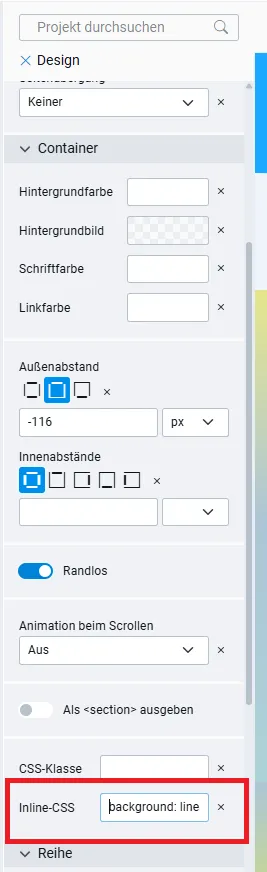
Das CSS könnte wie folgt aussehen:
Die Farben musst Du natürlich für jeden Container individuell anpassen.
Wenn Du farblich nahtlose Übergänge herstellst, dann bleiben die Schrägen natürlich auf der Strecke, denn die Schrägen sind logischerweise nur bei unterschiedlichen Farben sichtbar.
Ganz ehrlich, ich finde es so, wie es derzeit ist, sehr gelungen und ich würde mir die Mühe mit den farblichen Übergängen sparen. Ich glaube nämlich nicht, dass Du da wirklich zu einem zufriedenstellendem Ergebnis kommst.
Viele Grüße
Tom
-
Hallo Dennis,
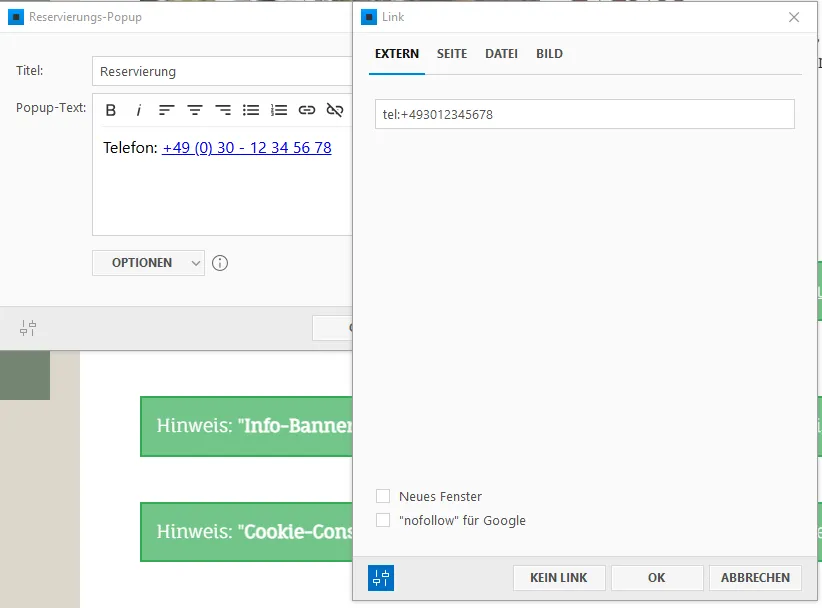
ist denn der Rufnummern-Link auch wirklich korrekt konfiguriert (Ländervorwahl/Ortsvorwahl ohne führende Null/Rufnummer und keine Leerzeichen)?
Wie Du die Rufnummer im Textfeld gestaltest, steht Dir frei, der Link selber muss aber wie im Screenshot gezeigt aussehen.
Viele Grüße
Tom
-
Hallo Wolfgang,
bleibt der Fehler bestehen, wenn Du, sofern überhaupt aktiviert, „Auf meinem Webserver speichern“ deaktivierst?
Hast Du testweise auch mal einen anderen lokalen Speicherort ausprobiert?
Viele Grüße
Tom
-
Hallo Sky,
ich hätte erwartet, dass der Menü-Button automatisch auf die linke Seite wandert, wenn ich die Logo-Position auf rechts setze („Layout > Logo / Hauptmenü > Position Logo/Website-Name“). Tut er aber nicht. Mit etwas eigenem CSS („Einstellungen > Einstellungen > CSS“) sollte das aber gehen:
Du musst dann nur schauen, ob das dann mit dem Logo passt, sofern dieses ebenfalls links sitzt.
Viele Grüße
Tom
P. S. Wie ist es um die Datenverluste bestellt?
BeitragRE: Titel oder ganze Textblöcke verschwinden?
Leider ändert die Version 17.0.3 bei mir nichts. Das Problem ist weiterhin da. Ich verzweifle langsam. Ich bereue, dass ich die Projekte auf die 17er Version übernommen habe. Gibt es eine Möglichkeit die Projekte der 17er wieder auf der 16er laufen zu lassen bzw. zu re-importieren?
P.S. Ich habe extra einen Laptop gekauft und diesen ohne irgendwelche weitere Software installiert (auch keinen Kaspersky usw.) welcher immer beschrieben wird, dass das das Problem sein könnte.... trotzdem das selbe seventhSky
23. Dezember 2025 um 08:32 -
Ich stelle gerade fest, dass die PNG-Datei beim Download in eine WEBP-Datei mit neuem Dateinamen gewandelt wird. Daher die Datei nochmals umbenennen, wichtig ist, dass der Dateiname und die Dateiendung exakt mit der Fehlermeldung übereinstimmen, also 0e82ff994aac4db3a19f966d6d58733b.png.