


Vermutlich stimmt die Web-Adresse in den FTP-Einstellungen nicht. Ggf. bitte einen Screenshot der FTP-Einstellungen hier anhängen.
Beiträge von Stefan S
-
-
Das Widget Tabellarische-Daten ist vorzuziehen, man kann aber auch in Text-Artikeln noch Tabellen einfügen:
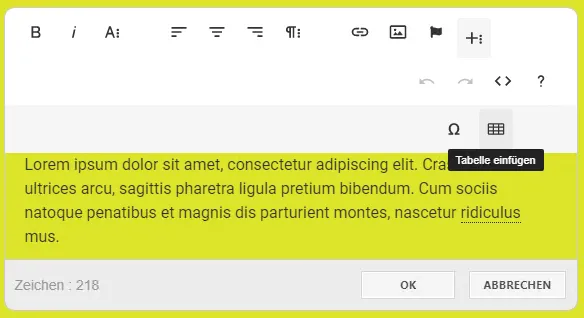
-
Die PHP Anforderungen finden Sie am besten direkt im Programm: Extras > Aktionen > Website-Features prüfen
-
Mancher hat aber Probleme mit Animationen etc. Das geht bis zu Schwindel und extremer Übelkeit, deshalb gibt es diese Systemeinstellung (auch unter iOS) und deshalb unterstützen wir diese auch.
-
Und nutzen Sie tatsächlich noch Version 15.2.0?
-
Haben Sie bereits veröffentlicht und welches Protokoll nutzen Sie zur Veröffentlichung?
-
Hallo,
vielleicht hat sich bei der Eingabe eine Leerstelle o.Ä. eingeschlichen? Ein Screenshot der FTP-Einstellungen könnte uns bei der Fehlersuche helfen.
-
Ist auf der "Wunschliste" notiert.
-
Das kann man auf Basis dieser Informationen nicht sagen. Ursache können auch falsche FTP-Einstellungen (falsches Protokoll…) sein…
-
Hallo, super das es so funktioniert. Eine Problembeseitigung ist das aber leider noch nicht, denn diese Schritte sollten eigentlich nicht notwendig sein. Wenn wir die Ursache ermitteln können, werden wir das sicher beheben, das ist uns aber bisher noch nicht gelungen. Wir bleiben dran.
-
Gerhard Elgner Beim Öffnen des Projekts wird ja immer zunächst die Startseite bzw. die Seite, die im Seitenbaum ganz oben zu sehen ist, dargestellt. Aus irgend einem Grund ist die Vorschau-Version dieser Seite bei Ihnen wohl nicht generiert und daher wird der Kreisel gezeigt. Es wäre interessant, wenn Sie beim Auftauchen des Endloskreisels mal folgendes versuchen könnten:
- Klicken Sie links im Seitenbaum auf eine andere Seite. Wird diese Seite dann dargestellt oder noch immer der Kreisel?
- Klicken Sie dann wieder auf die oberste Seite im Seitenbaum: Wird die Seite nun dargestellt oder noch immer der Kreisel?
-
Nein, das sollte nicht so sein. Die Ursache ist uns noch unklar. Ggf. Reicht es aktuell aber auch, nur die aktuelle Seite mit STRG-F6 neu zu erstellen, dann muss anschließend nicht alles neu veröffentlicht werden.
-
Mir scheint, da haben Sie bei Schritt 9 aufgehört, die Anleitung zu befolgen, zumindest kann ich kein in Schritt 10 beschriebenes CSS im Projekt finden. Zudem scheint mir die Schriftart auch nur als TTF (true Type Font) vorzuliegen und in keinem sonst üblichen Webfont-Format (.woff, .woff2…).
Die Anleitung dient nicht dazu, beliebige TrueType Fonts in Ihre Website einzubinden, sondern spezifisch dazu, Webfonts selbst zu hosten und einzubinden.
-
Versuchen Sie, ob „Erweitert > Erstellen > Alle Seiten erstellen“ Abhilfe schafft.
-
Na dann verabschiede ich mich ins Wochenende.
-
Na, da haben Sie ja alle Fehler gemacht, die man in dem Fall machen kann
 Aber daraus lernt man ja.
- Wichtige Updates nicht am Wochenende oder kurz vorher machen
- Wichtige Updates am Wochenende nicht auch noch auf einem neuen, ungetesteten Rechner bzw. neuen System machen
- Alten Rechner so lange betriebsbereit lassen, bis der neue Rechner vollständig als funktional erkannt ist
- Keine Updates machen, wenn Sie am nächsten Tag in Urlaub sind und im Fehlerfall nicht helfen können
-
Ja. Benutzer ohne Umlaut bitte.
Alternativ, weil es ja wohl brennt, das Projekt auf dem alten Rechner aktualisieren (so würde ich es machen).
-
Bin gerade am Abschalten des Rechners, also nur kurz:
Ich vermute den Fehler bekommen Sie angezeigt, nachdem Sie im Projekt F5 gedrückt haben und die lokale Browser-Vorschau geöffnet wird?
Ich sehe im Pfad zum Projekt einen Umlaut. Das hat in der Vergangenheit öfter schon Probleme gemacht. Liegt das Projekt bei Ihnen schon immer im Konto "Büro"? Falls nicht, mal direkt auf C:\ verschieben und von da öffnen, ggf. ist es dann besser. Auch mal "Erweitert > Erstellen > Alle Seiten erstellen" versuchen.
-
Ich habe das geprüft. Das werden wir in Version 16.1 entsprechend aktualisieren. Dauert nicht mehr allzu lange.
-
Hallo,
dass die Buttons zum akzeptieren einzelner Cookies in deaktivierten Widgets eine eigene Farbe haben, hat den Hintergrund, dass bis vor Kurzem deaktivierte Inhalte mit rotem Hintergrund dargestellt wurden. Und da mussten wir eine Farbe vorgeben, die auf dem Hintergrund auch lesbar ist.
Nun ist der rote Hintergrund ja nicht mehr vorhanden und wir können prüfen, ob man die Button-Darstellung in deaktivierten Inhalten analog zu den Layout-Einstellungen machen kann. Wir melden uns wieder…
-
Herrlich. Danke für die Rückmeldung.
-
Hallo,
im Projekt finden Sie auf der Seite mit der Schnellbuchung auch einen Quelltext-Artikel (den finden Sie im Spaltenmodus mit F8 am besten).
Der Inhalt des Artikels ist folgender:
CSS
Alles anzeigen<style scoped> form#formQuick{ padding: 0; } form#formQuick input, form#formQuick label{ display: inline !important; margin: 0 10px 0 0 !important; } form#formQuick input:last-child{ display: inline !important; margin-right: 0!important; } </style>Öffnen Sie den Artikel und ersetzen Sie den kompletten Inhalt durch den folgenden (ohne Überschrift und ohne Zeilennummern – am besten über das Dokumente-Icon rechts oben im Quellcode-Kasten kopieren):
-
Eine selbst installierte Schriftart taucht nicht als Auswahl im Schriftmenü auf. Den entsprechenden Namen der Schrift müssen Sie einfach manuell in das Textfeld für die Schriftart eingeben.
-
Oder auf das Bleistift-Icon klicken, das man im Menü beim Drüberfahren sieht.
-
Wenn bei Rahmenstärke 0px steht, dann ist es nicht der Rahmen, den wir hier sehen, sondern der Schatten. Den können Sie in den Layout-Einstellungen ebenso anpassen und z.B. auf "transparent" stellen um ihn zu deaktivieren.
-
Das ist ja ein Rahmen um die Bilder. Ist bei Ihren normalen Bildern, weiter oben im Artikel ja auch zu sehen. Das kann bestimmt in den Layout-Einstellungen entsprechend eingestellt werden.
-

Jetzt stört nur noch der graue Rand. Kann ich da die Farbe (= Hintergrundfarbe) auch irgendwie im Inline Style einstellen?
Was meinen Sie mit "grauer Rand"?
Den Rahmen um die Bilder (Layout-Einstellung) oder den leeren Bereich links und rechts des Slider?
-
Beim unteren Slider haben sie max-width bei der Reihe eingegeben, statt der Spalte. Beim oberen Slider würde ein max-width im Inline-Style des Widgets gut funktionieren um den Slider zu zentrieren, das habe ich eben im Browser getestet.
Aber auch das müssten Sie ja dann manuell auf den 150 Seiten eingeben. Liegen die Bilder denn nicht in einer höheren Auflösung vor, damit diese die gesamte Breite einnehmen könnten?
-
Vielleicht bringt margin: 0 auto etwas, statt dem text-align.
-
Der slider darf hier natürlich nicht auf "Randlos" gesetzt werden, dann sollte das genau wie unter #3 beschrieben Funktionieren (tat es zumindest in meinen Tests).
Breite beschränken und "Randlos" widersprechen sich. Um die Bilder im Slider über die gesamte Bildschirmbreite, "randlos" anzuzeigen, darf die Breite nicht beschränkt werden.
-
Scheint mit der Projektdatenbank zusammenzuhängen. Da kommen wir nur per Premium-Support-Ticket weiter.
-
Aktuell scheint Google das Einbetten auch ohne API-Schlüssel wieder zuzulassen. Hoffen wir mal, dass dies so bleibt und beobachten wir die Sache weiter.
-
Hallo, den Versuch können Sie abbrechen. Das ist zu groß und wir von unserem Server abgelehnt.
Können Sie uns alternativ hier die Fehlerdetails mitteilen, vielleicht können wir damit den Fehler eingrenzen. Oder Sie lösen ein Premium-Support-Ticket, dann können wir per Fernwartung das Projekt anschauen.
-
Hat es auch noch 9GB, nachdem Sie, wie oben in Schritt 5 beschrieben, in der Kopie die Ordner "output" und "preview" gelöscht haben?
-
Dann ggf. besser wie in #3 beschrieben, oder den Slider in einer eigenen Reihe platzieren.
-
Alternativ, einen Rechtsklick auf das Slider-Widget machen und die Option "Darstellung" wählen. Nun bei Inline-CSS (der Spalte) folgendes eingeben: max-width: 800px;
Dadurch wird die Maximalbreite des Widget auf 800px beschränkt. Ggf. nun noch die Darstellungs-Eigenschaften "Horizontale Spalten-Ausrichtung" der Reihe auf "Zentriert" stellen, falls dies erwünscht ist.
-
Bilder im Slider werden immer so vergrößert/verkleinert, dass Sie die gesamte Breite des Slider-Widgets ausfüllen. Wenn es schmaler sein soll, dann bitte das Slider-Widget schmaler ziehen (Grid-System).
-
Ohne URL zur entsprechenden Seite können wir nicht helfen.
-
Hallo,
das Projekt wurde aufgrund der Fehlermeldung nicht versandt. Bitte senden Sie uns das Projekt manuell:
- Beenden Sie Zeta Producer
- Wechseln Sie in den Ordner "Eigene Dokumente\Zeta Producer 13\Projects"
- Hier sehen Sie nun all Ihre Projektordner
- Wählen Sie den Projektordner mit dem entsprechenden Projekt und kopieren Sie diesen Ordner auf Ihren Desktop
- Im duplizierten Ordner auf dem Desktop löschen Sie die Unterordner "output" und "preview" und dann komprimieren Sie den kompletten duplizierten Ordner in ein ZIP Archiv
- Öffnen Sie in einem Webbrowser https://ft.zeta-software.de/sendme/u1675702667
- Klicken Sie bei "Dateien:" auf den "Durchsuchen" Button und wählen Sie das in Schritt 5 erstellte ZIP aus
- Geben Sie im Feld Betreff bitte Ihre E-Mail-Adresse, eine Kurzbeschreibung Ihres Problems und den Link zu diesem Forum-Thema (als Referenz) ein
- Stimmen Sie den Nutzungsbedingungen zu und klicken Sie auf "Jetzt hochladen"
-
Super. Danke für die Rückmeldung.