Beiträge von Stefan S

    Hallo,

    Ursache ist hier, dass in den Layout-Einstellungen bestimmte Werte vererbt werden können. Nun werden fälschlicherweise bei Änderungen bestimmte Standar-Werte, die in der Variante eigentlich bereits geändert waren wieder neu vererbt und überschreiben bestehende Werte. Dadurch ändert sich dann z.B. die Hintergrundfarbe der Menüs etc.

    Vorläufige Lösung hierfür: Die entsprechenden Werte in den Layout-Einstellungen einfach erneut auf den gewünschten Wert ändern. Wenn also z.B. das Menü plötzlich transparent ist, stellen Sie die Werte der Hintergrundfarben im Bereich "Hauptmenü" wie gewünscht ein.
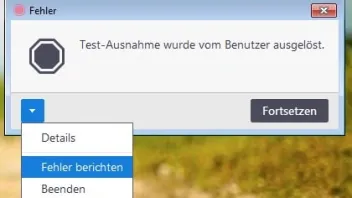
    Hallo,

    wie oft eine Lizenz aktiviert werden kann, verraten wir bewusst nicht. Sollten Sie aber einmal beim Aktivieren einer Lizenz eine Fehlermeldung wegen zu häufigem Aktivieren erhalten, dann melden Sie sich einfach unter Angabe Ihrer Lizenznummer per E-Mail bei support[ät]zeta-producer.com ([ät] durch @ ersetzen) und wir kümmern uns darum, dass Sie schnellst möglich wieder aktivieren können.

    Hallo,

    der Fehler (bei neuen Artikeln) scheint in Zusammenhang mit Sonderzeichen im Pfad zum Projekt zu stehen.

    Wenn Sie in Zeta Producer das Projekt geöffnet haben, klicken Sie auf "Erweitert > Ordner anzeigen" um das Projekt im Explorer zu öffnen.

    Sehen sie jetzt oben im Pfad irgendwo so einen langen Bindestrich oder ein anderes Sonderzeichen wie z.B. einen Umlaut? Wenn ja, beenden Sie Zeta Producer und entfernen Sie den Bindestrich aus dem jeweiligen Ordnernamen, dann sollte der Fehler nach erneutem Öffnen des Projekts (über den "Öffnen"-Button) nicht mehr auftreten.

    Das wäre der aktuelle workaround. Wir prüfen, ob wir das in einem künftigen Update verbessern können, denn hier scheint Version 14 im Vergleich zu Version 13 wesentlich empfindlicher geworden zu sein.

    Hallo,

    die "Warnung" können Sie zunächst getrost ignorieren. Wenn der Fehler "Out of Memory" wieder auftritt, nutzen Sie bitte die Möglichkeit im Fehlerfenster uns den Fehler direkt zu berichten. So erhalten wir dann viel mehr Details, die uns helfen könnten die Ursache zu finden.

    Auf welches Problem beziehen Sie sich genau, bzw. was halten Sie für das "Problem"? Bitte nochmals genau beschreiben, der Artikel hier ist schon so lange und enthält so viele Einzelthemen, dass das schwer zu erkennen ist. Bitte ggf. auch Link auf die entsprechende, mit Version 14 erstellte Seite hier mit angeben.

    Danke für das Lob.

    Wir freuen uns, dass Sie Ihre Website mit Zeta Producer erstellt haben.

    Allerdings handelt es sich bei Ihrer Seite um eine nicht "private" Seite sondern um die eines Vereins und das erfordert den Kauf einer Lizenz (mindestens "Express").

    Falls Sie bereits eine Lizenz erworben haben, so geben Sie diese bitte in Zeta Producer ein (http://docs.zeta-producer.com/lizenznummer-eingeben.html).

    Falls Sie noch keine Lizenz erworben haben, können Sie das jederzeit in unserem Onlineshop tun: https://www.zeta-producer.com/de/shop.html

    Herzlichen Dank für Ihre Unterstützung und weiterhin viel Spaß mit Zeta Producer.

    Um die Daten zu kopieren, benötigt Zeta Producer wie Web-Adresse auch nicht. Die wird nur benötigt, damit die Kopierten Seiten später auch funktionieren. Kopiert werden die Daten ja auch, wenn Sie als Web-Adresse z.B. https://www.google.com eingeben, allerdings würde dann z.B. nach absenden eines Kontaktformulars die Erfolgs-URL auch bei https://www.google.com gesucht werden… Das nur zum Verständnis.

    Ja, sehr schwierige Entscheidung.

    Es ist aber für den Nutzer der Website sehr erschreckend, wenn das Menü initial voll dargestellt wird und dann, wenn er mit der Maus auf den Hauptmenü-Eintrag mit den nicht mehr passenden Untermenüs fährt, plötzlich verschwindet und durch eine andere Darstellung ersetzt wird.

    Vor allem fehlt danach ja der entsprechende Hauptmenü-Eintrag (wird ja nicht mehr dargestellt, sondern das mobile Menü) und man kann nicht mehr herausfinden, ob er mit der Maus ggf. wieder davon weg gefahren ist, um das Menü wieder voll darzustellen. Das wäre also ein ziemliches Chaos, vom Nutzer kaum nachzuvollziehen. Da ist die "Notlösung", denke ich, wesentlich klarer und weniger verwirrend.

    Hallo,

    ergänzend hierzu noch: bei Updates neuer Hauptversionen arbeiten wir ganz bewusst "nicht destruktiv" um bestehende Projekte nicht zu verändern, so dass diese weiterhin in der Vorversion bearbeitet werden können. Wir würden hier also ungern die Projektdaten in Ihrem OneDrive einfach mit der von Version 14 überschreiben wollen.

    In einer neuen Hauptversion erzeugte oder konvertierte Projekte befinden sich im "Standard" grundsätzlich im Ordner "Eigene Dokumente\Zeta Producer XX\Projects" (wobei XX die Versionsnummer von Zeta Producer ist). Wenn ein Projekt in ZP geöffnet ist, zeigt die Tastenkombination STRG-UMSCHALT-P das Projekt im Explorer an.

    Hallo,

    momentan prüft das Layout Top Responsive ja bereits, ob alle Menü-Einträge für Seiten erster Ebene (Hauptseiten) ins Menü passen. Wenn die nicht reinpassen, wird das mobile Menü angezeigt.

    Wäre es für Sie (und andere) eine Lösung, wenn wir diese "Prüfung" auch auf alle Untermenüs (Ebene 2 und höher) ausdehnen würden, so dass wenn eines der Untermenüs auch nicht mehr ohne Scrollen auf der Seite sichtbar wäre, dann grundsätzlich nur das mobile Menü angezeigt würde?

    In Ihrem Fall wäre dann generell nur das mobile Menü sichtbar.

    Ja, aber so einfach die Anforderung klingt, so komplex ist vertikales zentrieren in CSS (das glabut man nicht). Also ohne Gewähr. Folgender ergänzter Code sollte das logo dann vertikal zentriert darstellen:

    CSS
    <style>
    #header #nav.fixed a.logo{
    display: table-cell;
    vertical-align: middle;
    }
    #header #nav.fixed a.logo img{
    max-width: 100px;
    }
    </style>

    Hallo,

    könnten Sie bitte einen Screenshot vom Fenster "Shop > Einstellungen > Allgemein" machen und den zusammen mit der Datei, die Sie also "Logo für PDF-Rechnungen" ausgewählt haben, hier anhängen?

    Bestimmte Bildformate können momentan noch nicht im PDF gerendert werden. Daher müssen wir bei Problemen immer die Logo-Datei prüfen.

    Hallo,

    mit folgendem CSS würden Sie die maximale Breite des Logo in der feststehenden Navigationsleiste z.B. auf 100px beschränken:

    • Klicken Sie im Menü Website auf "Einstellungen"
    • Klicken Sie auf CSS
    • Fügen Sie folgende Textzeilen (ohne Überschrift und ohne Zeilennummern – am besten über das Dokumente-Icon rechts oben im Quellcode-Kasten kopieren) in das Feld "CSS" ein und schließen Sie den Dialog dann mit Klick auf "OK"


    hier war falscher code eingefügt. Korrekter Code siehe unten.


    Anschließend müssen Sie evtl. Ihre Seiten neu erstellen (Erweitert > Erstellen > Alle Seiten erstellen) und ggf. veröffentlichen.

    Hallo,

    wenn Sie zurück wechseln, würden Sie eigentlich bereits durchgeführte Layoutanpassungen verlieren. Dazu gibt es aber einen Trick (vorausgesetzt, man bleibt beim gleichen Layout), der es erlaubt, die Anpassungen zu kopieren.

    Die im nachfolgenden Beispiel verwendeten Pfade weichen je nach verwendetem Layout und Namen der gespeicherten Variante ggf. ab, die also ggf. entsprechend anpassen.

    Layoutanpassungen übernehmen:

    • Erstellen Sie ein Backup Ihres aktuellen Projekts
    • Beenden Sie Zeta Producer
    • Wechseln Sie innerhalb Ihres Projektordners in den Ordner layouts\Travel Responsive (angepasst)\variants
    • Kopieren Sie den Ordner 01-neutral-angepasst (das ist die aktuell verwendete Variante)
    • Wechseln Sie innerhalb Ihres Projektordners in den Ordner layouts\Travel Responsive\variants (die Varianten des Standard-Layouts
    • Löschen Sie den darin vorhandenen Ordner und fügen Sie hier den eben kopierten Ordner 01-neutral-angepasst ein.

    Auf Standard-Layout wechseln:

    • Öffnen Sie Zeta Producer und Ihr Projekt
    • Klicken Sie auf den Button "Layout"
    • Klicken oben rechts Sie auf "Anderes Layout auswählen"
    • Scrollen Sie oben nach rechts, bis Sie das Layout "Travel Responsive" sehen (ohne den Zusatz "(angepasst)") und klicken Sie das Vorschaubild an
    • Unter der Leiste mit den Vorschaubildern sehen Sie die sogenannten Varianten (farbige Rechtecke). Klicken Sie hier auf das blaue Rechteck, das beim drüberfahren mit der Maus den Titel "neutral-angepasst" anzeigt
    • Warten Sie bis die Vorschau geladen wurde und klicken Sie dann unten auf den Button "Speichern"

    Ich habe das hier eben Schritt für Schritt so in Ihrem Projekt durchgeführt und danach wurde das Album so dargestellt, wie es sein soll.

    Hallo,

    also Sie haben uns ja eine Testseite zukommen lassen, in dem Sie einen Artikel mit einer Text- und einer Bildspalte in Zeta Producer erfasst haben und einen anderen Artikel im Online-CMS verfasst haben.

    Beim 1. Artikel nutzen Sie in Zeta Producer ja das Grid-System um die Testspalte neben dem Bild darzustellen. Das Grid kümmert sich dann um den Abstand zwischen Spalten.

    Das Grid-System ist ja im Online-CMS nicht vorhanden, daher kann es sich auch nicht um die Abstände kümmern (bzw. das CSS des Grid-System anwenden). Das müsste man dann ggf. über entsprechendes Inline-CSS lösen.

    Hallo,

    danke. Fehlerquelle gefunden. Sie nutzen ein angepasstes/kopiertes Layout. Diese Layouts sind dann von Updates ausgeschlossen. Daher fehlt in den Templates der entsprechende Code, der erst in Version 14 hinzugekommen ist. Wenn Sie auf das Standard-Layout "Travel-Responsive" wechseln würden, würde das Album funktionieren. Alternativ können Sie mit einem "diff"-Tool die Unterschiede in den Templates (templates\pages\...) ermitteln und Ihrem kopierten Layout hinzufügen.

    Hallo,

    das ist jetzt kein Vorwurf, nur ein Hinweis und ich denke, es ist unser Fehler, dass wir das nicht klar genug kommunizieren.

    Der Sinn dieses Forum ist nicht ausschließlich kostenlosen Support vom Zeta-Team zu erhalten, sondern eine Community zu bilden, in der Nutzer anderen Nutzern helfen. Essentiell hierfür ist es auch, dass man nicht nur nach Problemlösungen fragt, sondern andere Nutzer auch an den gefundenen Lösungen teilhaben lässt. Wenn Sie her also auch kurz beschreiben könnten, wie dieses Problem denn nun gelöst werden konnte, würde das einen enormen Mehrwert bringen.

    Herzlichen Dank!

    Hallo,

    nein, nicht weil wir das so wollen, sondern weil es sonst nicht funktioniert. Wir können Ihnen im Rahmen dieses Forums nich all unsere programmiertechnischen Entscheidungen/Anforderungen erklären. Sie müssten da einfach darauf vertrauen, dass wir bzw. unsere Entwickler das schon beurteilen können.

    Wir können nicht wissen, was bei Ihnen an H:\ hängt. Könnte ja z.B. ein sehr langsamer USB-Stick sein…

    Ich schlage vor, dass Sie – als jemand, der sich erst mit dem Programm vertraut macht – dieses zunächst in den Standard-Einstellungen benutzen und Ihre Projekte im Standard-Ordner auf C:\ speichern. Dann haben wir nicht so viele potentielle Fehlerquellen…

    Nein, hier muss nicht nachgebessert werden, das muss so sein. Für manche Module benötigen wir einfach einen absoluten Pfad zur Website (also inkl. Domain). Dieser wird aus der Web-Adresse in den FTP-Einstellungen gebildet. Die Web-Adresse muss also einfach stimmen, dann funktioniert auch alles.

    Hallo,

    aha, verstehe. Also hier scheinen Sie auf einer Seite zwei Widgets "Artikelliste" platziert zu haben. Hier kann man zwar in jedem Widget die "Standard-Kategorie" einstellen, wenn aber in der URL eine Kategorie mitgegeben wird (z.B.: ?id=1-textilien) dann reagieren diese Widgets Dynamisch und zeigen die Kategorie aus der URL. Das ist so, damit man in der Artikelliste ggf. darin angezeigte Unterkategorien anklicken kann und diese dann quasi im selben Widget, auf der selben Seite gezeigt werden.

    Lange Rede, kurzer Sinn: Besser auf einer Seite keine 2 Widgets "Artikelliste" platzieren (gilt auch für "Artikel-Platzhalter).

    Hallo,

    Es würde uns zum Verständnis extrem helfen, wenn Sie die Seiten mal in nen Testordner veröffentlichen könnten oder alternativ ein paar Screenshots hier mit anhängen.

    Wenn es die selbe Schraube in rot, grün oder blau gibt, nutzt man hierfür eigentlich besser die sogenannten Artikel-Varianten. Im Artikel erst eine Option Farbe mit den Weten rot, grün und blau anlegen und danach jeweils eine Variante mit der entsprechenden Farbe. Die Variante kann man dann im Artikeldetail auswählen. Varianten können sogar unterschiedliche Preise haben.