Beiträge von Steffen T.

    Hallo,

    ja, das ist möglich. Wenn im Footer-Bereich noch keine Inhalte vorhanden sind, wechseln Sie einfach in den Wireframe-Modus (oben rechts im Hauptfenster). In dieser Ansicht werden alle Bereiche sichtbar dargestellt. Anschließend können Sie im Footer-Bereich wie gewohnt Widgets einfügen, beispielsweise Text oder Bilder.

    Hallo,

    nach einer Neuinstallation lädt Zeta Producer beim ersten Start alle Layouts vom Backend-Server nach. Die von Ihnen genannte Fehlermeldung deutet darauf hin, dass dieser Download nicht vollständig oder gar nicht erfolgt ist.

    In vielen Fällen liegt die Ursache darin, dass Sicherheitssoftware wie Virenscanner oder Firewalls die Verbindung blockieren.

    Mögliche Lösungsschritte:

    • Starten Sie Ihren Rechner bitte einmal vollständig neu.
    • Deaktivieren Sie testweise alle Sicherheitsprogramme (Virenscanner, Firewall etc.).
    • Laden Sie anschließend die aktuelle Version Zeta Producer 17.1 herunter und installieren Sie diese neu: https://www.zeta-producer.com/de/download.html

    Sollte das Problem danach weiterhin bestehen, geben Sie bitte kurz Rückmeldung.

    Hallo,

    ich vermute, dass die Ursache hier bei den Verbindungsdaten liegt.

    Viele Webhosting-Anbieter haben in den letzten Jahren ihre Zugangsdaten bzw. Verbindungsarten umgestellt (z. B. auf FTPS oder SFTP). Ältere Zugangsdaten funktionieren dann teilweise nicht mehr zuverlässig oder werden komplett abgelehnt.

    Da bei Ihnen noch Zeta Producer 13 im Einsatz ist, kommt noch ein weiterer Punkt hinzu: Diese Version unterstützt moderne Verbindungsarten nur eingeschränkt bzw. teilweise gar nicht. Selbst wenn Sie vom Anbieter neue Zugangsdaten erhalten, kann es sein, dass diese mit Version 13 nicht mehr funktionieren.

    Ich würde Ihnen daher Folgendes empfehlen:

    • Erkundigen Sie sich bei Ihrem Webhosting-Anbieter nach den aktuell gültigen Zugangsdaten (inkl. unterstützter Verbindungsart)
    • Prüfen Sie, ob nur noch FTPS/SFTP angeboten wird
    • Gegebenenfalls ein Update auf eine aktuelle Zeta Producer Version (z. B. Version 17), da dort die aktuellen Protokolle vollständig unterstützt werden

    Hallo Janik,

    das Verhalten ist nicht normal und deutet meist auf ein lokales Performance-Problem hin.

    Typische Ursachen sind:

    • Virenscanner/Sicherheitssoftware (häufigster Grund)
    • Projekt liegt in OneDrive/Dropbox oder Netzwerk
    • Sehr großes Projekt (viele Produkte/Bilder)
    • Langsame Festplatte (HDD statt SSD)

    Kurz testen:

    • Projekt lokal auf C: speichern
    • Virenscanner testweise deaktivieren
    • Neues Testprojekt anlegen → tritt es dort auch auf?

    Dann lässt sich die Ursache schnell eingrenzen.

    Hallo,

    Sie können die angezeigten Warnungen in diesem Fall zunächst ignorieren und Ihre Website wie geplant veröffentlichen. Diese Meldungen verhindern die Veröffentlichung nicht.

    Wir empfehlen Ihnen jedoch im Anschluss, einmal die Funktion "Links prüfen" auszuführen. Dabei werden fehlerhafte Verlinkungen aufgespürt, sodass Sie diese gezielt korrigieren können.

    Guten Tag,

    wir haben Ihren Fehlerbericht erhalten. Nach Prüfung der Daten sehen wir, dass das Projekt aktuell auf einem Laufwerk mit OneDrive-Anbindung liegt. In Kombination mit Sicherheitssoftware (Virenscanner, Ransomware-Schutz, Backup- oder Sync-Tools) kann es dabei zu kurzfristigen Blockierungen kommen, die den beschriebenen Fehler auslösen.

    Wir bitten Sie daher, folgende Tests durchzuführen:

    • PC einmal komplett neu starten
    • Alle Sicherheits-Tools testweise kurzzeitig deaktivieren
      (z. B. Virenscanner, Ransomware-Schutz, Backup-/Sync-Programme)
    • Projekt testweise lokal auf Laufwerk C: kopieren
      (C:\Users\*Benutzername*\Documents\Zeta Producer 17\Projects\) und von dort öffnen

    Bitte prüfen Sie anschließend, ob der Fehler weiterhin auftritt.

    Hallo,

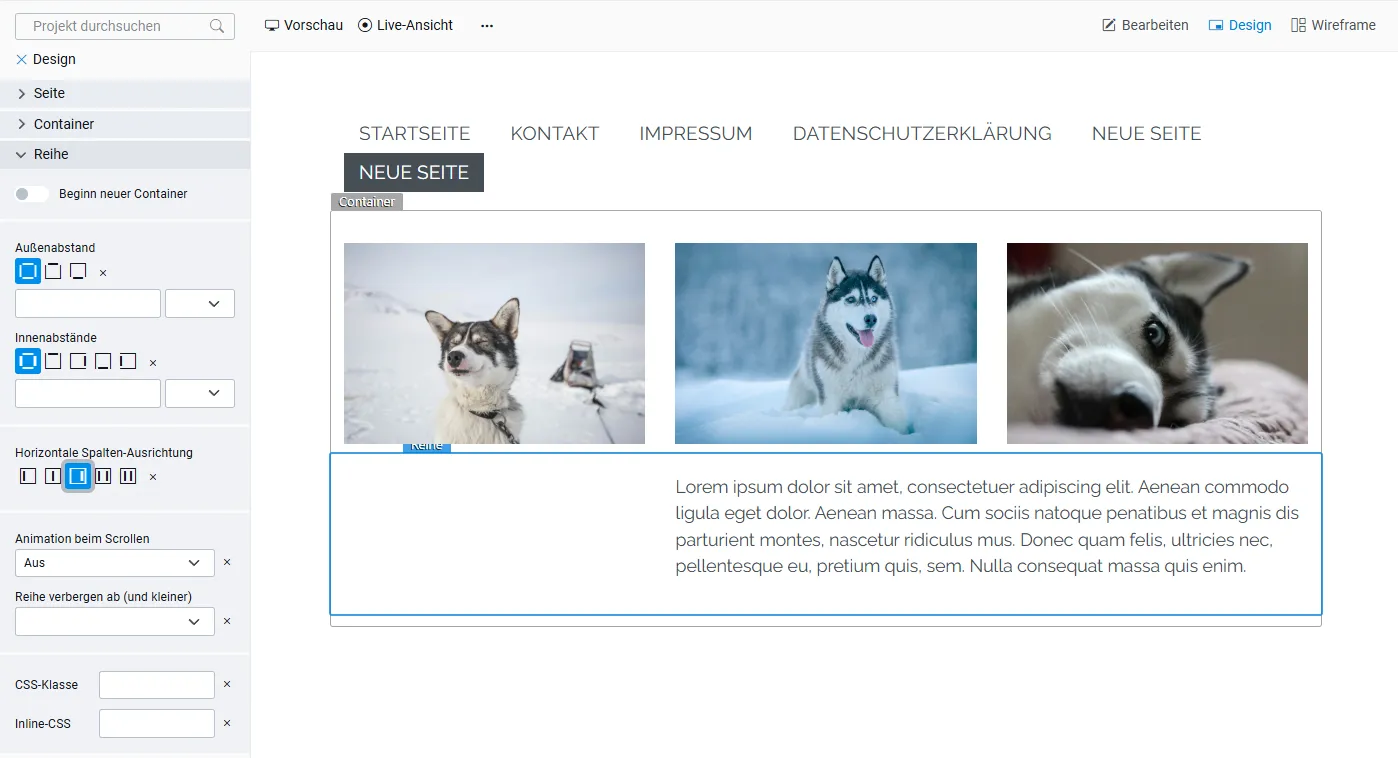
    die Umsetzung dürfte etwas schwierig sein. Sie könnten alternativ die beiden rechten Bilder zusammen mit dem Text in ein Text-Widget einfügen. Empfehlenswerter wäre jedoch, die Möglichkeiten des Grids zu nutzen.

    Ich würde darauf achten, dass alle Bilder im gleichen Format vorliegen, sodass sie auch die gleiche Höhe haben. Den Text könnten Sie dann in eine neue Reihe setzen und die entsprechende Spalte so breit gestalten wie die beiden rechten Bilder. Anschließend lässt sich die Spalte über die Design-Optionen rechts ausrichten.

    Hallo,

    sehr wahrscheinlich tritt der Fehler auf, weil auf einer Seite ein Bilderalbum verwendet wird, dessen zugehöriges Album in der Bildverwaltung nicht mehr vorhanden ist.

    Wichtig:
    Das Problem entsteht bereits beim lokalen Erstellen der Seiten, nicht erst beim Veröffentlichen.
    Dadurch wird der Erstellungsprozess vorzeitig abgebrochen, sodass keine vollständige Ausgabe erzeugt werden kann.

    In der Regel wird die betroffene Seite im Protokoll näher eingegrenzt.

    Bitte gehen Sie daher wie folgt vor:

    1. Öffnen Sie das Protokollfenster über: Einstellungen > Erstellen > Protokoll
    2. Starten Sie anschließend eine vollständige Neuerstellung über: Einstellungen > Erstellen > Alle Seiten erstellen
    3. Beobachten Sie das Protokollfenster und achten Sie darauf, bei welcher Seite ein Fehler auftritt.
    4. Die betroffene Seite ist in der Regel direkt oberhalb der Fehlermeldung aufgeführt.
    5. Orangefarbene Warnungen können ignoriert werden – relevant sind nur rot markierte Fehler.

    Wenn Sie die betroffene Seite identifiziert haben:

    1. Öffnen Sie diese Seite im Projekt.
    2. Wechseln Sie mit F8 in die Spaltenansicht (erneutes Drücken von F8 führt zurück zur Vorschau).
    3. Entfernen Sie dort bitte das Bilderalbum-Widget, das auf das nicht vorhandene Bilderalbum verweist.

    Falls mehrere Bilderalben betroffen sind, wiederholen Sie die Schritte bitte entsprechend.

    Sehr wahrscheinlich tritt der Fehler bei einem Bild auf.

    In der Regel wird die betroffene Seite im Protokoll näher eingegrenzt.

    Bitte gehen Sie daher wie folgt vor:

    1. Öffnen Sie das Protokollfenster über: Erweitert > Erstellen > Protokoll
    2. Starten Sie anschließend eine vollständige Neuerstellung über: Erweitert > Erstellen > Alle Seiten erstellen
    3. Beobachten Sie das Protokollfenster und achten Sie darauf, bei welcher Seite ein Fehler auftritt.
    4. Die betroffene Seite ist in der Regel direkt oberhalb der Fehlermeldung aufgeführt.
    5. Orangefarbene Warnungen können ignoriert werden – relevant sind nur rot markierte Fehler.

    Wenn Sie die betroffene Seite identifiziert haben:

    1. Öffnen Sie diese Seite im Projekt.
    2. Wechseln Sie mit F8 in die Spaltenansicht (erneutes Drücken von F8 führt zurück zur Vorschau).
    3. Entfernen Sie dort bitte das fehlerhafte Bild.

    Falls mehrere Bilder betroffen sind, wiederholen Sie die Schritte bitte entsprechend.

    Hallo,

    die bisherigen Angaben reichen leider noch nicht aus, damit wir Ihnen gezielt weiterhelfen können. Je genauer Ihre Beschreibung ist, desto schneller und besser können wir Ihr Anliegen nachvollziehen.

    Bitte beachten Sie bei Fehlern, Problemen oder Fragen die folgenden Punkte und beschreiben Sie Ihr Anliegen möglichst konkret. Eine Angabe wie "funktioniert nicht" ist für uns leider schwer einzuordnen, weil daraus nicht hervorgeht, was Sie erreichen wollten und welche Schritte Sie bereits durchgeführt haben.

    Hilfreich sind insbesondere diese Informationen:

    * Welche Version von Zeta Producer verwenden Sie?
    * Welches Layout nutzen Sie? Zum Beispiel: "Smart Responsive" (zu finden unter Hilfe > Support-Informationen)
    * Was genau möchten Sie erreichen?
    * Wie sind Sie dabei vorgegangen? Bitte beschreiben Sie die einzelnen Schritte, die Sie in Zeta Producer durchgeführt haben.
    * Welches Ergebnis haben Sie erwartet?
    * Was ist stattdessen passiert?
    * Wie lautet die URL der veröffentlichten Website bzw. des Projekts, sofern vorhanden?
    * Falls etwas fehlerhaft dargestellt wird, senden Sie uns bitte einen Screenshot und zusätzlich die direkte URL der betroffenen Seite.
    * Falls eine Fehlermeldung erscheint, verwenden Sie bitte im Fehlerdialog die integrierte Funktion zum Melden des Fehlers (unten links auf den Pfeil klicken). Alternativ können Sie auch auf "Fehlerdetails" klicken und den dort angezeigten Text hier einfügen.

    Nur mit diesen Informationen haben wir genügend Details, um die Ursache zuverlässig einzugrenzen und Ihnen gezielt weiterzuhelfen.

    Hallo,

    bei diesem Layout wird entweder das Logo oder der Website-Name mit Slogan angezeigt – beides gleichzeitig ist nicht vorgesehen.

    Wenn Du die Option "Logo anzeigen" deaktivierst, werden stattdessen automatisch der Website-Name und der Slogan eingeblendet.

    Hallo,

    vielen Dank für die genaue Beschreibung.

    Ich habe das Verhalten nachgestellt, konnte den Fehler aber aktuell nicht reproduzieren.

    Ich würde das erst einmal weiter beobachten. Sollte der Fehler bei dir häufiger auftreten oder auch bei anderen Nutzern sichtbar werden, können wir das gerne noch einmal genauer untersuchen.

    Sobald in einer Variante im Layout-Designer Änderungen vorgenommen werden, wird automatisch eine eigene Variante gespeichert. Vermutlich ist dabei ein Fehler aufgetreten, möglicherweise durch einen falschen Wert in einem der Felder. Ich kann das Verhalten derzeit jedoch nicht reproduzieren. Vielen Dank trotzdem für den Hinweis.

    Hallo,

    der Fehler deutet darauf hin, dass eine Layout-Variante (02-camping-angepasst) intern noch referenziert wird, die zugehörige Datei jedoch nicht mehr vorhanden ist. Dadurch kann wohl die Layout-Liste in diesem Projekt aktuell nicht mehr korrekt geladen werden.

    Wenn Sie sich damit etwas auskennen, können Sie versuchen, die fehlenden Daten manuell zu ersetzen:

    1. Navigieren Sie in das entsprechende Verzeichnis der Variante (02-camping-angepasst).
    2. Legen Sie dort wieder eine gültige values.json an.
    3. Am einfachsten geht das, indem Sie:
      • ein neues Testprojekt mit dem Layout "Top Responsive" erstellen
      • dort eine Variante speichern
      • und die erzeugte values.json aus dieser Variante in den Ordner "02-camping-angepasst" kopieren.

    Nach dem Wiederherstellen der Datei sollte sich die Layout-Liste wieder öffnen lassen.

    Hallo,

    vielen Dank für Ihre Rückmeldung.

    Der Textschatten lässt sich über die Widget-Optionen leider nicht individuell anpassen (abgesehen von der Farbe).
    In diesem Fall müssten Sie daher eigenes CSS verwenden.

    Eine Anleitung dazu finden Sie hier: https://docs.zeta-producer.com/eigenes-css-einfuegen.html

    Mit folgendem Code sollte sich der gewünschte Effekt umsetzen lassen:

    CSS
    <style>
    .zp13carouselWidget .zp13carousel-caption span {
    
        text-shadow: 0 2px 8px #000000 !important;
    }
    </style>

    Hallo,

    die bisherigen Angaben reichen leider noch nicht aus, damit wir Ihnen gezielt weiterhelfen können. Je genauer Ihre Beschreibung ist, desto schneller und besser können wir Ihr Anliegen nachvollziehen.

    Bitte beachten Sie bei Fehlern, Problemen oder Fragen die folgenden Punkte und beschreiben Sie Ihr Anliegen möglichst konkret. Eine Angabe wie "funktioniert nicht" ist für uns leider schwer einzuordnen, weil daraus nicht hervorgeht, was Sie erreichen wollten und welche Schritte Sie bereits durchgeführt haben.

    Hilfreich sind insbesondere diese Informationen:

    * Welche Version von Zeta Producer verwenden Sie?
    * Welches Layout nutzen Sie? Zum Beispiel: "Smart Responsive" (zu finden unter Hilfe > Support-Informationen)
    * Was genau möchten Sie erreichen?
    * Wie sind Sie dabei vorgegangen? Bitte beschreiben Sie die einzelnen Schritte, die Sie in Zeta Producer durchgeführt haben.
    * Welches Ergebnis haben Sie erwartet?
    * Was ist stattdessen passiert?
    * Wie lautet die URL der veröffentlichten Website bzw. des Projekts, sofern vorhanden?
    * Falls etwas fehlerhaft dargestellt wird, senden Sie uns bitte einen Screenshot und zusätzlich die direkte URL der betroffenen Seite.
    * Falls eine Fehlermeldung erscheint, verwenden Sie bitte im Fehlerdialog die integrierte Funktion zum Melden des Fehlers (unten links auf den Pfeil klicken). Alternativ können Sie auch auf "Fehlerdetails" klicken und den dort angezeigten Text hier einfügen.

    Nur mit diesen Informationen haben wir genügend Details, um die Ursache zuverlässig einzugrenzen und Ihnen gezielt weiterzuhelfen.

    Hallo,

    das Projekt wurde mit Zeta Producer 17.0.4 erstellt und kann daher nicht mit Ihrer älteren Version 16 geöffnet werden.

    Lösung: Sie können das Projekt öffnen, indem Sie die aktuelle Version 17 installieren: https://www.zeta-producer.com/de/download.html

    Wichtig:

    Hinweise zur Projektübernahme: https://docs.zeta-producer.com/projektuebernahme.html

    Bei der Aktualisierung gehen in der Regel keine Daten verloren. Wir empfehlen dennoch, vorab eine Sicherung des Projekts anzulegen.

    Artikel, die in Zeta Producer erstellt wurden, können nicht im Online-CMS bearbeitet werden. Umgekehrt gilt dasselbe: Artikel, die über das Online-CMS erstellt wurden, lassen sich nicht im lokalen Zeta Producer Projekt bearbeiten. Es handelt sich dabei um zwei getrennte Systeme.

    Hallo,

    die Fehlermeldung deutet darauf hin, dass Zeta Producer beim Öffnen bzw. Laden des Projekts nicht mehr auf die interne Projekt-Datenbank zugreifen konnte.

    Konkret bedeutet das: Die Datenbank-Datei konnte entweder nicht geöffnet werden, wurde nicht mehr als gültige Datenbank erkannt oder war beschädigt. Dadurch bricht der Ladevorgang ab und die Website lässt sich nicht mehr korrekt anzeigen.

    Typische Ursachen für so einen Fehler sind z. B.:

    • Das Projekt war geöffnet und der PC ist abgestürzt oder wurde plötzlich ausgeschaltet
    • Ein Virenscanner oder Backup-/Sync-Tool (z. B. OneDrive, Dropbox) hat Dateien im Projektordner blockiert oder verändert
    • Das Projekt lag auf einem Netzlaufwerk oder in einem Cloud-Ordner und war zeitweise nicht vollständig verfügbar
    • In selteneren Fällen: eine beschädigte Projektdatei

    In solchen Fällen ist das Wiederherstellen eines Backups meist der beste Weg, auch wenn dabei unter Umständen etwas Arbeit erneut gemacht werden muss. Am sichersten ist es, regelmäßig sowie vor und nach Änderungen am Projekt ein Backup anzulegen.

    Hallo,

    die Ursache für das Login-Problem liegt wahrscheinlich an einer unterschiedlichen Domain-Konfiguration zwischen Ihrer Website und der in Zeta Producer hinterlegten Web-Adresse.

    Aktuell ist in Zeta Producer die Adresse mit "www" hinterlegt (https://www.redrings1893-lb.de/). Ihr Server leitet diese jedoch automatisch auf die Variante ohne "www" weiter (https://redrings1893-lb.de/).

    Dadurch entsteht beim Login ins Online-CMS ein technisches Problem: Die Website wird unter einer Domain geladen, während der Login-Vorgang über eine andere Domain läuft. Aus Sicherheitsgründen blockiert der Browser diesen Zugriff, weshalb die Anmeldung fehlschlägt.

    Lösung:
    Bitte tragen Sie in Zeta Producer als Web-Adresse die tatsächlich verwendete Domain ohne "www" ein: https://redrings1893-lb.de/
    (siehe Veröffentlichen > Webserver konfigurieren > Web-Adresse)

    Anschließend speichern Sie die Einstellung und veröffentlichen die Website nochmal komplett.

    Danach sollte der Login ins Online-CMS vermutlich funktionieren.

    Könnten Sie bitte noch etwas genauer beschreiben, was genau Sie nicht ändern können bzw. an welcher Stelle das Problem auftritt?

    Hilfreich wäre z. B.:

    • Was möchten Sie konkret ändern?
    • Was passiert stattdessen (Fehlermeldung, keine Reaktion, etc.)?
    • Tritt das Problem in einem bestimmten Projekt oder allgemein auf?

    Optimal wäre außerdem ein Screenshot, der zeigt, wie es aktuell in Zeta Producer bei Ihnen aussieht.
    So können wir besser nachvollziehen, was genau passiert.

    Hallo,

    bei dem Template "Tweet Responsive" ist die Navigation technisch auf maximal zwei Ebenen begrenzt.
    Eine Einstellung zur Erhöhung der Menütiefe gibt es dafür leider nicht.

    Für die Darstellung der dritten Ebene gibt es folgende Möglichkeiten:

    • Das Widget "Untermenü" im Inhaltsbereich der Seite "Lokalschauen" verwenden
    • Alternativ die Unterseiten über manuelle Links (z. B. Text, Bilder, Buttons) einbinden

    So bleibt die Navigation übersichtlich und die weiteren Seiten sind trotzdem erreichbar.

    Zitat

    So richtet sich Dropbox bei jedem Projekt, das synchronisiert werden soll ein.
    Gibt es andere Möglichkeiten um zu zweit, nicht gleichzeitig, am Projekt zuarbeiten?

    Ich kenne es nur so, dass es im Benutzerverzeichnis einen Dropbox-Ordner gibt, in dem das jeweilige Projekt abgelegt wird. Dieses wird dann direkt in Zeta Producer geöffnet. Beispiel:

    C:\Users\<Benutzername>\Dropbox\<Projektname>

    Hallo,

    wie sich das in Ihrem konkreten Fall genau erklären lässt, kann ich aus der Ferne leider nicht beurteilen.

    Üblicherweise befindet sich der Ordner "content" direkt im Projektverzeichnis. Die typische Struktur sieht beispielsweise so aus:
    C:\Users\*Benutzername*\Documents\Zeta Producer 17\Projects\*Projektname*\content

    Dass bei Ihnen zusätzlich ein Ordner "Dropbox" innerhalb dieser Struktur vorhanden ist, ist eher ungewöhnlich und entspricht nicht dem Standard.