

Hallo miteinander.
Ich bin blutiger Anfänger und möchte meine erste Internetseite mit ZETA erstellen. Leider funktioniert das nicht so, wie gewünscht. Mein Container soll so aussehen, wie in dem beigefügten Foto. Oben eine Überschrift, links ein Übersichtsbild, rechts der Text und unten im Textfeld sollen drei Bild-Buttons mit Links erstellt werden. Ich schaffe es nicht, den Aufbau zu erstellen. Das Bild und den Textrahmen. Das kriege ich hin, aber wie ich die drei Buttons einfügen kann, ist mir unklar. Was mache ich falsch?

Zeta-Anfänger braucht Starthilfe
-
-
Hallo,
Schau Dir mal das Benutzerhandbuch an als Anleitung.
Online-Handbuch für Zeta Producer 17In diesem Online-Handbuch erklären wir detailliert wie Sie Ihre erste Website erstellen, das Layout anpassen, Inhalte einfügen, und vieles mehr.docs.zeta-producer.comGruß
Sammy
-
Hallo Eliquas.
willkommen im Forum! Das, was Du beschreibst, wird sich meiner Einschätzung nach so nicht realisieren lassen. Zum einen kannst Du kein Widget in einem Widget platzieren (Button-Widget in Text-Widget), zum anderen haben die Spalten im Grid-System immer identische Höhen.
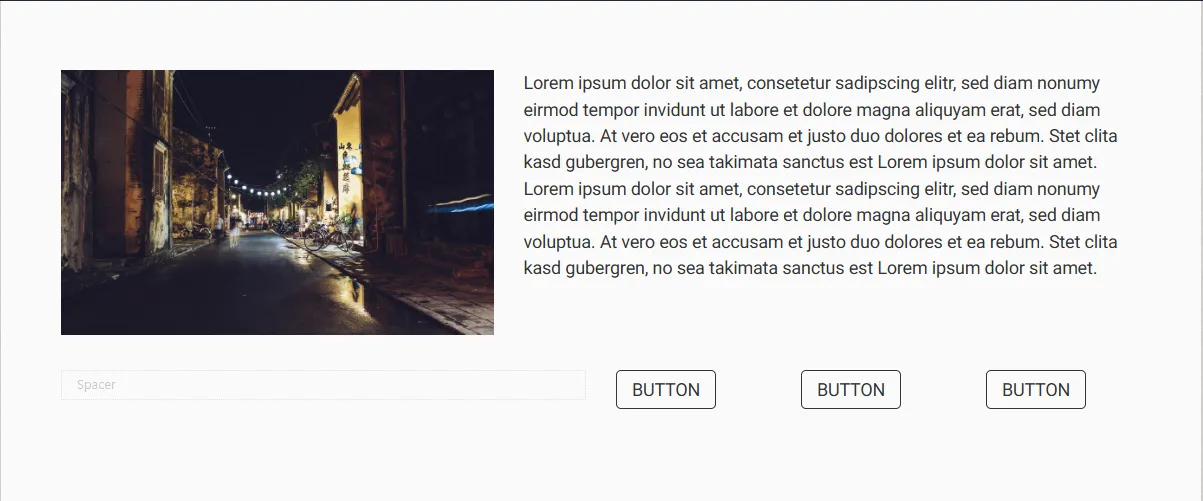
Du müsstest also die drei Buttons in einer Reihe unterhalb von Bild/Text platzieren. Um die drei Buttons dann nach rechts zu versetzen, könntest Du bspw. links ein Widget „Spacer“ einfügen.
Viele Grüße
Tom
-
Hallo Drcymbal.
Danke für den Tipp. Ist dann zwar nicht ganz so, wie ich es gerne hätte, aber ein Kompromiss. Frage: Die Buttons, sind die jetzt innerhalb einer Tabelle oder wie sind die ausgerichtet? Und wie bekommt man drei nebeneinander? Ich bekam die drei immer nur untereinander zu sehen.
Kann man auch anstelle des Spacer ein Textfeld einfügen, so als "Überschrift" für die drei Buttons, die ja Links sein sollen?
Ich weiß. Das sind viele Fragen, aber die Zeta-Anleitung beschreibt zwar die einzelnen Produkte wie Container, Reihe und Spalte, aber recht "global" und für mich nicht sehr hilfreich.
Danke für Deine weiteren Tipps.
Eliquas
-
-
Hallo Michael.
Danke für den Hinweis. Genau so habe ich mir das vorgestellt. Ich habe jetzt nach der readme-Datei den Ordner entpackt und an die entsprechende Stelle kopiert. C:\Users\elis-\Documents\Zeta Producer 17\widgets
Beim Öffnen von Zeta erhalte ich die beigefügte Fehlermeldung und das Programm "hängt" sich auf. Die Datei "widget.json" ist in der gleichen Ebene wie der Ordner Info. Ich habe versucht, die Datei "widget.json" in den Ordner Info einzufügen. Aber das klappt nicht. Was habe ich Falsch gemacht?
Danke für Deine Tipps
-
Hallo Michael.
Danke für den Hinweis. Genau so habe ich mir das vorgestellt. Ich habe jetzt nach der readme-Datei den Ordner entpackt und an die entsprechende Stelle kopiert. C:\Users\elis-\Documents\Zeta Producer 17\widgets
Beim Öffnen von Zeta erhalte ich die beigefügte Fehlermeldung und das Programm "hängt" sich auf. Die Datei "widget.json" ist in der gleichen Ebene wie der Ordner Info. Ich habe versucht, die Datei "widget.json" in den Ordner Info einzufügen. Aber das klappt nicht. Was habe ich Falsch gemacht?
Danke für Deine Tipps
Bei Fragen zum Widget hier lang.
-
Hallo Eliquas ,
im Ordner "widgets" muss sich ein Ordner "wzp-link-artikel-2" befinden, und darin liegen dann die einzelnen Dateien (widget.json, Bild Links.html, ...) sowie der "info" Ordner. Wenn du die ZIP runterlädst und entpackst solltest du eigentlich genau diesen einzelnen Ordner mit allen Dateien bekommen. Die Installation wird auch hier nochmals mit Screenshots genauer erklärt: https://www.widget-zp.de/installation-update.php
-
Hallo Eliquas,
die ZIP-Datei ist etwas verschachtelt. Nach dem Entpacken musst Du in den entpackten Ordner "wzp-link-artikel-2" gehen. Hier gibt es dann einen weiteren Ordner "wzp-link-artikel-2", und diesen musst Du in den Ordner „Widgets“ kopieren.
Viele Grüße
Tom
-
Vielen Dank Philipp.
Mit der Anleitung hat es nun geklappt. Ein Problem habe ich jetzt noch. Die Größe des Bildes ist "irgendwie" festgelegt. Egal, in welchem Format ich das Bild einfüge, es ist immer in der gleichen Grüße zu sehen. Teile werden dann einfach abgeschnitten. Wie kann ich die Bildgröße anpassen? Ich kann nur die Höhe des Textes bestimmen, indem ich mehr oder weniger Returns einsetze. Die Bildgröße kann ich nicht ändern. Ich würde gerne das Bild kleiner und schmaler machen, aber es muss natürlich ohne Anschnitt erscheinen. Wie und wo geht das?
Frage 2: Wo kann ich das "Kopfmenü" des vorhandenen Layouts ändern? Ich hatte die Vorlage "Einseiter" gewählt. Aber die Texte möchte ich ändern/löschen.
-
- Offizieller Beitrag
Fremdwidgets bitte im dortigen Forum diskutieren: https://www.zella.de/forum/forum/
-
Wo kann ich das "Kopfmenü" des vorhandenen Layouts ändern? Ich hatte die Vorlage "Einseiter" gewählt. Aber die Texte möchte ich ändern/löschen.
-
Hallo Eliquas,
wenn Du die Links im Hauptmenü meinst, dann musst Du mittels F8 in die sogenannte Spaltenansicht wechseln. Hier doppelklickst Du die erste Spalte (Navigationsmenü manuell). Im folgenden Fenster kannst Du dann die Links und deren Namen bearbeiten.
Viele Grüße
Tom
-
Das mit F8 hat soweit geklappt, dass ich die Seitennamen überschreiben konnte. Aber es werden immer noch die alten Bezeichnungen angezeigt. Das Überschriebene, mein neuer Text, ist nicht sichtbar!
-
Hallo Eliquas,
lasse bitte alle Seiten nochmals neu erstellen, indem Du „F6“ drückst. Funktioniert es jetzt? Wenn nein, wo werden die Änderungen nicht angezeigt, in der Programmoberfläche oder in der Browser-Vorschau?
Viele Grüße
Tom
-

Hallo Eliquas,
wenn Du die Links im Hauptmenü meinst, dann musst Du mittels F8 in die sogenannte Spaltenansicht wechseln. Hier doppelklickst Du die erste Spalte (Navigationsmenü manuell). Im folgenden Fenster kannst Du dann die Links und deren Namen bearbeiten.
Viele Grüße
Tom
Ich weiß man sollte das nicht hier im Zeta Forum, abhandeln sondern eher bei ZP Widgets, aber ich bin jetzt richtig neugierig. Ich komme nicht dahinter wo ich in der Spaltenansicht eine erste Spalte Navigationsmenue finde ?
-
Mit <F8> ist nicht gewährleistet, dass das Main-Manu (Hauptmenü) bearbeitet werden kann. Geht bei meinem Layout jedenfalls (auch) nicht auf diese Weise.
Viel einfacher geht es folgendermassen:
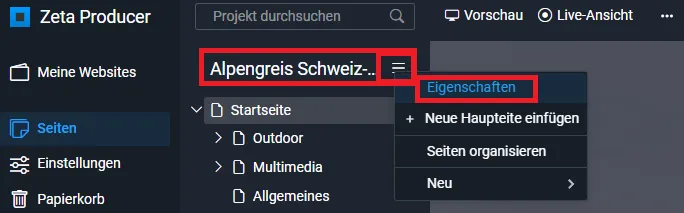
und dann ...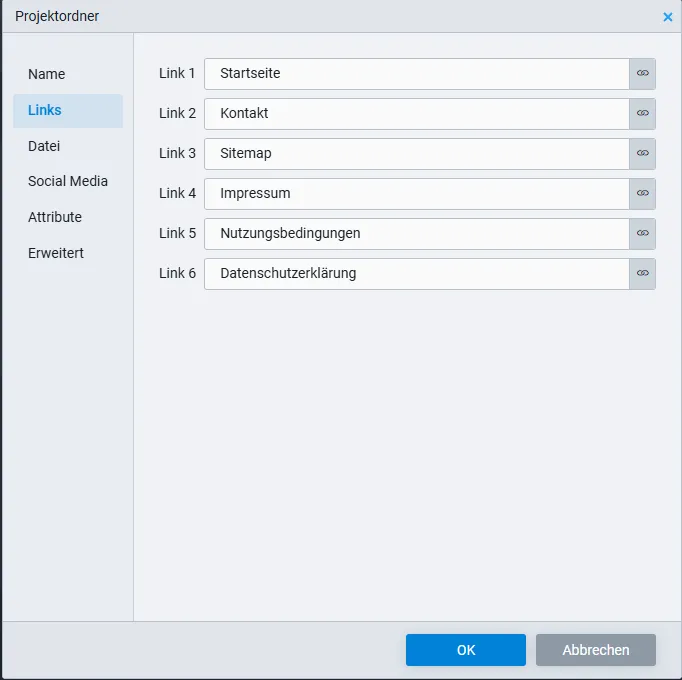
Gruss
-
Hallo AWS,
Deine Frage ist hier durchaus im richtigen Forum gelandet. Meine Ausführungen bezogen sich allerdings auf das von Eliquas genutze Layout "Onepager", welches ein manuelles Hauptmenü hat, und dieses kann meines Wissens nur in der Spaltenansicht bearbeitet werden. Es scheint ja auch funktioniert zu haben. In allen anderen Layouts, die ein "automatisches" Hauptmenü besitzen, kann das Hauptmenü nicht über die Spaltenansicht (F8) angesprochen werden.
Norberts Hinweise beziehen sich auf die Zusatzlinks. Ich bin mir nicht sicher, ob Du das wirklich gemeint hast. Im Zweifelsfalle beschreibe bitte etwas genauer, was Du genau erreichen willst. Hilfreich ist auch immer die Angabe des verwendeten Layouts und der verwendeten Version von ZP. Screenshots sind in solchen Fällen natürlich auch sehr hilfreich.
Viele Grüße
Tom
-
-
@ Norbert,
ja das was du meintest sind die Zusatzlinks. Das ist klar. Mich hat die Formulierung irritiert mit der taste F8 ein Navigationsmenue zu bearbeiten.
ja deine Ausführungen waren jetzt eindeutig, "Onepager" einfach überlesen.
Gruß
Armin
-
Geht es nur mir so, oder kann ich die dunkle Variante des Onepagers mit dem "Editier-Stift" oben bearbeiten, die helle Version aber nicht?
Dort erscheinen die Symbole ober gar nicht erst, wenn man mit der Maus drüber fährt.
Bin mir nicht sicher, ob das in vorherigen Versionen auch schon so war...
Danke und Grüße
Stefan
-
Hallo Stefan,
bei mir verhalten sich beide Layouts, Einseiter hell und Einseiter dunkel, in ZP 17.0.3 identisch. Alle Widgets lassen sich ansteuern und somit auch bearbeiten. Wie weiter oben diskutiert, lässt sich das manuelle Navigationsmenü nicht direkt auswählen sondern nur über den Umweg über die Spaltenansicht (F8).
Kannst Du uns das Problem vielleicht mal anhand von zwei Screenshots (funktionierend vs. nicht funktionierend) verdeutlichen?
Welche Version nutzt Du?
Seit wann tritt das Problem auf (z. B. seit Update von 17.0.2 auf 17.0.3 o. ä.)?
Viele Grüße
Tom
-
Hallo Tom,
vielen Dank für Deine Antwort.
Ich benutze eigentlich immer die aktuellste Version, hier also 17.0.3
Aufgefallen ist es mit erst jetzt, als ich eine neue Seite im hellen Design erstellen wollte und nach der Bearbeitungsmöglichkeit des Menus gesucht habe (Nutze den Einseiter selten bis fast gar nicht).
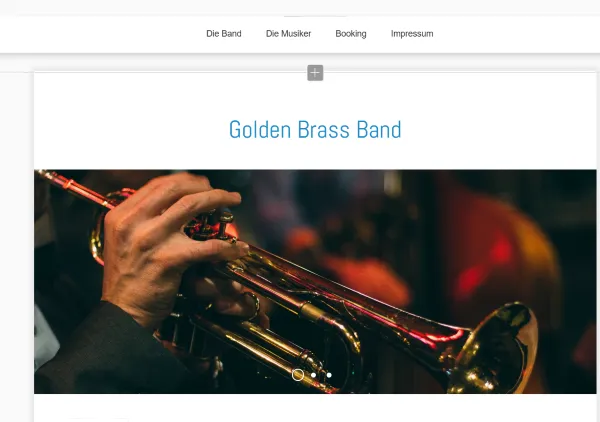
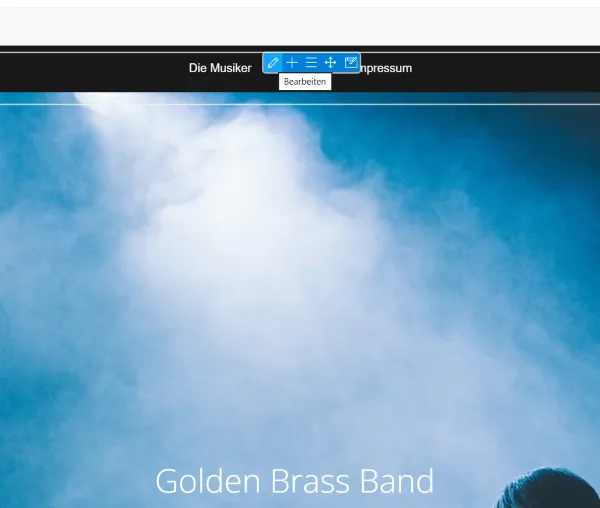
Mir ist dabei beim Mouseover über das Menu oben (über dem Menu) ein kleiner grauer (fast völlig verdeckter) Bereich aufgefallen, der einen Bearbeitungskontext beinhalten könnte (Siehe Screenshot).
Ich habe ein älteres Projekt (Vor Version 16) im Programm der Version 16 geöffnet, um zu schauen, wie ich dort das Menu bearbeiten kann (bzw. damals konnte).
Auch hier der "verdeckte" Bereich. Seit welcher Version das so ist, kann ich gar nicht mehr sagen...
Der Gegentest beim dunklen Layout ergab, dass hier die bekannte Bearbeitungsfläche erscheint, und über den "Edit-Pencil" komme ich zur manuellen Menu-Bearbeitung wie sonst über F8.
Wer will, kann das ja mal nachstellen, einfach zwei neue Projekte starten, eins hell, eins dunkel und vergleichen...
-
Noch ein Nachtrag zum Layout Einseiter hell:
Ein einzelnes Bild auf der Seite wird nur als "01-large.jpg" per FTP übertragen.
Die im HTML referenzierte Datei 01.jpg existiert im Ordner media/images nicht und wird somit auch nicht angezeigt
Mag jetzt Zufall sein, aber hat evtl. das Layout grundsätzlich mehrere Probleme?
Danke und Grüße
Stefan
-
Hallo Stefan,
nach langem Probieren muss ich meine gestrige Aussage revidieren. Beim dunklen Design ist es tatsächlich möglich, das Menü direkt zu bearbeiten - wenn man Geduld hat. Bewege ich den Mauszeiger auf „Impressum“ tauchen die Schaltflächen auf, allerdings verschwinden sie wieder, bevor ich es mit dem Mauszeiger auf das Stift-Symbol geschafft habe. Das Verschieben-Symbol kann ich noch erreichen. Wenn ich jetzt den Artikel kurz nach unten ziehe und dann wieder an der ursprünglichen Stelle platziere, bleiben die Schaltflächen erhalten und ich kann „Bearbeiten“ anwählen.
Was Du zum hellen Design und dem manuellen Menü schreibst, kann ich alles bestätigen. Ich habe jetzt Diverses ausprobiert (Menü gelöscht und manuell eingefügt, im Original auch mal die CSS-Klasse „meinmenue“ entfernt bzw. das CSS verändert). Alles ohne Erfolg. Solange das Menü als eigenständige Reihe an oberster Position steht, ist der Zugriff nur über F8 möglich. Beim Testen mit diesem Layout habe ich es zudem geschafft, ZP mehrmals abstürzen zu lassen, was mir ansonsten noch nie passiert ist.
Stelle ich das helle Layout (Square Responsive) auf das Layout um, das dem dunklen zugrunde liegt, Bare Responsive, dann habe ich auf dem oben beschriebenen umständlichen Weg wieder direkten Zugriff auf das Menü. Stelle ich jetzt auf „Top Resonsive“ um, ist wieder kein direkter Zugriff möglich. Verstehe das, wer will.
Das Problem mit dem Bild kann ich nicht reproduzieren. Was habe ich gemacht? Nochmals ein neues Projekt „hell“ angelegt, alle Bilder-Widgets gelöscht (die Dateiverwaltung der Bilder ist leer), im Output-Ordner die noch verbliebenen SVGs gelöscht, nun ein Bild-Widget eingefügt und die Seite in der Vorschau betrachtet: kleines Bild und beim Klick darauf ein großes Bild in der Lightbox. Im Output-Ordner liegen erwartungsgemäß test.jpg und test-large.jpg. Nun das Ganze auf den Testserver geladen, https://onepagerhell.zeta-producer.com/index.html, und auch hier finden sich beide Bilder.
Viele Grüße
Tom
-
Hi Tom,
vielen Dank für Deine Bemühungen!
Beim dunklen Design muss ich keine "Mausakrobatik" vollführen, um an den Edit-Pencil dranzukommen.
Beim hellen Design erscheint das kleine grafische Menu wie bei Dir nicht, insofern bin ich hier nicht zu blöd, das beruhigt etwas

Das referenzierte Bild wurde schlichtweg nicht zum FTP-Server übertragen, warum auch immer, habs händisch nachgeschoben und mach mir da keine weiteren Gedanken drüber...
Frohes Fest gewünscht
Stefan
Jetzt mitmachen!
Sie haben noch kein Benutzerkonto auf unserer Seite? Registrieren Sie sich kostenlos und nehmen Sie an unserer Community teil!