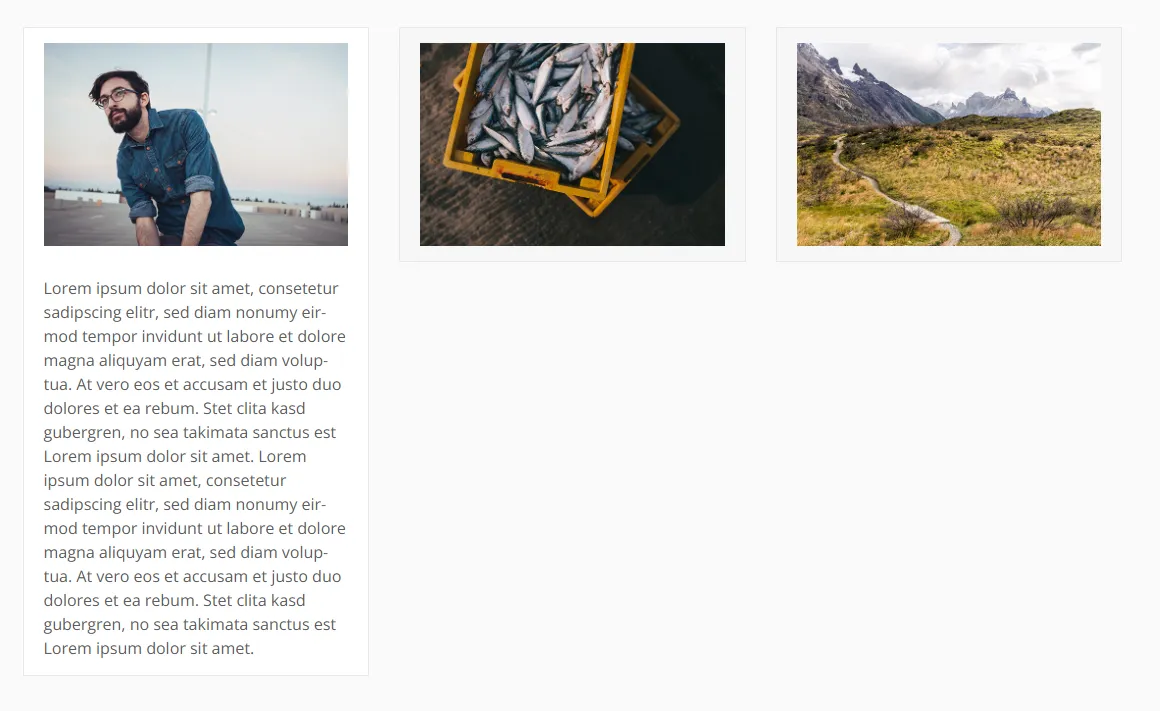
Bild Text Darstellung

  • Hallo an alle :)

    Auf dieser Seite sind 4 Bilder nebeneinander die 4 Leistungsbereiche symbolisieren, wenn man ein Bild anklickt öffnet sich das passende Texfeld zum Bild, ist sowas mit zeta auch möglich? Wenn ja wie und mit welchem widget? LG

    Leistungen - Stella und Partner
    Stella & Partner - Unsere Leistungen von A bis Z
    www.sonnenenergie.co.at
  • Hallo Friends2019,

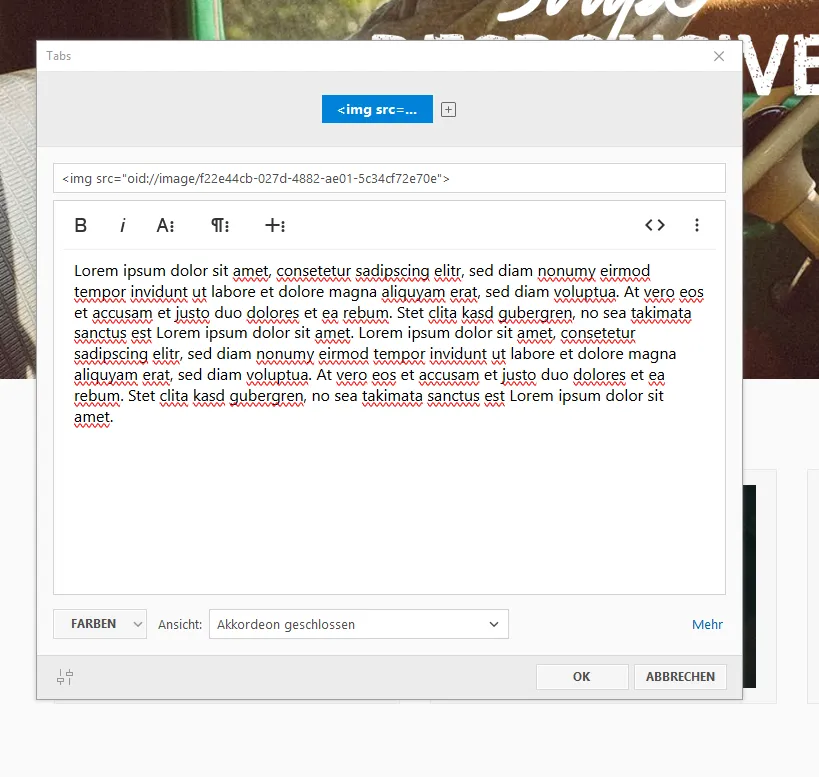
    Ähnliches könntest Du mit dem Widget „Tabs / Akkordeon“ („Darstellung: Akkordeon ...“) erreichen.

    Im Feld für den Titel/die Überschrift kannst Du kein Bild direkt auswählen, Du müsstest hier also stattdessen mit etwas HTML arbeiten.

    Der Code könnte so aussehen:

    <img src="oid://image/f22e44cb-027d-4882-ae01-5c34cf72e70e">

    Die Objekt-ID („oid“) müsstest Du für Deine Bilder natürlich zunächst ermitteln und in den obigen Code statt des Beispiels „oid://image/f22e44cb-027d-4882-ae01-5c34cf72e70e“ einfügen.

    Siehe hierzu https://docs.zeta-producer.com/objekt-ids-verwenden.html

    Was meiner Meinung nach, im Gegensatz zu Deinem Beispiel nicht geht bzw. nur sehr schwer zu erreichen wäre, wäre, dass sich der aufgeklappte Text über die gesamte Seitenbreite erstreckt.

    Vielleicht haben hierzu aber die echten HTML- bzw. CSS-Nerds in diesem Forum noch gute Vorschläge.

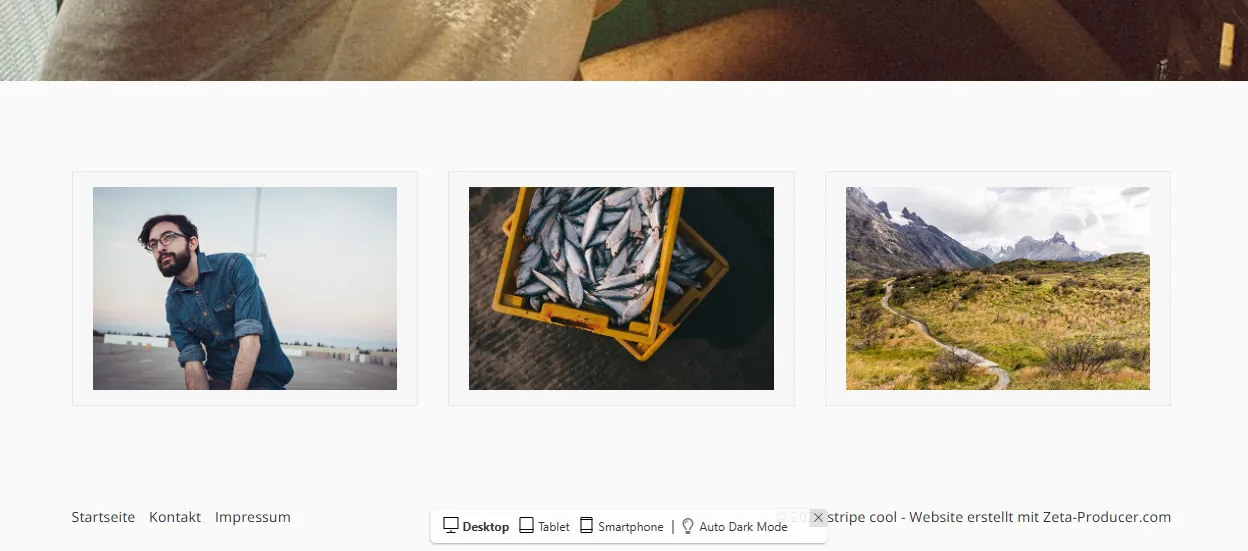
    Hier noch ein paar Screenshots zur Verdeutlichung:


    Viele Grüße

    Tom

  • Versuche es mal mit diesem Code

    CSS
    <style>
    .accordion-container {
    display: flex; flex-wrap: wrap;/* Erlaubt das Umbrechen in die nächste Zeile */
    max-width: 1200px; margin: 0 auto; gap: 10px;
    }
        
    .accordion-item {
    /* Jedes Bild nimmt ca. 24% ein (bei 4 Bildern) */
    flex: 1 1 calc(25% - 10px); min-width: 150px; cursor: pointer; position: relative;
    }
        
    .accordion-item img {
    width: 100%; height: 200px; object-fit: cover; display: block; border-radius: 8px;
    }
        
    .accordion-item span {
    position: absolute; bottom: 15px; width: 100%; text-align: center; color: white; font-weight: bold; background: rgba(0, 0, 0, 0.3);
    }
    /* DER TEXT-BEREICH */
        
    .accordion-content {
    display: none;/* Standardmäßig unsichtbar */
    width: 100%;/* Volle Breite erzwingen */
    order: 10;/* Sorgt dafür, dass der Text IMMER unter den Bildern steht */
    background: #f9f9f9; padding: 20px; margin-top: 15px; border-radius: 8px; border: 1px solid #ddd;
    }
    /* Diese Klasse wird per JS hinzugefügt */
        
    .accordion-content.active {
    display: block;
    }

    </style>

    HTML (Beispielfotos)

    <div class="accordion-container">
    <div class="accordion-item" onclick="showText(1)">
    <img src="https://picsum.photos/id/10/400/300" alt="Text Bild 1">
    <span>Text Bild 1</span>
    </div>

    <div class="accordion-item" onclick="showText(2)">
    <img src="https://picsum.photos/id/20/400/300" alt="Text Bild 2">
    <span>Text Bild 2</span>
    </div>

    <div class="accordion-item" onclick="showText(3)">
    <img src="https://picsum.photos/id/30/400/300" alt="Text Bild 3">
    <span>Text Bild 3</span>
    </div>

    <div class="accordion-item" onclick="showText(4)">
    <img src="https://picsum.photos/id/40/400/300" alt="Text Bild 4">
    <span>Text Bild 4</span>
    </div>

    <div id="text-1" class="accordion-content">

    <h3>BILD 1</h3>

    <p>Hier steht der Text zu Bild 1.....................</p>
    </div>..
    <div id="text-2" class="accordion-content">

    <h3>BILD 2</h3>

    <p>Hier steht der Text zu Bild 2.....................</p>
    </div>
    <div id="text-3" class="accordion-content">

    <h3>BILD 3</h3>

    <p>Hier steht der Text zu Bild 3....................</p>
    </div>
    <div id="text-4" class="accordion-content">

    <h3>BILD 4</h3>

    <p>Hier steht der Text zu Bild 4....................</p>

    </div>
    </div>

    <script>
    function showText(id)
    {
    // 1. Alle Texte finden und verstecken
    const allTexts = document.querySelectorAll('.accordion-content');
    allTexts.forEach(t => t.classList.remove('active'));

    // 2. Den richtigen Text anzeigen
    const selectedText = document.getElementById('text-' + id);
    selectedText.classList.add('active');
    }

    </script>


    Beste Grüße
    Armin

Jetzt mitmachen!

Sie haben noch kein Benutzerkonto auf unserer Seite? Registrieren Sie sich kostenlos und nehmen Sie an unserer Community teil!