

Beiträge von ruster.MEDIA
-
-

Hallo liebes Zeta-Team,
gibt es - z. B. über einen css-Code für die nav-pills - die Möglichkeit, die einzelnen Rubriken in der Hauptnavigation durch ein Trennzeichen oder ein "border-right ..." voneinander zu trennen? Also z. B. so:
Startseite | Dienstleistungen | Wir über uns | Und so weiter |
Das wäre schön. Bin gespannt.
Lieben Dank & liebe Grüße
Sunny

PS:
Freu mich auf die 13! -
@ Jochen & @ Herr T. & Herr Seiz:
Lieben Dank, dann lass ich's lieber. Schade. Schönes WoE.

-
Danke Advancer, das teste ich aus - besten Dank & schönes Wochenende
-
-
Hallo liebes Zeta-Team,
ein Kunde von mir hat heute gefragt, ob die auf der Webseite präsentierten Fotos so geschützt werden können, dass sie "niemand speichern kann".
Mal abgesehen davon, dass alle Inhalte beim Besuch einer Webseite automatisch (temporär) gespeichert werden, habe ich "intuitiv" in etwa das geantwortet, was Herr T. im Februar 2011 geschrieben hat:
https://community.zeta-producer.com/Thread/291-Bilder-sch%C3%BCtzen/
Das ist nach wie vor aktuell und unabhängig davon, welche Software genutzt wird, oder?
Liebe Grüße
Sunny
-
Hallo Walter,
also ich glaube, ich würde folgendes tun:
1. In den Ordner gehen, in dem sich das komplette Projekt befindet (z. B. C:\Users\DEIN-BENUTZERNAME\Documents\Zeta Producer 12.5\Projects)
2. Den kompletten Ordner (mit Deinem Projekt) kopieren
3. Den komplett kopierten Ordner auf einen Stick ziehen und auf CD/DVD brennen; die Datei im kopierten Ordner auf Deinem Rechner, die auf .zpproject endet, ändern/ergänzen, z. B. "meinprojekt.zpproject" in "meinprojekt-alt.zpproject"
4. Eine FTP-Sicherung (z. B. mit Filezilla) aller Daten auf dem externen Server (www...) machen, aktueller Stand.
5. Im Original-Projekt ein paar kleinere Änderungen machen und dann im kopierten Projekt (auf Deinem Rechner) prüfen, ob hier noch die ursprünglichen Inhalte sind; sollte so sein
6. Wenn das funktioniert, im Original-Projekt alle Rubriken und Dateien entfernen, die dort nicht mehr sein dürfen
7. Im Original-Projekt über "Erweitert" -> "Bilder" -> "Werkzeuge" -> "Nicht verwendete Bilder suchen" und diese dann löschen; dies muss bei allen Galerien, die dort zu sehen, einzeln gemacht werden
8. Die Ordner "output" und "previews" (nur diese!) im Original-Projektordner (C:\Users\DEIN-BENUTZERNAME\Documents\Zeta Producer 12.5\Projects) komplett löschen
9. No panic: Wenn Du auf "Layout" klickst, wird das Layout wieder angezeigt
10. Über "Erweitert" -> "Seiten erstellen" -> Alle Kästchen anklicken
11. Auf "Vorschau" gehen und prüfen, wie es aussieht, sind die alten Inhalte weg?
12. In den Ordnern "output" und "previews" sind nun nur noch die aktuellen Inhalte. Diese würde ich mir ganz genau anschauen und prüfen, ob wirklich alle "unerwünschten" Dateien weg sind. Wenn nicht, würde ich nachbessern und zwar ausschließlich im Projekt, denn die Daten bei "output" und "previews" werden bei der nächsten lokalen Vorschau alle wieder generiert.
13. Wenn ja, würde ich das Projekt "komplett" publizieren
14. Eine FTP-Sicherung aller Daten auf dem externen Server (www...) machen, die "bereinigte Version". Diese Dateien dann ebenfalls nochmals ganz genau checken!
15. Beide FTP-Sicherungen (vorher/nachher) auf CD/DVD brennenSo würde ich es machen, weil dadurch das versehentliche Wiederhochladen aus dem Projekt heruas (weil man vielleicht vergessen hat, bestimmte Daten für die Veröffentlichung auszuschließen, weil es schnell gehen muss) verhindert wird.
Und weil die "Vorher-/Nachher"-Situation auf dem FTP-Server somit dokumentiert ist. Eine CD/DVD kann ja nicht mehr verändert werden ...Dieses Vorgehen ist vielleicht etwas aufwendiger, aber dafür m. E. sicherer; auch für den Programmierer/Webdesigner
.Inhalte von einem in ein anderes Projekt per Copy & Paste zu übertragen, geht meiner Erfahrung nach sehr schnell.
Alle Angaben hier sind natürlich ohne Gewähr.
Liebe Grüße & gutes Gelingen wünscht
Sunny
-
Hallo liebes Zeta-Team,
in den Layouts "Contemporary Responsive" und "Metro Responsive" (möglicherweise auch in weiteren Layouts) ist es nicht möglich, einen Online-CMS Artikel zu vererben:
Das Auswahlfehld "Auf allen Seiten anzeigen" ist zwar abgesoftet zu sehen, aber man kann es nicht anklicken.Soll dass so sein?
Wenn ja, ist die Möglichkeit der Vererbung für künftige Zeta-Updates geplant? Das wäre schön.
Liebe Grüße
Sunny -
Hallo Herr Seiz,
super, funktioniert, alles bestens!
Vielen Dank & liebe Grüße
Sunny
-
Hallo Herr T.,
können Sie mir mitteilen, wann der Fehler behoben sein wird? Die Webseite eines Kunden mit diesem Layout soll in Kürze online gehen.
Ein "Code-Schnipsel" (zum Austausch) würde mir reichen.
Vielen Dank & herzliche Grüße
Sunny
-
Hallo liebes Zeta-Team,
zur Zeit arbeite ich mit Zeta 12.5.7 Business an einem größeren Projekt mit dem Design "Contemporary Responsive".
Im Layout habe ich das Hauptmenü als NICHT scrollend eingestellt, was in der Desktop-Ansicht auch korrekt dargestellt wird.
In der mobilen Ansicht (mit "Mobile-Menü-Button") aber scheint es einen Fehler zu geben:
Wenn ich das Mobile-Menü aufklappe, erscheinen die ersten "ausgefahrenen" Rubriken und Unterrubriken (so viele, wie in die "Höhe des Screens" passen), aber sie lassen sich nur ein kleines Stück nach unten scrollen, bis die Browser-Leiste oben verschwunden ist. Sie werden also nicht vollständig angezeigt und auch die danach folgenden Inhalte der eigentlichen Rubrik werden nicht angezeigt. Man kann also mit aufgeklapptem Mobile-Menü nicht scrollen.
Zuerst dachte ich natürlich, ich hätte irgendwo einen Fehler gemacht bzw. falschen Code im Projekt eingebaut o. ä., aber dem ist wohl nicht so.
Ich habe jetzt ein komplett neues Projekt mit von Euch vorgegebenen Muster-Inhalten ("Immobilien") erstellt, das Hauptmenü als "nicht scrollend" angegeben, Logo ausgeblendet, einen Screenshot eingebaut und hier hochgeladen:
http://s521711964.online.de/contemporary/index.html
Dieses Verhalten habe ich auf meinem Desktop-Rechner in folgenden Browsern getestet: Firefox 41.0.2, Internet Explorer 11, Chrome 46.0.2490.80 m; außerdem auf einem Android-Smartphone und einem Android-Tablet.
Im Zeta 11.4.2 Business stimmt die mobile Ansicht bei festgestellter Navigation in der Desktop-Ansicht, habe ich eben auch gestetet.
Daher hoffe ich, dass es "keine große Sache" ist, den Fehler zu beheben. Bin gespannt.
Vielen Dank & liebe Grüße
Sunny
-
Hallo zusammen,
und es geht doch - und zwar so:
1. Widget "Bilderalbum" erstellen, die gewünschten "Bilder hinzufügen", "Slideshow" auswählen, Einstellungen "Slideshow" vornehmen
2. Seiten in lokaler "Vorschau" anschauen, prüfen, ob ok, wenn ja:
3. Im Browser der lokalen Vorschau "Seitenquelltext anzeigen" lassen und im Quelltext die Passagen mit dem Bilderalbum in Word oder eine leere E-Mail zwischenkopieren, z. B.:
Code
Alles anzeigen<div style="width: 960px; height: 1195px;"> <div style="position:relative; width:960px; height:1195px;" id="igal1455" class="zpImageGallery zpSlideshow" data-width="960" data-height="auto" data-maxheight="1195" data-margin="0" data-bordercolor="transparent" data-borderwidth="0" data-pauseonhover="1" data-numbershow="0" data-titleshow="0" data-titleposition="off" data-transition="elastic" data-inner-transition="white" data-slideshow="true" data-slideshowinterval="3"> <div class="slide" style="position:absolute; width:NaNpx; height:px; overflow:hidden; z-index:100; z-index: 102;"> <a class="fancybox" href="media/images/bild1.jpg" title="" data-fancybox-group="1455" rel="1455"> <img style="max-width:100%; height:auto" src="media/images/thumbnails/bild1.jpg" title="" alt="" /> </a> </div> <div class="slide" style="position:absolute; width:NaNpx; height:px; overflow:hidden; z-index:100; opacity: 0;"> <a class="fancybox" href="media/images/bild2.jpg" title="" data-fancybox-group="1455" rel="1455"> <img style="max-width:100%; height:auto" src="bild2.jpg" title="" alt="" /> </a> </div> </div> </div>4. Dann von allen Bildern JEWEILS die kompletten Zeilen mit <a class="fancybox" ...> und das </a> entfernen, also z. B. so:
Code
Alles anzeigen<div style="width: 960px; height: 1195px;"> <div style="position:relative; width:960px; height:1195px;" id="igal1455" class="zpImageGallery zpSlideshow" data-width="960" data-height="auto" data-maxheight="1195" data-margin="0" data-bordercolor="transparent" data-borderwidth="0" data-pauseonhover="1" data-numbershow="0" data-titleshow="0" data-titleposition="off" data-transition="elastic" data-inner-transition="white" data-slideshow="true" data-slideshowinterval="3"> <div class="slide" style="position:absolute; width:NaNpx; height:px; overflow:hidden; z-index:100; z-index: 102;"> <img style="max-width:100%; height:auto" src="media/images/thumbnails/bild1.jpg" title="" alt="" /> </div> <div class="slide" style="position:absolute; width:NaNpx; height:px; overflow:hidden; z-index:100; opacity: 0;"> <img style="max-width:100%; height:auto" src="bild2.jpg" title="" alt="" /> </div>5. Den geänderten Quelltext kopieren, neues Widget "Quelltext" erstellen und den kopierten, geänderten Quelltext dort einfügen.
6. Das ursprüngliche Widget "Bilderalbum" ausblenden (für spätere Änderungen/Ergänzungen)
7. Vorschau checken, wenn ok,extern publizieren. Es funktioniert, habe beides getestet!
Wichtig ist natürlich, dass die Bilder in den angegebenen Pfaden existieren. Ggf. kann man auch einen eigenen Ordner anlegen, die Bilder dort hinterlegen und diese dann im Quelltext extern laden,
z. B.: src=http://www.domain.de/slide/bild1.jpg.Das war's. Gut, oder?
Liebe Grüße
Sunny

-
Hallo liebes Zeta-Team,
in der 12.5er Version gibt es ja kein eigenes Widget "Slideshow" mehr, es ist jetzt im "Bilderalbum" integriert.
Das funktioniert auch prima. Was (mich) nur stört, ist, dass die Bilder (wie im Bidleralbum) verlinkt sind; beim Klick auf die Einzelbilder der Slideshow öffnet sich in einem neuen Fenster das "Große Bild".
Gibt es eine Möglichkeit, das zu unterdrücken? Dass man also nur die Bilder in der Slideshow SIEHT, diese aber nicht anklicken und vergrößern kann?
Das wäre super, bin gespannt.
Liebe Grüße
Sunny
-
Super-Seite!
VlG Sunny -
Hallo Herr T.,
besten Dank für Ihre rasche Antwort und den Code-Schnipsel.
Damit und "inspiriert" von http://www.zella.de/code/ habe ich folgende Lösung gefunden, mit der
es doch geht:Unter "Attribute" - "mobile_script" habe ich folgenden Code eingegeben:
Anschließend ändere ich im TEXT oder in der HINWEISBOX , die das Bild enthält, den HTML-Code bei "class":
class="singleImage" ändern in
class="image1"
Das erweitert meinen "gestalterischen Spielraum" ganz ernorm - ich bin happy .
.Liebe Grüße
Sunny
PS:
Bei Bildern, die als "Bild" oder "Bildergalerie" eingegeben werden, geht das nicht, weil man dort den HTML-Code nicht ändern kann. -
Hi Ronny,
die Seite ist der Hammer! Wahnsinnig toll!
Liebe Grüße
Sunny
-
Hallo liebes Zeta-Team,
im Layout-Designer im "Inhaltsbereich" kann ich ja die Rahmenstärke und -farbe von Bildern global einstellen.
Dieses Einstellung gilt dann für alle Bilder der Webseite.
Ist es möglich, verschiedene Bilder mit verschiedenen Rahmen auszustatten?
Also z. B. so: in Artikel 1 haben alle Bilder einen hellgrauen 1 Px breiten Rahmen, in Artikel 2 einen transparenten (oder keinen) Rahmen, in Artikel 3 einen blauen, 5 Px breiten Rahmen.
Oder kann man einzelnen Bildern (über "Erweitert/Bilder") einen farblich individuellen Rahmen zu geben?Das wäre super - bin gespannt.
Liebe Grüße
Sunny
-
Waaaaaaaah
 ! Das ist ja der Wahnsinn. Und so einfach!
Perfekt! Vielen lieben Dank.
Zeta ist schon eine richtig tolle Software mit richtig tollen Support-Mitarbeitern!
Danke Jochen! -
Thanx, aber ich weiß, nicht wo
 ; ich kann die Einstellung im Layout-Designer nicht finden:
[Blockierte Grafik: http://s521711964.online.de/ScreenLayoutdesigner.jpg]
LG Sunny
-
Hallo Jochen,
der Hintergrund soll nicht vollkommen transparent sein, sondern etwas hinter der Farbe durchschimmern, so wie hier:
http://www.andreas-gabalier.at/index.php
Sehr schöne Seite!
Liebe Grüße
Sunny
-
Hallo liebes Zeta-Team,
im Layout "Poster Responsive" habe ich in der styles.less die beiden Hintergrundfarben der Artikel mit "opacity: 0.85" halbtransparent gemacht:
Code.articles .row-fluid{ position: relative; padding-top: #val(articlearea-spacing); padding-bottom: #val(articlearea-spacing); background-color: #val(article-background-color1); opacity: 0.85; }
Funktioniet einwandfrei.Aber: Die Bilder sind ebenfalls "durchsichtig".
Wie kann ich - in der styles.less oder an anderer Stelle - die opacity so einsstellen, dass sie ausschliesslich die Hintergrundfarbe verändert?Vielen Dank für Eure Hilfe & liebe Grüße
Sunny
-
Hallo Herr T.,
vielen Dank für Ihre Mühe.
Aber das ist nicht das, was ich meinte: zentrierter Text mit Aufzählungszeichen, die sich (mit ein paar Pixeln Abstand) direkt links neben dem zentrierten Text befinden, so, wie das folgende Beispiel mit Bindestrichen:
- Text
- Noch mehr Text
- Noch viel mehr Text
- Noch ganz viel Text mehr
Mit Ihrem ersten Code hat das funktioniert, aber nur im Firefox.Ich habe das jetzt mit Grafik-Dateien gelöst. Funktioniert und sieht ganz nett aus in allen Browsern
.Die programmiertechnische Lösung ist wahrscheinlich komplexer. Vielleicht können Sie das ja beim nächsten Update berücksichtigen.
Nochmals danke & liebe Grüße
Sunny
-
Version 12.5.6 Business
LG Sunny
Nachtrag:
Ich habe Ihren Code jetzt mal mit dem Widgent "Quelltext" eingegeben. Damit wird der Code zwar nicht verändert, aber die Darstellung im IE11 und Chrome44 passt auch so nicht. -
Hallo Herr T.,
das hatte ich per Copy & Paste, im HTML-Bereich des Artikels.
Der Code wird wohl im Editor (nach Speichern des Artikels) automatisch umgewandelt ...
Liebe Grüße
Sunny
-
@ Walter:
Vielen Dank für Ihr Feedback. Die Zentrierung wäre mal was anderes; ein "interessanter Effekt" bei einer relativ kurzen Aufzählung ...@ Herr T.:
Besten Dank für Ihre Hilfe. Das ganze funktioniert im Firefox prima, aber im IE und im Chrome nicht, siehe Screen: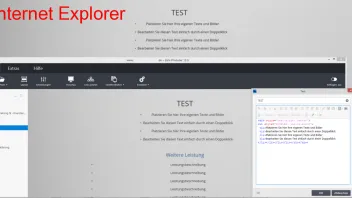
Fehlen da noch ein paar Schnipsel
?Herzliche Grüße
Sunny
-
Hallo liebes Zeta-Team,
so sieht das aus, im Layout "Producer Responsive":
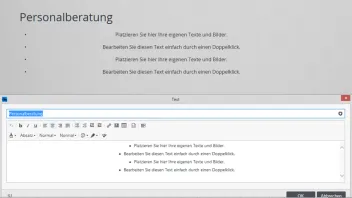
Im Artikel-Editor sind die Aufzählungszeichen perfekt zentriert vor dem Text, aber im Browser nicht.
Gibt es hier einen Code-Schnipsel, der Abhilfe schafft?
Das wäre super, thanx.
Sonnige Grüße
Sunny
-
Hallo Herr T.,
wow! Perfekt! Funktioniert! Besten Dank für die super-schnelle Hilfe!
Herzliche Grüße und schubidu
Sunny
-
Hallo liebes Zeta-Team,
in der Bilder-Galerie ist es ja in der vergrößerten-Ansicht (großes Bild) so, dass man über die Pfeile vor und zurück navigieren kann, ohne das Bild jedesmal mit dem feststehenden (x) schließen und wieder ein neues Mini-Bild anklicken zu müssen.
Gibt es eine Möglichkeit, die beiden Pfeile IMMER einzublenden? Im Moment erscheinen und verschwinden sie, je nachdem, ob man mit der Maus über den rechten oder linken Randbereich fährt oder eben nicht.
Der "on/off-Effekt" ist schick. Aber ohne wäre es vielleicht (für den ein oder anderen) klarer. Bin gespannt.
Besten Dank & liebe Grüße
Sunny
-
Hallo Herr Seiz, hallo dpessen
,vielen Dank für die vielen Infos und Hinweise, die mir sehr geholfen haben!
Was das Layout angeht, habe ich es über das Entwickler-Tool als eigenes Layout abgespeichert und dort die Änderungen vorgenommen. Sieht jetzt noch besser aus, als vorher
.Liebe Grüße und eine schöne, erfolgreiche Woche
Sunny
-
Hallo zusammen
,@dpessen,
ganz lieben Dank für die zweite Anleitung, die aber leider in STRIPE nicht den gewünschten Effekt bringt, da ja die komplette Zeile - vom linken bis zum rechten Bildschirmrand - in einer anderen Farbe dargestellt werden soll.Der <div>-Ansatz hat den gewünschten Erfolg gebracht!
Zunächst habe ich einen neuen <div>-Bereich eingerichtet und dann den Code für das XMenü beim Footer raus und in den neuen Bereich reingenommen.
Hier - natürlich ohne Garantie - der geänderte Code (Auszug) in der DEFAULT.HTML, ergänzt/geändert nach "Sitemap":HTML
Alles anzeigen<!-- XMENUE--> <div class="fullwidth" id="XMENUE"> <div style="background-color: #DDDDDD"> <div class="container"> <$ if ( page.attribute("show_extra_menu") ) { @@@54c50bb1-8256-4eb7-86dd-989bc5a0c4de@@@ gt; <div id="xmenu" <$= system.partial("inline-editing-xmenu.html") @@@54c50bb1-8256-4eb7-86dd-989bc5a0c4de@@@ gt;> <$ if ( !isNull(page.attribute("extramenu_1")) ) { @@@54c50bb1-8256-4eb7-86dd-989bc5a0c4de@@@ gt; <a href="#attribute(extramenu_url_1)" <$= !isNull(page.attribute("extramenu_target_1")) ? 'target="#attribute(extramenu_target_1)"' : '' @@@54c50bb1-8256-4eb7-86dd-989bc5a0c4de@@@ gt;>#attribute(extramenu_1)</a> <$ } @@@54c50bb1-8256-4eb7-86dd-989bc5a0c4de@@@ gt; <$ if ( !isNull(page.attribute("extramenu_2")) ) { @@@54c50bb1-8256-4eb7-86dd-989bc5a0c4de@@@ gt; <a href="#attribute(extramenu_url_2)" <$= !isNull(page.attribute("extramenu_target_2")) ? 'target="#attribute(extramenu_target_2)"' : '' @@@54c50bb1-8256-4eb7-86dd-989bc5a0c4de@@@ gt;>#attribute(extramenu_2)</a> <$ } @@@54c50bb1-8256-4eb7-86dd-989bc5a0c4de@@@ gt; <$ if ( !isNull(page.attribute("extramenu_3")) ) { @@@54c50bb1-8256-4eb7-86dd-989bc5a0c4de@@@ gt; <a href="#attribute(extramenu_url_3)" <$= !isNull(page.attribute("extramenu_target_3")) ? 'target="#attribute(extramenu_target_3)"' : '' @@@54c50bb1-8256-4eb7-86dd-989bc5a0c4de@@@ gt;>#attribute(extramenu_3)</a> <$ } @@@54c50bb1-8256-4eb7-86dd-989bc5a0c4de@@@ gt; </div> </div> </div> <!-- ENDE-XMENUE--> <div class="fullwidth" id="footer"> <div class="container"> <div class="row-fluid"> </div> <$ } @@@54c50bb1-8256-4eb7-86dd-989bc5a0c4de@@@ gt; <$ if ( page.attribute("show_copyright") || project.showCreatorText ) { @@@54c50bb1-8256-4eb7-86dd-989bc5a0c4de@@@ gt; <div id="footerinfo" <$= system.partial("inline-editing-copyright.html") @@@54c50bb1-8256-4eb7-86dd-989bc5a0c4de@@@ gt;> <$= page.attribute("show_copyright") ? page.attribute("copyright_notice") + '.' : '' @@@54c50bb1-8256-4eb7-86dd-989bc5a0c4de@@@ gt; <$= project.showCreatorText ? project.creatorText : '' @@@54c50bb1-8256-4eb7-86dd-989bc5a0c4de@@@ gt; </div> <$ } @@@54c50bb1-8256-4eb7-86dd-989bc5a0c4de@@@ gt; <div style="clear:both;"></div> <$ if ( page.anyAreaArticles("Footer") || showEmptyArticleAreas ) { @@@54c50bb1-8256-4eb7-86dd-989bc5a0c4de@@@ gt; <!-- Footerbereich (ehemals Teaser Footer) --> <div id="afterfooter"> <$= system.partial("area.html", "Footer", 4) @@@54c50bb1-8256-4eb7-86dd-989bc5a0c4de@@@ gt; </div> <$ } @@@54c50bb1-8256-4eb7-86dd-989bc5a0c4de@@@ gt; </div> </div> </div>Und damit es so aussieht, wie ich will
, habe ich in der stlyles.less auch ein bisschen was geändert/ergänzt:/***** EXTRAMENU *****/
#xmenu {
float: left;
margin: 0;
padding: 15px 0px 15px 0px;
overflow: hidden;
}
#xmenu a {
margin: 0;
padding: 10px 20px 10px 0px;
font-size: 12px;
color: #val(xmenu-hyperlink-inactive-font-color);
text-decoration: #val(xmenu-hyperlink-inactive-decoration);
}
#xmenu a:hover {
color: #val(xmenu-hyperlink-hover-font-color);
text-decoration: #val(xmenu-hyperlink-hover-decoration);
}
So sieht es jetzt "in echt" aus:
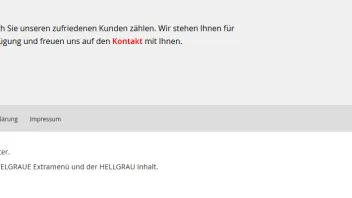
Echt super, dass das so machbar ist
Nochmals danke für die Hilfen und ein schönes Wochenende!
Liebe Grüße & schubidu
Sunny
-
Vielen Dank für die Rückmeldungen und Tipps - und dpessen für die ausführlichen Infos zu so später Stunde. Wow!
Ich werde das heute Nachmittag und ggf. am WoE testen (habe gleich einen Termin). Ich gebe Bescheid, ob es funktioniert hat.
Schönes Wochenende und Dir, lieber Jochen, einen schönen Urlaub.
Liebe Grüße
Sunny
-
Hallo Jochen,
das Stripe-Layout enthält ja mehrere Bereiche, die verschiedene Hintergrundfarben haben können: Logo/Navbar-Hintergrund, Inhaltsbereich, Sitemap (optional) und Fusszeile.
Es wäre super, wenn ich dem Extramenü auch eine eigene Hintergrundfarbe geben könnte, unabhängig von der Hintergrundfarbe der (restlichen) Fußzeile. So zum Beispiel:
[Blockierte Grafik: http://s521711964.online.de/Stripe2.jpg]
Liebe Grüße
Sunny
-
Hallo Jochen,
thanx; Fußzeile allgemein ist klar
.Ich meine, z. B. die (restliche) Fußzeile in weiß und die Zeile mit dem Extra-Menü (wie es beim Sitemap möglich ist) in grau.
Viele liebe Grüße
Sunny
-
Hallo liebes Zeta-Team,
gibt es einen "Trick"/Code, um die Hintergrundfarbe in der Fußzeile nur für das "Extramenü" zu ändern? So, wie es beim "Sitemap" in der Fußzeile möglich ist?
Das wäre super.
Thanx4info und liebe Grüße
Sunny
-
Hallo Herr T.,
danke für Ihr Feedback.
Wenn ich ein neues Projekt erstelle, funktioniert auch alles (gerade getestet).
Möglicherweise liegt es daran, dass ich das noch nicht veröffentlichte Projekt mit 12.5 mit "eigenem Layout" erstellt habe ...
Ich lösche die Tags jetzt manuell.
Herzliche Grüße
Sunny
-
Hallo liebes Zeta-Team,
beim Layout "STRIPE Responsive" (Update 12.5.6 ist schon drauf) gibt es (bei mir) folgenden Fehler:
Wenn ich Bildbeschreibungen über "Bilder verwalten" eingebe, erscheint "<p>Hier steht was</p>".
Gebe ich Bildbeschreibungen im Textfeld bzw. der Hinweisbox direkt ein, ist alles o. k.Bitte um Hilfe, thanx.
Sonnige Grüße
-
-
Hallo liebes Zeta-Team,
sorry, ich schon wieder ...
Ich glaube, im Layout-Designer funktioniert das Anpassen der Trennzeichen-Farbe beim Navigations-Pfad nicht.
Die restlichen Angaben werden nach Änderung übernommen, nur diese nicht.
Liebe Grüße
Sunny
-
Super, perfekt!
Vielen Dank, auch an Thomas Müller!
VLG Sunny
-
Hallo Herr Seiz,
vielen Dank für die Info.
Ich glaube, das ist der falsche Code. Damit werden nur die "Sprechblasen-Kästen", in denen sich die Unterrubriken befinden, verändert (habe ich testweise auf 40px eingestellt).
Die abgerundeten Buttons mit den Hauptrubriken in der Menüleiste bleiben unverändert.Herzliche Grüße
Sunny