Beiträge von Stefan S

    Der weiße Rand ist nicht in den Bilddateien enthalten sondern wird über CSS als Rahmen um das Bild hinzugefügt. Das hängt davon ab, was Sie in den Layout-Einstelliungen unter "Inhaltsbereich > Bilder" alles eingestellt haben.

    Um den Rahmen für ein spezifisches Bild auszuschalten, können Sie versuchen dem Bild eine spezielle CSS-Klasse hinzuzufügen und dann entsprechendes CSS für diese Klasse im Projekt einzufügen.

    Als erstes fügen Sie das entsprechende CSS um die Klasse zu definieren dem Projekt hinzu:

    • Klicken Sie im Menü Website auf "Einstellungen"
    • Klicken Sie auf CSS
    • Fügen Sie folgende Textzeilen (ohne Überschrift und ohne Zeilennummern – am besten über das Dokumente-Icon rechts oben im Quellcode-Kasten kopieren) in das Feld "CSS" ein und schließen Sie den Dialog dann mit Klick auf "OK"
    CSS
    <style>
    .plain > img, 
    img.plain,
    .zpwBild.plain a{
        border: none !important;
        box-shadow: none !important;
    }
    </style>

    Nun markieren Sie das entsprechende Bild mit der CSS-Klasse:

    Wenn das Bild mittels des Bild-Widget eingefügt wurde (also nicht direkt in einem Text-Editor), geht das so:

    • Mit der Maus über das Bild fahren und das Bleistift-Icon anklicken
    • Unten links auf das Mischpult-Icon klicken
    • Unten rechts auf "Mehr" klicken
    • Im Feld CSS-Klasse folgendes eingeben: plain

    Falls das Bild in einem Text-Artikel mittels der Toolbar eingefügt wurde:

    • Schalten Sie im Texteditor auf die Quelltext-Ansicht um (mittels dem "<>"-Icon)
    • Quelltext für Bilder beginnt immer mit <imgfügen direkt nach dem "g" von "img" folgendes ein:  class="plain"  (das ist eine Leerstelle, dann "class="plain" und dann noch eine Leerstelle)
    • Danach sollte der Quelltext dann z.B. so aussehen: <img class="plain" title="…

    Ggf. die aktuelle Seite mit STRG-F6 neu erstellen, um die Änderung sehen zu können.
    Hallo,

    das sollte eigentlich nicht so sein. Es könnte aber sein, dass die Änderungen schon korrekt hochgeladen werden, Sie aber den Browser-Cache noch nicht gelöscht hatten und daher eine alte Version der Seite aus dem Browser-Cache angezeigt bekamen.

    Bitte teilen Sie uns bei der nächsten Änderung, die Sie nicht im Browser aktualisiert sehen die URL zur Veranstaltungsübersicht mit und hängen Sie einen Screenshot von dem an, was Sie im Browser sehen (nicht aktueller Inhalt), dann können wir mal prüfen, ob wir das selbe sehen und wissen dann, ob es der Cache war oder nicht.

    Veröffentlichen sollten Sie dabei grundsätzlich mit F7 (also Veröffentlichen > Website online veröffentlichen)!

    Komisch. Da legt die Gegenstelle während der Verbindung auf. Dann aktivieren Sie auf jeden Fall den Passiv-Modus wieder, denn das ist wesentlich gebräuchlicher.

    Sie sollten prüfen, ob Sie nich ggf. das Speicherlimit auf dem Webserver schon erreicht haben.

    Falls Sie Virenscanner/Firewalls nutzen, diese mal temporär deaktivieren und nochmals das Veröffentlichen testen.

    Als Workaround, falls Sie dringend veröffentlichen müssen können die den kompletten Inhalt des Unterordners "output" im Projektordner auch per FileZilla oder einem anderen FTP-Programm auf den Webserver übertragen.

    Also ich habe eben Version 14 von der Website geladen und installiert. Keine Lizenznummer eingegeben, also als Home-Lizenz installiert. Dann ein Projekt mit Layout "Swiss Responsive" (aus "Leere Vorlagen") erstellt und auf der Startseite ein Widget Info-Banner eingefügt.

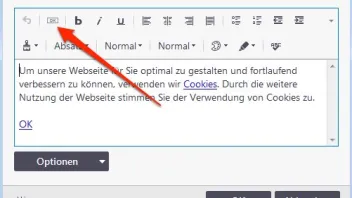
    Was soll ich sagen, ich haben das "OK"-Icon in der Editor Toolbar.

    Keine Ahnung, warum das bei Ihnen nicht so ist. Vielleicht ZP 14 nochmal runterladen und installieren?

    Nein, noch nicht. Kannst Du mir genau beschreiben, wie das Captcha eingestellt wurde? Also ob z.B. der Key für Invisible-Captcha beantragt war und diese Option aktiviert wurde etc. ich sollte auch wissen, was im Formular unter Optionen im Feld "Skript" gewählt war.

    Kannst Du mir zum Test dann bitte auch noch deine beiden Captcha-Keys und die URL zu diesem Artikel (als Referenz) per E-Mail an support[ät]zeta-producer.com ([ät] durch @ ersetzen) schicken?

    Alternativ legen Sie für www.brigachschiene.de einen neuen Webserver an, der dann nicht auf ein Verzeichnis Ihrer anderen Domain zugreift und stattdessen davon komplett unabhängig ist und einen eigenen Login hat…

    Verstehe nicht. Das ist doch der falsche Domainname. Die Domain soll doch unter http://www.brigachschiene.de erreichbar sein. Und damit das der Fall ist, haben Sie ja bereits alles notwendige eingestellt (Pfad hinterlegt). Es sollten vermutlich nur die angesprochenen Umleitungen entfernt werden. Da sie auf dem Server keine .htaccess-Datei liegen haben, in der die Umleitungen eingestellt sein könnten (und ich das entsprechend überprüfen hätte können), müssen diese Umleitungen an anderer Stelle eingestellt worden sein. Entweder von Ihnen oder vom Provider.

    Versuchen Sie mal den FTP-Modus auf "Passiv" zu stellen:

    • Wenn Sie in den FTP-Einstellungen auf Mehr klicken, dann können Sie dort den Passiv-Modus ändern.
    • Hinter dem Label "Modus:" gibt es hierfür 3 Einstellungen:
      • Automatisch
      • Aktiv
      • Passiv

    Versuchen Sie zunächst die Einstellung "Passiv".

    Folgendes CSS schaltet die Silbentrennung generell (also für alle Inhalte) ein, wenn es in den Layout-Einstellungen dafür keine Einstellung gibt:

    • Klicken Sie im Menü Website auf "Einstellungen"
    • Klicken Sie auf CSS
    • Fügen Sie folgende Textzeilen (ohne Überschrift und ohne Zeilennummern – am besten über das Dokumente-Icon rechts oben im Quellcode-Kasten kopieren) in das Feld "CSS" ein und schließen Sie den Dialog dann mit Klick auf "OK"
    CSS
    <style>
    body{
        -webkit-hyphens: auto;
            -ms-hyphens: auto;
                hyphens: auto;
    }
    </style>

    Wenn Sie im CSS oben, das Wort body z.B. durch h1 ersetzen, dann wird die Silbentrennung nur für Überschrift 1 eingeschaltet. Alternativ auch h1, h2, h3 um es für Überschriften 1–3 einzuschalten…

    Anschließend müssen Sie evtl. Ihre Seiten neu erstellen (Erweitert > Erstellen > Alle Seiten erstellen) und ggf. veröffentlichen.

    PS: ich bin ja nicht der Einzige, der hier helfen kann. Es gibt also keinen Grund, die Anfragen mit einem "Hallo Herr S…" zu beginnen ;)

    Ich glaube ich habs.

    In den FTP-Einstellungen Ihres Projekts haben Sie bei Web-Adresse eingegeben: https://www.verlag-sindlinger.de/new/

    Das SSL-Zertifikant haben Sie aber für die Domain: sindlinger-verlag.de

    Bei sindlinger-verlag.de leiten Sie zudem von www. auf ohne www. um.

    Lösung daher: in den FTP-Einstellungen des Projekts im Feld Web-Adresse folgendes eingeben: https://sindlinger-verlag.de/new/

    Anschließend veröffentlichen.

    Hallo,

    ich habe das Projekt angesehen, kann Ihnen aber nicht sagen, was da vor sich geht. Das ist ein sehr eigenartiger setup. Sie veröffentlichen ja in einen Unterordner auf Ihre Hauptdomain (nwb) und haben den Webserver für www.brigachschiene.de dann wohl so konfiguriert, dass der Ordner nwb das Root-Verzeichnis ist. Das ist soweit auch alles in Ordnung.

    Allerdings finden auf dem Server eigenartige Umleitungen statt. Wenn man beim Laden der Startseite die Entwickler-Konsole im Browser betrachtet, sieht man, dass sehr viele Dateien nicht von www.brigachschiene.de geladen werden, sondern von Ihrer Hauptdomain ibledwig.de.

    Ich vermute, dass uns diese Umleitungen auch in die Quere kommen, wenn auf die Erfolgs-URL nach dem absenden des Formulars umgeleitet werden sollte.

    Versuchen Sie bitte, dass Sie diese Umleitungen irgendwie löschen und versuchen Sie es dann erneut.

    Mir ist auch aufgefallen, dass Sie bei allen Seiten ausser der Startseite einen Ordner nwb angegeben haben. Das ist sicher noch ein Überbleibsel aus ersten Testveröffentlichungen in einen Unterordner. Ich würde das entfernen: Seite doppelklicken, dann im Bereich "Google" das Feld "Ordner" leeren.

    Ich sehe gerade, dass uns am 18.5. ein Projekt gesendet wurde. Da im Text keine Referenz auf diesen Artikel enthalten war (Punkt 8. in der Anleitung oben), konnten wir das nicht zuordnen und haben Ihnen entsprechend geantwortet. Ich lade das Projekt jetzt mal runter und schaue es mir an. Gggf. muss ich es zum Test auch veröffentlichen. Ist das OK?

    Wenn in den Formularen die SMTP-Option nicht genutzt wird, dann werden sämtliche eingehenden Formulare an einen MTA (Mail Transfer Agent) auf dem Webserver übergeben und dieser ist dann für den Weiterversand zuständig.

    Wenn Sie da mehr Kontrolle möchten, können Sie die SMTP-Option im Formular aktivieren und ihren eigenen Mailserver nutzen, dann wird nicht an den MTA auf dem Webserver übergeben, sondern eingehende Formulare werden per SMTP an den in den Formularoptionen angegebenen Mailserver geschickt.

    Am einfachsten ist es sicherlich, die Seite auf einen geheimes Unterverzeichnis zu veröffentlichen, oder auch einfach auf unseren Testserver (Voreingestellt in neuen Projekten).

    Einfach nachstellen könnten wir dies ja nur, wenn wir ganz genau wüssten, wie Sie vorgegangen sind.

    Allerdings liegt es sicher daran, dass nur die einzelnen Artikel vererbt werden können, nicht aber deren Position. Daher wird vermutlich auch nicht deren Breite vererbt und der 2. Artikel rutscht daher nach unten weil der 1. in voller Breite dargestellt wird. Lösung wäre wie gesagt, all die Links in nur einem Artikel zu platzieren und diesen entsprechend zu formatieren.

    Beim laden der Seite werden in der Konsole folgende Fehler angezeigt:

    [Error] Failed to load resource: the server responded with a status of 500 (Internal Server Error) (bundle.css, line 0)

    [Error] Failed to load resource: the server responded with a status of 500 (Internal Server Error) (bundle-print.css, line 0)

    [Error] Failed to load resource: the server responded with a status of 500 (Internal Server Error) (bundle.js, line 0)

    Die Fehlermeldung sehen Sie z.B. auch, wenn Sie eine der Dateien direkt aufrufen: https://www.ferienwohnung-zetel.de/assets/bundle.…627519034330305

    Das bedeutet, dass einige Dateien wegen eines Serverfehlers nicht geladen werden können. Fehlerdetails finden Sie im Fehlerprotokoll des Webservers.

    Ihr Provider sollte Ihnen ggf. weiterhelfen können, herauszufinden, was den 500er (Internal) Fehler verursacht.

    Ob die .htaccess die Ursache ist, lässt sich leicht herausfinden, wenn Sie diese Datei mal temporär entfernen und danach die Seite neu laden.

    Folgendes CSS könnte helfen.

    • Klicken Sie im Menü Website auf "Einstellungen"
    • Klicken Sie auf CSS
    • Fügen Sie folgende Textzeilen (ohne Überschrift und ohne Zeilennummern – am besten über das Dokumente-Icon rechts oben im Quellcode-Kasten kopieren) in das Feld "CSS" ein und schließen Sie den Dialog dann mit Klick auf "OK"
    CSS
    <style>
    #afterfooter #sitemap .sitemap-item a span{
        font-size: 1em;
    }
    </style>

    Anschließend müssen Sie evtl. Ihre Seiten neu erstellen (Erweitert > Erstellen > Alle Seiten erstellen) und ggf. veröffentlichen.

    Zumindest ein Link zur Website hätte enorm geholfen, das Problem zu verstehen.

    Eventuell hilft ein "Erweitert > Erstellen > Alle Seiten erstellen".

    Hier noch ein paar Tipps zum Verfassen von Anfragen:

    Wir helfen Ihnen gerne! Bitte helfen Sie uns Ihr Problem genau zu verstehen, indem Sie folgende Hinweise beachten:

    Wenn Sie Fehler / Probleme melden oder Fragen haben, seien Sie bitte so spezifisch wie möglich. "Funktioniert nicht" ist zum Beispiel für uns sehr schwer einzuschätzen. Wir wissen nicht, was Sie erwarten haben und was Sie getan haben, um das Erwartete zu erreichen. Es ist daher notwendig, alles genau zu beschreiben:

    1. Welche Zeta Producer Versionnutzen Sie?
    2. Welches Layoutnutzen Sie? Z.B.: "Smart Responsive" (Hilfe > Programminfo > Support-Informationen)
    3. Was möchten Sie erreichen?
    4. Wie sind Sie dazu vorgegangen? Beschreiben Sie Schritt für Schritt, welche Arbeitsschritte Sie in Zeta Producer durchgeführt haben.
    5. Welches Resultat haben Sie erwartet?
    6. Was ist stattdessen passiert?
    7. Wie ist die URLzur Website des veröffentlichten Projekts (falls vorhanden)?
    8. Falls etwas falsch aussieht, zeigen Sie uns das anhand eines Screenshotund teilen Sie uns die direkte URLder entsprechenden Seite mit.
    9. Falls Sie eine Fehlermeldung erhalten, nutzen Sie die im Fehlerdialog enthaltene Option uns den Fehler zu berichten(unten links auf den Pfeil klicken). Alternativ klicken Sie die Option "Fehlerdetails" an posten den Text hier. Nur so erhalten wir genügend Details zur Fehlermeldung.

    Hallo,

    der Header ist schon responsive, aber ab einer bestimmten Bildschirmbreite wir das Header-Bild in voller Höhe, aber seitlich beschnitten dargestellt, damit das Bild nicht zu winzig wird. Das können Sie aber in diesem Layout in den Layout-Einstellungen umstellen, wenn Sie unter "Kopfgrafik > Bild" die Einstellung "Darstellung" auf "skalierend" ändern.

    Sieht so aus, als ob Sie Ihre Seite auf HTTPS umgestellt haben, dies aber in den FTP-Einstellungen im Projekt noch nicht geändert haben.

    Nach Umstellung einer Website auf HTTPS müssen Sie einfach in den FTP-Einstellungen des Projekts im Feld Web-Adresse zu Beginn auch das Protokoll https:// eingeben. Wenn Ihre Web-Adresse z.B. http://www.example.com ist, sollte dann nach der Eingabe entsprechend https://www.example.com im Feld stehen. Danach dann die Website veröffentlichen.