

Beiträge von elch
-
-
Geschätztes ZP-Team
Vorneweg vielen Dank für die Weiterentwicklung von Zeta Producer zu ZP 17!
Meinerseits ein kurzer Hinweis: Setze ich in einer Spalte eine Hintergrundfarbe und wähle eine vertikale Ausrichtung, so werden die Werte zunächst korrekt übernommen. Verlasse ich die Seite und rufe sie erneut auf, so sind danach die vertikalen Ausrichtungen wirkungslos. Dies trifft auf alle Ausrichtungs-Optionen zu.
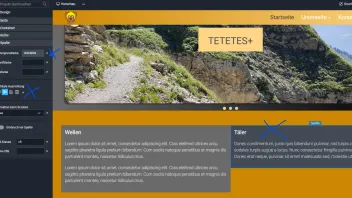
Dieser Umstand scheint (soweit geprüft) vom gewählten Layout unabhängig aufzutreten und wirkt sich auch auf die Browser-Vorschau aus.
Vielen Dank und viele Grüsse
elch
-
Hallo Stefan
Noch ein Versuch:
Wenn Du auf das "Quelltext"-Symbol klickst, was siehst Du?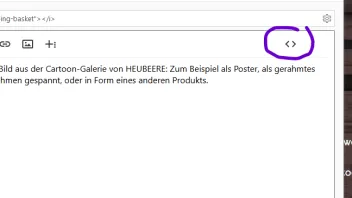
Viele Grüsse
elch
-
Hallo Graf Foto
Sehr hübsch!
Cool finde ich auch die beim "Hovern" wippenden Bilder.Gute Tage und viele Grüsse
elch -
Hallo DieterB
Das Problem kann ich so nicht nachstellen.
Drücke und halte mal die Tasten "Strg+Umschalttaste" und drücke die Taste "T".
(Tasten-Kürzel)Viel Erfolg und viele Grüsse
elch
-
Hallo Monika
Die Ursache für ein verändertes Bild kann an unterschiedlichen Einstellungen, oder an unterschiedlichen Voraussetzungen liegen. Grundsätzlich wären da mehr Informationen sehr hilfreich. Trotzdem mal dies …
Ansatz 1: Die Einstellungen zum Bildimport sind auf eine zu geringe Importbreite eingestellt.
Gehe zu "Website" > "Erweitert" > "Erweiterte Einstellungen" >" Bilder".
Trage bei "Max. Importwerte" (zB.) den Wert "1920" ein und wähle "Verlustfrei".
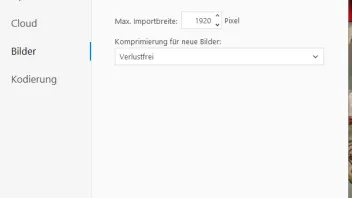
Mit "OK" bestätigen. Danach das (bereits) in ZP übertragene Bild in der ZP-Bildverwaltung und/oder am Ort der Platzierung (z.B.) löschen.
Und/oder Bild neu, ab ursprünglichem Speicherort, in ZP einfügen/ersetzen.
Ansatz 2: Das Bild wurde in den Kopfgrafik-Bereich eingefügt.
Gehe zu "Layout" (Handbuch) > gehe zu "Kopfgrafik" > unter "Bild" > bei "Breite" (je nach Layout mehr oder weniger sinnvoll – leider fehlt deinerseits die Angabe des verwendeten Layouts) versuchsweise auch mal den Wert "1920" eintragen.
(Wenn Du ein Layout verwendest, in welchem die Kopfgrafik nicht bildschirmfüllend dargestellt wird, reicht vermutlich der [Max.-]Breite-Wert des allgemeinen Inhalts).
Mit "Speichern" bestätigen und schliessen.
Bild neu einfügen ab ursprünglichem Speicherort (z.B.), etc.
Ansatz 3: Das Original-Bild ist kleiner (Breite in Pixel), als der "Max.-Importbreite"-Wert und/oder kleiner als die Breitenwerte des allfällig verwendeten Kopfgrafik-Bereiches.
Wähle ein Original-Bild, das breiter/grösser ist (in Pixel), als der "Max.-Importbreite"-Wert (also, in diesem Beispiel breiter als "1920" Pixel).
Einen schönen Sonntag und viele Grüsse
elch
-
Hallo Drcymbal
Folgendes sollte funktionieren:
Gehe zu Einstellungen -> CSS -> dort folgenden Code eintragen …
Code<style> .zpwFAQ.farbe_1 .zpSO-faq-answer { background-color: red; padding-top: 30px; } .zpwFAQ.farbe_2 .zpSO-faq-answer { background-color: blue; padding-top: 30px; } </style>Dann zu FAQ-Widget Nr. 1 gehen.
Bearbeiten -> Schieber links unten -> mehr -> in CSS-Klasse …
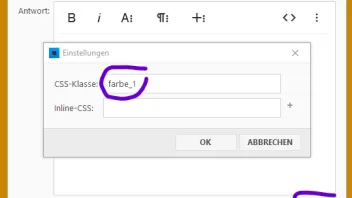
Dann zu FAQ-Widget Nr. 2 gehen.
Bearbeiten -> Schieber links unten -> mehr -> in CSS-Klasse …
etc. …
Doch vielleicht hat jemand hier im Forum noch eine elegantere Lösung.

Ein angenehmes Wochenende und viele Grüsse
elch
-
Hallo zusammen
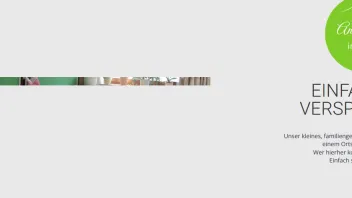
Bestätige: Das Bild wird in Firefox als Balken dargestellt. In Edge alles i.O.

Ein wunderschönes Wochenende und viele Grüsse
elch
-

Hallo Schneemann
Hintergrundbilder:
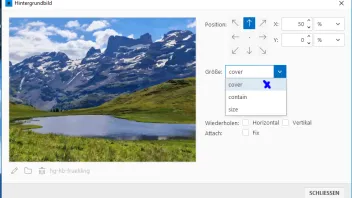
Vermutlich passt sich das Hintergrundbild besser an die Bildschirmgrösse an, wenn Du bei den entsprechenden Containern die Hintergrundbild-Grösse von "contain" auf "cover" stellst.
Silbentrennung:
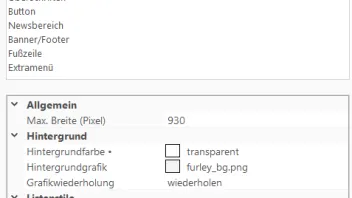
Gehe zu Layout-Designer -> Allgemein -> Schrift -> Silbentrennung auf "automatisch" stellen. Das sollte normalerweise funktionieren.
Ich wünsche Dir viel Erfolg!
Viele Grüsse
elch
-
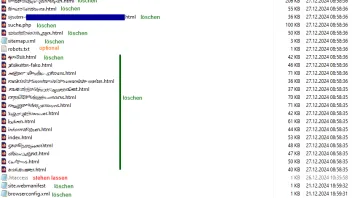
... Ergänzend zu Drcymbals Beschrebung hier noch ein BEISPIEL-Bild, wie es auf Deinem Server-Speicherplatz von der Struktur her so in etwa aussehen könnte.
Viel Erfolg und viele Grüsse
elch
-
Salut kusi9393
Mit den passenden Zugangsdaten des Hosting-Anbieters, sollte das grundsätzlich funktionieren.
Wie Du Zeta Producer mit Deinem Server-Platz verbindest, um eine Website hochzuladen, entnehme bitte dem Handbuch.
Frohe Weihnachten und viele Grüsse
elch
-
Hallo DominikBee
Wenn Du, wie von Dir beschrieben, ein neues Projekt erstellt hast und dieses mit den Zugangsdaten des alten Projekts versehen hast, so überschreibt das neue Projekt auf dem Server lediglich jene Dateien (des alten Projekts), die die identischen Datei-Bezeichnungen aufweisen. (Das automatische Löschen und Umbenennen von Dateien funktioniert nur innerhalb eines bereits bestehenden Projekts.)
Somit ist es bei Deiner Vorgehensweise "normal", dass veraltete Dateien bestehen bleiben können und weiterhin erreichbar sind.
Von dem her macht es mehr als Sinn, die bestehenden Dateien, die mit ZP hochgeladen wurden, wie von Drcymbal beschrieben (nun allesamt) zu löschen und danach das neue Projekt mit ZP (nochmals) sauber zu veröffentlichen mittels "Veröffentlichen -> Komplette Website veröffentlichen".
Ich wünsche Dir viel Erfolg!
Frohe Weihnachten und eine gute Zeit.
Viele Grüsse
elch
-
Hallo Andreas
Wenn Du möchtest, hier ein Vorschlag, der so in allen Darstellungs-Varianten zu funktionieren scheint.
Code<style> .zpwTabs_-_Akkordeon li.tab a { transition: background-color .4s ease-in-out; } .zpwTabs_-_Akkordeon li.tab a:hover { background-color: #0000ff; /* Wert anpassen */ } </style>Frohe Tage und eine gute Zeit
elch
-
Hallo Andreas Fromm
Mit automatisch abspielender Hintergrundmusik vertreibst Du die Besucher Deiner Website. Von Hintergrundmusik und -geräuschen auf Websites wird daher seit jeher abgeraten.
Wenn Du dem/der Besucher/Besucherin optional Musik zur Verfügung stellen möchtest, böte sich in ZP gegebenenfalls das Widget "Audio-Player" an.
(Bitte erstelle künftig für neue Fragestellungen ein neues Thema. Du förderst damit die Strukturordnung der Themenbereiche hier im Forum.)
Viel Erfolg und viele Grüsse
elch
-
Hallo LagoMo
Vermutlich meinst Du mit "Vorschau" die Screenshots für Projekte? Dann hilft Dir das hier weiter.
Bitte den Hinweis beachten.
Viel Erfolg und viele Grüsse
elch
-
Prima!

Bzgl. "ß":
Dazu fehlt mir auch die Taste. ... Betrachten wir es doch als "furchtbaren" Akzent …

Grüsse vom Süden nach Norden
elch
-
Hallo Drcymbal
Ich weiss zwar manchmal nicht (mehr), warum ich was wie geschrieben, bzw. eingefügt habe, jedoch werden mit folgendem Code (bei mir) die internen Links im Cookie Consent korrekt dargestellt.
Codea:not(.zpnolayoutlinkstyles):not(.button)[target="_blank"]::after, /* externe Links global */ .zpconsentinfo a:not(.button)[target="policy"]::after, #consent a[target="policy"]::after, #consent.dark a[target="policy"]::after /* extere Links Consent */ {font-family: "FontAwesome"; content: " \f08e";}Sollte so funktionieren.
Und ich hoffe, ich habe da nicht etwas übersehen. Update (30 Minuten später)
… Ach ja: Diese Lösung funktioniert nur, wenn externe Links konsequent in einem neuen Fenster geöffnet werden.
Viele Grüsse
elch
-
Hallo Andreas
Ja. Da würde ich im Formular-Widget den Dateiupload anwenden/aktivieren, mit MS Word ein Anmeldedokument kreieren und dieses - auf derselben Seite wie das Anmeldeformular - zum Downloaden als Word- und als PDF-Dokument bereitstellen (z.B. mit Button). Dies hätte den Vorteil, dass jene, die die Anmeldung vollziehen, das "originale", ausgefüllte Anmeldeformular behalten können – und danach noch wissen, was sie getan haben und wen sie angemeldet haben.
Viele Grüsse aus dem Schnee
elch
-
Bitteschön. 😊
Noch ergänzend: Damit eine allfällige Nummerierung (o.ä.) auf die Reihenfolge der Ordner Einfluss nimmt, muss nach der Umbenennung der Ordner die Bilder-Verwaltung geschlossen und neu geöffnet werden.
Eine gute Zeit und viele Grüsse
elch
-
Hallo carotis
ZitatDas Verschieben von Bildern in einen anderen Bilderordner (bzw. hier Album) in der Bilderverwaltung führt leider dazu, dass die Bilder in der Homepage nicht mehr gefunden werden, da die Verbindung wohl nicht mitgenommen wird.
Pro Bilderalbum(-Widget) wird in der Bildverwaltung ein dazugehöriger Ordner erstellt. Darin lassen sich die Bilder innerhalb des entsprechenden Ordners z.B. auch (um-)sortieren. Wird im jeweiligen Ordner ein Bild entfernt, oder geändert, so beeinflusst dies direkt die Darstellung des dazugehörigen Bilderalbum-Widgets.
ZitatWas kann ich mit dem Bildverwaltungsprogramm tun, um die Anzahl der Ordner zu reduzieren bzw. wie ist hier das Prozedere, um keine Bilder in der Homepage zu verlieren ?
Du könntest die Ordner umbenennen und z.B. nummerieren:
01 Album – Blumen 2015
02 Album – Bäume 2024
03 Album – Blumen 2024
10 Deko allgemein
11 Hintergrund-Deko allgemein
11 Slider Header
20 Bannerbilder
99 Automatisch
Beilspiel 2:
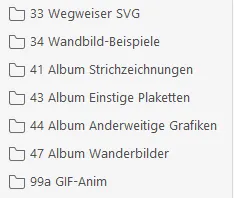
Bilder, die nicht mit einem Bilderalbum-Widget verknüpft sind, kannst Du per Drag and Drop in einen anderen Ordner (der ebenfalls nicht mit einem Bilderalbum-Widget verknüpft ist) verschieben. Der leere Ordner kann danach gelöscht werden.
Viel Erfolg und viele Grüsse
elch
-
-
... Ich nochmal.
Das kommt, wenn man zu schnell hereinschiesst.
.jpeg-Dateien(-Endungen) werden offenbar beim Einfügen normalerweise in .jpg umgewandelt. ...
Ich würde jedoch trotzdem die Bilddatei nochmal löschen und neu in ZP einfügen.
Sorry und Grüsse
elch
-
Hallo Bernd
Die betreffende Bilddatei hat eine falsche Dateibezeichnung (bzw. Endung).

Korrekt wäre .jpg
Ersetze das Bild durch eine .jpg-Bild-Datei.
Viel Erfolg und viele Grüsse
elch
-
-
Hallo G.Cantone
Wenn Du bestehende Bilder über den von Dir beschriebenen Weg ("Erweitert > Bilder > Alben und Bilder") ersetzen willst, müsstest Du "Mit anderm Bild überschreiben" wählen.
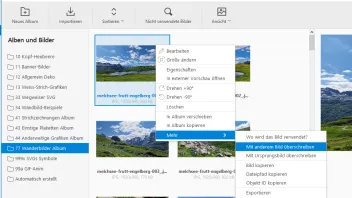
Bedenke jedoch, dass dabei der Dateiname und der Pfad der Bild-Datei derselbe bleibt (wie auch der Alt-Text und die Beschreibung). Die alte Datei wird auf diese Weise mit der neuen Datei überschrieben.
Das heisst, wenn Du z.B. das Bild mit Himbeeren "himbeere.jpg" durch ein Bild mit Rhabarber ersetzt, behält das Bild die Bezeichnung "himbeere.jpg" – angezeigt wird aber wie gewünscht das Bild der Rhabarber. (Sorry, es kam mir nichts gescheiteres in den Sinn).
Wenn dann ein User die Website besucht und die betreffende Seite noch in seinem Browser-Cache gespeichert ist (da der User schon mal die Website besucht hatte), sieht der User dann aber allenfalls noch die alte Datei (die Himbeere) – die noch in seinem Cache gespeichert ist.
Ich hoffe, mich nicht zu verwirrend ausgedrückt zu haben.
Viel Erfolg und gute Tage
elch
-
Hallo RHenner
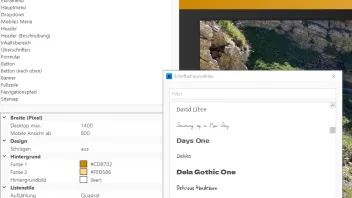
Mit einer Abwandlung dieser Anleitung sollte der Einbau Deiner Schriftart wahrscheinlich möglich sein.
Es stellt sich jedoch für mich die Frage, weshalb Du nicht eine der zahlreichen, bereits zur Verfügung stehenden Schriftarten verwendest.
Viele Grüsse
elch
-
Prima!
Eine gute Zeit und viele Grüsse
elch
-
Salut Markus L.
Mit Bordmitteln ist es nicht möglich, Inhalte ab einer bestimmten Bildschirmgösse durch alternativen Inhalt ersetzen, bzw. anzeigen zu lassen.
Am ehesten würde ich Dir zur Probe die Lösung von phil-web empfehlen (da phil-web weiss was er tut, im Gegensatz zu mir).
Wenn Du versiert genug bist, darfst Du gerne auch meine Lösung studieren. Du findest diese im Quellcode auf dieser Seite ab Zeile 50 bis 52 – und wirkt sich in diesem Fall lediglich auf das Bild im Bannerbereich aus (ersetzt die Reihe). Hier ist aber ausdrücklich anzumerken, dass der betreffende Code sich auch auf den LiveView von ZP auswirkt! Dies kann dazu führen, dass der ausgeblendete Bereich per LiveView nicht mehr (intuitiv) erreicht werden kann, oder andere Nebenwirkungen auftreten (im Notfall F8 drücken).
Auch wichtig ist zu erwähnen, dass (mit dieser/diesen Methode/n) ausgeblendeter Inhalt für Suchmaschinen lesbar bleibt und dem User als Suchergebnis angezeigt wird.
Viel Erfolg und gute Tage.
Viele Grüsse
elch
-
Hallo Ludwig (Donnerhuf)
Drücke und halte einmalig die Tastenkombination "Strg + Shift" und drücke "T".
Einen Moment warten.
Danach via "Veröffentlichen" auf "Komplette Website veröffentlichen" klicken.
ggf. noch den Browser-Cache leeren.
Wenn das nicht vollständig hilft, kann eventuell (und ergänzend) das Entfernen von (manuell) eingefügtem Fremd-Code (Script und/oder CSS) Abhilfe schaffen.
Viele Grüsse
elch
-
Hallo AnnWolf
(... Bin nach Abwesenheit wieder da)
Zitat... dass das zuvor runde Bild ("Wir über uns") nicht mehr rund, sondern oval dargestellt wird.
Für kreisrunde Bilder benötigst Du ein quadratisches Bild. -> Bild-Widget -> "Bearbeiten" -> Auf Vorschaubild "Klick zum Ändern" klicken -> "Bearbeiten" wählen -> "Zuschneiden" -> "Quadrat".
ZitatZudem sieht der Schatten in der mobilen (Handy) Ansicht abgeschnitten aus.
Das kann ich mit "meinen" Browsern so nicht erkennen (was nichts heissen muss).
Einen schönen Sonntag und gute Tage.
Viele Grüsse
elch
-
Hallo AnnWolf
Also, ich habe dies für meine Zwecke mittels "Filter" gelöst. Dies hat(te) in meinem Beispiel den Vorteil, dass bei PNG-Grafiken - mit Figuren auf transparentem Hintergrund - der Schatten hinter. bzw. rund um die Figuren zu liegen kommt und bei allen anderen Bildern leigt der Schatten so (dann einfach) rund ums ganze Bild.
Unter Einstellung -> CSS (z.B.) diesen Code einfügen.
Code<style> .img-schatten {-webkit-filter: drop-shadow(0px 0px 10px #000); filter: drop-shadow(0px 0px 10px #000);} </style>Evt. Werte anpassen.
(Ob das Browser-Präfix "-webkit" heutzutage noch immer nötig ist, kann ich nicht sagen.)
Danach das entsprechende Widget mit dem Bild öffnen.
Auf das "Schieber-Symbol" klicken und danach auf "Mehr".
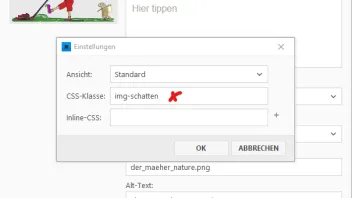
Im Feld CSS-Klasse: diese "Class"-Bezeichung einfügen.
Danach: OK -> OK
Sollte so eigentlich funktionieren.
Gute Tage und viele Grüsse
elch
-
Hallo axelwestdoerp
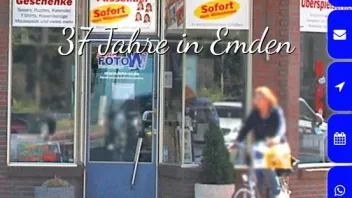
Nach meinem Verständnis liegt der Text in der Kopfgrafik in der Mitte des Bildes.
Getestet in Firefox und Microsoft Edge am PC, sowie mit dem Browser meines Smartphones.
Und: im Layout "Flat Responsive" wird ab einer bestimmten Breite das Bild nicht weiter verkleinert, sondern seitlich beschnitten. Siehe z.B. Forum-Beitrag von 2023.
Viele Grüsse
elch
-
Hallo B. Kathe
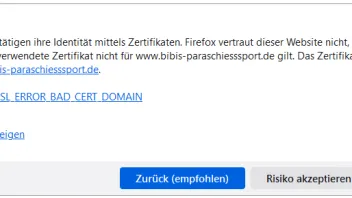
Vielleicht hilft diese Meldung meines Browsers, die Fehlerquelle zu finden.
Ein gutes Wochenende und viele Grüsse
elch
-
Zweiter Versuch
Ich nehme an, dass es sich um die Website https://www.z-quadrat-mainz.de handelt.
Um sicher zu gehen, dass Du die neuste Version verwendest, klicke prophylaktisch auf "Extras" -> "Updates suchen".
Wenn der Vorgang abgeschlossen ist, drücke und halte die Tasten "Strg" + "Shift" und drücke die Taste "T".
Wird die Schrift nun in ZP korrekt dargestellt?
(Für die Browservorschau -> ggf. zuvor den Browser-Cache löschen.)
Viele Grüsse vom Jura nach Mainz
elch
-
Hallo Z Quadrat GmbH
Ich habe dies kurz getestet und bin der Meinung, dass es (zumindest) bei mir funktioniert.
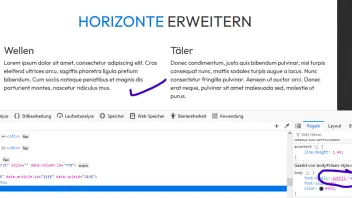
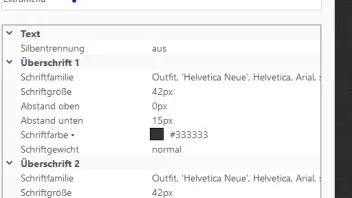
Prüfe mal, ob Du im Layout-Designer die Schrift bei allen (relevanten und/oder gewünschten) Einstellungen entsprechend eingesetzt hast.
Z.B bei "Allgemein" (für den allg. Textinhalt), "Logo", "Hauptmenü", "Überschriften", etc.
Viel Erfolg und viele Grüsse
elch
-
Hallo FUX
ZitatIst dann wohl doch ein Bug in der Software.
Ich versichere Dir: Da ist keinen Bug in der Software!
Gute Tage und viele Grüsse
elch
-
Hallo FUX
Wenn ich schon noch da bin: ich nochmal.
Menü:
Du verwendest das Layout "Locus Responsive".
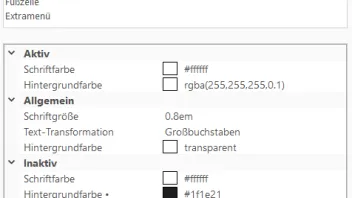
In diesem Layout kannst Du wählen, wie sich die Navigation verhalten soll.
Wähle im Layout-Designer unter "Hauptmenü -> Mobile Darstellung -> Nur mobiles Menü anzeigen".
Webname:
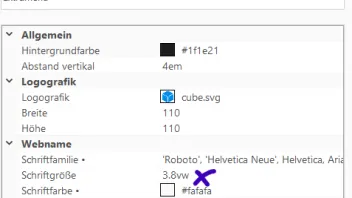
Du kannst hier mit der Schriftgrösse etwas spielen um zu verhindern, dass zu lange Worte umgebrochen werden.
Als Beispiel:
Im Layout-Designer zu "Logobereich -> Webname -> Schriftgrösse" die Werte "3.8vw" eintragen.
Viel Erfolg und viele Grüsse
elch
-
Hallo FUX
Gut möglich, dass sich da etwas verhakt hatte. Vermutlich würde die ursprüngliche Verlinkung nun wieder funktionieren, wenn Du in der Auswahl die Erfolgsseite erneut anklickst.
Manchmal hilft in solchen Momenten auch die Tastenkombination "Strg & Hochstelltaste & T". Und/oder "Veröffentlichen -> Komplette Website veröffentlichen".
Einen schönen Pfingsmontag und viele Grüsse
elch
-
Hallo FUX
ZitatIch vermute, dass die System-Seiten im falschen Verzeichnis gesucht werden, da ich es in ein Unterverzeichnis kopiert habe
Wie hast Du denn die Seite in ein Unterverzeichnis kopiert?
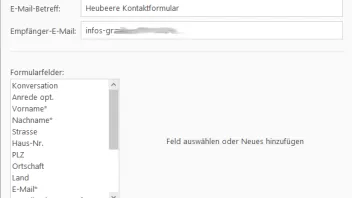
ZitatIch finde diese Formularoptionen nicht
... Im Formular-Widget -> unten links auf Einstellungssymbol klicken -> Button "Optionen".
Viele Grüsse
elch
-
Hallo FUX
Ja. Da kannst Du in den "Formular-Optionen" die Erfolgsseite neu verlinken.
Siehe Handbuch.
Viele Erfolg und viele Grüsse
elch